 WhatsApp +44 7367 063273
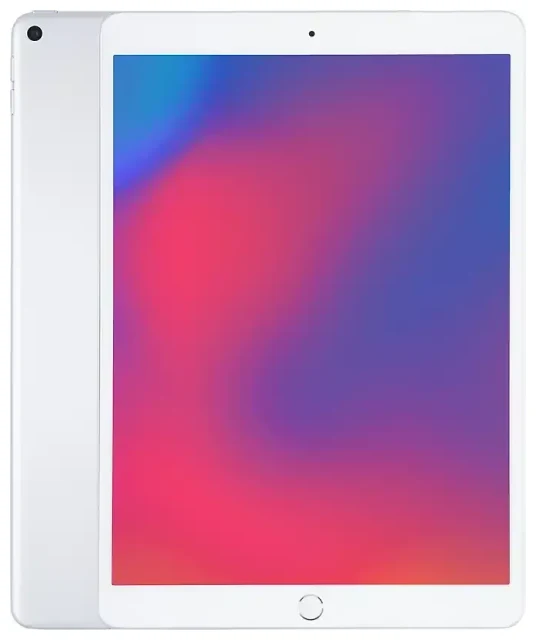
Ist das Apple iPad Air (3rd Generation) eSIM-fähig?
Ja, das Apple iPad Air (3rd Generation) unterstützt eSIM – allerdings nur bei den Wi-Fi + Cellular Modellen. Wenn Sie die reine Wi-Fi-Version besitzen, können Sie weder eSIM noch eine andere Form von Mobilfunkverbindung nutzen. Die mobilfunkfähigen Modelle erschienen 2019 und verfügen über eine integrierte eSIM-Funktion sowie einen Nano-SIM-Slot.
eSIM-Kompatibilität beim Apple iPad Air (3rd Generation)
Alle Wi-Fi + Cellular Varianten des Apple iPad Air (3rd Generation) funktionieren weltweit mit eSIM, unabhängig davon, wo Sie das Gerät gekauft haben. Das iPad verwendet einen einzelnen Nano-SIM-Einschub plus eSIM, sodass Sie Dual-SIM nutzen können: eine physische Nano-SIM und ein eSIM-Profil gleichzeitig aktiv. Sie können auf diesem Modell nicht zwei eSIM-Profile gleichzeitig verwenden – Dual-eSIM-Unterstützung kam erst mit späteren iPad-Generationen.
Um Ihr Modell zu prüfen, gehen Sie zu Einstellungen > Allgemein > Info und suchen Sie nach einem Mobilfunk- oder IMEI-Eintrag. Wenn diese Felder vorhanden sind, besitzen Sie die Wi-Fi + Cellular Version. Die Modellnummern sind A2152, A2123, A2153 und A2154.
eSIM oder physische SIM – was ist besser?
Sie können entweder eine physische Nano-SIM-Karte, eine eSIM oder beide gleichzeitig verwenden. Der Vorteil der eSIM: Sie müssen keine physischen Karten tauschen, wenn Sie den Anbieter wechseln oder einen Kurzzeit-Datentarif hinzufügen. Viele Reisende installieren eine lokale oder regionale eSIM für Daten und behalten die physische SIM ihres Heimatanbieters für Anrufe und SMS im Smartphone – wobei dieses iPad reine Datennutzung bietet (keine Telefonie oder SMS).
iPad eSIM einrichten: So geht's auf dem Apple iPad Air (3rd Generation)
Die Einrichtung einer eSIM auf dem Apple iPad Air (3rd Generation) dauert etwa sechzig Sekunden, sobald Sie einen QR-Code von Ihrem Anbieter oder eSIM-Provider haben. Stellen Sie sicher, dass Ihr iPad auf iPadOS 13 oder neuer aktualisiert ist und dass Sie während der Aktivierung mit WLAN verbunden sind.
eSIM über die Einstellungen aktivieren
- Öffnen Sie Einstellungen und tippen Sie auf Mobilfunk (oder Mobile Daten in manchen Regionen).
- Tippen Sie auf Mobilfunktarif hinzufügen.
- Scannen Sie mit der Kamera Ihres iPads den QR-Code, den Sie von Ihrem eSIM-Anbieter erhalten haben. Alternativ tippen Sie auf Details manuell eingeben, wenn Sie eine SM-DP+-Adresse und einen Aktivierungscode bekommen haben.
- Warten Sie, bis das eSIM-Profil heruntergeladen und installiert wurde – das dauert normalerweise dreißig bis sechzig Sekunden.
- Tippen Sie auf Weiter und geben Sie Ihrem Tarif eine Bezeichnung (zum Beispiel „Reise-Daten" oder den Anbieternamen), damit Sie ihn später identifizieren können.
- Wählen Sie aus, welche Leitung für mobile Daten verwendet werden soll, falls Sie sowohl eine physische SIM als auch eine eSIM installiert haben. Beim iPad Air 3 kann nur eine Leitung gleichzeitig für Daten genutzt werden.
- Aktivieren Sie Datenroaming für die eSIM-Leitung, wenn Sie diese im Ausland verwenden – das ist bei den meisten Reise-eSIM-Tarifen erforderlich.
Nach der Aktivierung erscheint die eSIM unter Einstellungen > Mobilfunk, und Sie können jederzeit zwischen Ihrer physischen SIM und der eSIM als Datenquelle wechseln.
Reise-eSIM auf dem Apple iPad Air (3rd Generation) nutzen
Eine Reise-eSIM ist der einfachste Weg, um mit Ihrem iPad Air 3 im Ausland mobile Daten zu nutzen, ohne Roaming-Gebühren an Ihren Heimatanbieter zu zahlen. Sie kaufen einen Prepaid-Datentarif für das Land oder die Region, die Sie besuchen, installieren ihn vor dem Abflug und aktivieren ihn bei der Ankunft. Keine Suche nach einem lokalen SIM-Anbieter, keine Sprachbarrieren am Flughafen.
iPad eSIM Tarif vor der Abreise installieren
Sie können das eSIM-Profil bereits zu Hause im WLAN installieren – es verbraucht keine Daten und die Gültigkeitsdauer beginnt erst, wenn Sie es aktivieren und sich mit einem Netz an Ihrem Zielort verbinden. Das bedeutet: Sie kommen mit sofort einsatzbereiter Konnektivität an. Durchstöbern Sie eine große Auswahl an regionalen und länderspezifischen Datentarifen, vergleichen Sie die Netzabdeckung und installieren Sie alles in wenigen Minuten, wenn Sie eSIM-Tarife durchsuchen.
Die meisten eSIM-Anbieter liefern den QR-Code sofort per E-Mail, sodass Sie den Tarif innerhalb von Sekunden nach dem Kauf auf Ihr iPad Air 3 laden können. Lassen Sie die physische SIM Ihres Heimatanbieters eingelegt, falls vorhanden – sie stört nicht, und Sie können jederzeit zu ihr zurückwechseln. Viele Nutzer behalten eine physische SIM des lokalen Anbieters für Anrufe und SMS im Smartphone und verwenden ein iPad mit Reise-eSIM ausschließlich für Daten.
Tipps und Fehlerbehebung
Datenroaming für die eSIM-Leitung aktivieren
Auch wenn Sie eine lokale oder regionale eSIM verwenden, müssen Sie Datenroaming für diese Leitung aktivieren: Einstellungen > Mobilfunk > [Ihre eSIM-Bezeichnung] > Datenroaming. Das ist nicht dasselbe wie teures Heimatanbieter-Roaming – es erlaubt der eSIM lediglich, sich mit Partnernetzwerken zu verbinden. Ohne diese Einstellung liefert Ihre eSIM keine Daten.
Heimat-SIM für Zwei-Faktor-Authentifizierung behalten
Wenn Sie auf SMS-Codes für Banking oder Konto-Logins angewiesen sind, lassen Sie die physische SIM Ihres Heimatanbieters eingelegt. Sie empfängt weiterhin Textnachrichten (sofern Ihr Anbieter das erlaubt), und Sie können die Datenleitung des iPads auf die eSIM für Internet umstellen. Beim Apple iPad Air (3rd Generation) kann nur eine Datenleitung gleichzeitig aktiv sein, aber beide SIMs bleiben registriert.
eSIM lässt sich nicht aktivieren – was tun?
Wenn der QR-Code nicht gescannt werden kann, prüfen Sie, ob Ihre Kameralinse sauber ist und Sie das iPad ruhig bei guter Beleuchtung halten. Sie können auch auf Details manuell eingeben tippen und die SM-DP+-Adresse sowie den Aktivierungscode Ihres eSIM-Anbieters eintippen. Falls das Profil installiert wird, aber keine Verbindung herstellt, bestätigen Sie, dass der Tarif aktiviert ist (manche erfordern die Aktivierung in der App oder im Kundenportal des Anbieters) und dass Sie Datenroaming für diese Leitung eingeschaltet haben. Wenn Sie weiterhin nicht weiterkommen, besuchen Sie eSIM-Einrichtungshilfe für Fehlerbehebungsschritte und Live-Support-Optionen.
Kompatibilität für andere Geräte prüfen
Wenn Sie mehrere Tablets oder Smartphones verwalten, können Sie schnell die eSIM-Kompatibilität eines anderen Geräts prüfen, um zu bestätigen, welche eSIM unterstützen und welche eine physische SIM benötigen. Das ist besonders nützlich, wenn Sie Tarife für Familiengeräte koordinieren oder entscheiden, welches Tablet Sie auf eine Reise mitnehmen.









