 WhatsApp +44 7367 063273
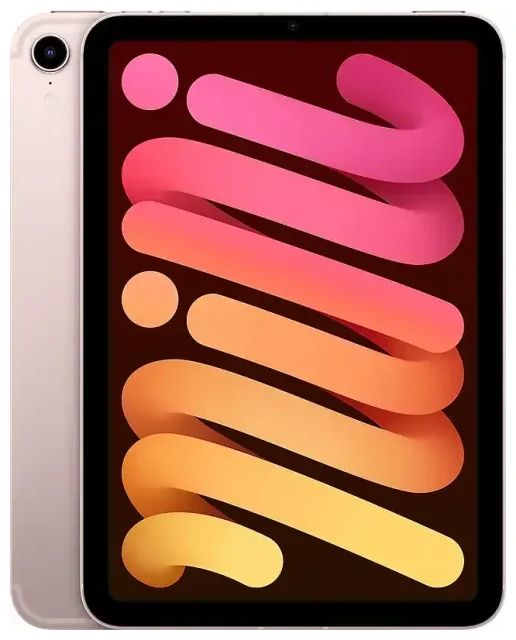
Ist das Apple iPad Mini (6th Generation) eSIM-fähig?
Ja, das Apple iPad Mini (6th Generation) unterstützt eSIM – allerdings nur bei den Wi-Fi+Cellular-Modellen. Die reine Wi-Fi-Version des iPad Mini (6. Generation) hat keine Mobilfunkfunktion und kann weder eine eSIM noch eine physische SIM-Karte nutzen.
eSIM-Kompatibilität beim Apple iPad Mini (6th Generation)
Das im September 2021 erschienene Apple iPad Mini (6th Generation) trägt die Modellnummer A2567 (Wi-Fi+Cellular, USA), A2568 (Wi-Fi+Cellular, international) oder A2569 (Wi-Fi+Cellular, Festlandchina). Alle Wi-Fi+Cellular-Varianten unterstützen die eSIM-Technologie neben einem Nano-SIM-Slot. Das reine Wi-Fi-Modell (A2567) unterstützt keinerlei Mobilfunkverbindung.
eSIM oder physische SIM-Karte – welche SIM-Karte für iPad mini 6?
Dein iPad mini unterstützt Dual-SIM-Funktionalität: Du kannst eine physische Nano-SIM-Karte im Einschub auf der rechten Seite des Geräts nutzen und gleichzeitig ein eSIM-Profil aktivieren. So lassen sich zwei Mobilfunktarife gleichzeitig verwenden – ideal, wenn du auf Reisen einen lokalen Datentarif behalten oder private und geschäftliche Leitungen trennen möchtest. Du kannst mehrere eSIM-Profile auf dem Gerät speichern, aber nur eine eSIM und eine physische SIM gleichzeitig aktiv haben.
So richtest du eine eSIM auf dem Apple iPad Mini (6th Generation) ein
Die Einrichtung einer eSIM auf deinem iPad mini dauert etwa 60 Sekunden, sobald du deinen QR-Code von deinem Mobilfunkanbieter oder eSIM-Anbieter hast. Stelle sicher, dass du mit einem WLAN verbunden bist, bevor du beginnst.
eSIM in den Einstellungen einrichten
- Öffne die Einstellungen auf deinem Apple iPad Mini (6th Generation).
- Tippe auf Mobilfunk (in manchen Regionen Mobile Daten).
- Tippe auf Neuen Tarif hinzufügen oder Mobilfunktarif hinzufügen.
- Scanne mit der Kamera deines iPad den QR-Code, den dir dein Mobilfunkanbieter oder eSIM-Anbieter bereitgestellt hat. Alternativ kannst du auf Details manuell eingeben tippen und die Aktivierungsdaten eingeben, wenn du einen Bestätigungscode hast.
- Warte, bis die eSIM aktiviert wird – das dauert normalerweise 10–60 Sekunden. Dein iPad bestätigt, wenn der Tarif bereit ist.
- Benenne die Leitung mit einem Namen, den du wiedererkennst, zum Beispiel „Reisedaten" oder „Geschäftstarif", damit du sie bei mehreren Profilen leicht identifizieren kannst.
- Wähle aus, welche Leitung du für mobile Daten verwenden möchtest, unter Einstellungen > Mobilfunk.
eSIM-Profil vor der Abreise installieren
Du kannst ein eSIM-Profil bereits zu Hause installieren, auch wenn du es nicht sofort aktivierst. Die meisten Reise-eSIM-Tarife werden aktiviert, sobald du dich in deinem Zielland mit einem Netz verbindest. Wenn du die eSIM also vorab installierst, hast du sofort nach der Landung mobile Daten.
Reise-eSIM auf dem Apple iPad Mini (6th Generation) nutzen
Eine Reise-eSIM ist die einfachste Möglichkeit, im Ausland günstig mobile Daten auf deinem iPad mini zu nutzen, ohne Roaming-Gebühren zu zahlen oder bei der Ankunft nach einer lokalen SIM-Karte suchen zu müssen. Du kaufst und installierst den Tarif vor dem Abflug, dann aktiviert sich die eSIM automatisch, sobald du dein Ziel erreichst.
Warum eine eSIM fürs iPad auf Reisen nutzen – iPad eSIM Anbieter
Reise-eSIMs bieten dir sofortige Konnektivität für Karten, E-Mail, Videoanrufe und Geschäftsanwendungen, ohne böse Überraschungen auf der Rechnung deines Heimatanbieters. Du behältst deine physische SIM für Anrufe und SMS (falls du auf dieser Leitung eine Telefonnummer hast), und die eSIM übernimmt alle Datenverbindungen. Installiere das Profil zu Hause über WLAN, und du bist sofort nach der Landung startklar. Du kannst eSIM-Tarife für über 200 Länder und Regionen durchsuchen, mit Optionen für Einzel- und Mehrländerabdeckung.
Da das iPad Mini (6th Generation) sowohl einen Nano-SIM-Slot als auch eSIM-Funktion hat, bist du völlig flexibel: Nutze die eSIM für Reisedaten und lass den physischen Slot frei, oder umgekehrt.
Tipps und Problemlösung
Daten-Roaming für deine eSIM-Leitung aktivieren
Obwohl du eine eSIM verwendest, die für das Land konzipiert ist, das du besuchst, betrachtet dein iPad sie trotzdem als „Roaming". Gehe zu Einstellungen > Mobilfunk, tippe auf deine eSIM-Leitung und aktiviere Daten-Roaming. Ohne diese Einstellung verbindet sich deine eSIM nicht mit lokalen Netzen und du erhältst keine Datenverbindung.
Heimat-SIM aktiv lassen für Anrufe und Zwei-Faktor-Authentifizierung
Wenn du eine Telefonnummer auf deiner physischen SIM hast, lass diese Leitung aktiviert, damit du SMS-Bestätigungscodes und Anrufe empfangen kannst. Setze deine eSIM als Standard für mobile Daten, und deine physische SIM übernimmt Telefonie und SMS. Du kannst unter Einstellungen > Mobilfunk verwalten, welche Leitung was übernimmt.
eSIM lässt sich nicht aktivieren – was tun?
Wenn sich dein QR-Code nicht scannen lässt, prüfe, ob deine Kameralinse sauber und die Beleuchtung gut ist. Du kannst auch auf Details manuell eingeben tippen und die SM-DP+-Adresse sowie den Aktivierungscode deines eSIM-Anbieters eintippen. Wenn die eSIM installiert wird, aber keine Verbindung herstellt, bestätige, dass Daten-Roaming für diese Leitung aktiviert ist, starte dein iPad neu und prüfe, ob der Tarif begonnen hat (manche eSIMs aktivieren sich bei erster Nutzung, nicht bei der Installation). Falls weiterhin Probleme auftreten, findest du weitere Hilfe zur eSIM-Einrichtung oder kontaktierst deinen eSIM-Anbieter direkt.
eSIM-Kompatibilität für andere Geräte prüfen
Wenn du planst, eine eSIM auf mehreren Geräten zu nutzen, oder die Kompatibilität für ein Smartphone oder ein anderes Tablet bestätigen möchtest, kannst du die eSIM-Kompatibilität eines anderen Geräts prüfen, bevor du einen Tarif kaufst. Nicht alle iPads unterstützen eSIM – ältere Modelle und reine Wi-Fi-Versionen haben die Funktion nicht.









