 WhatsApp +44 7367 063273
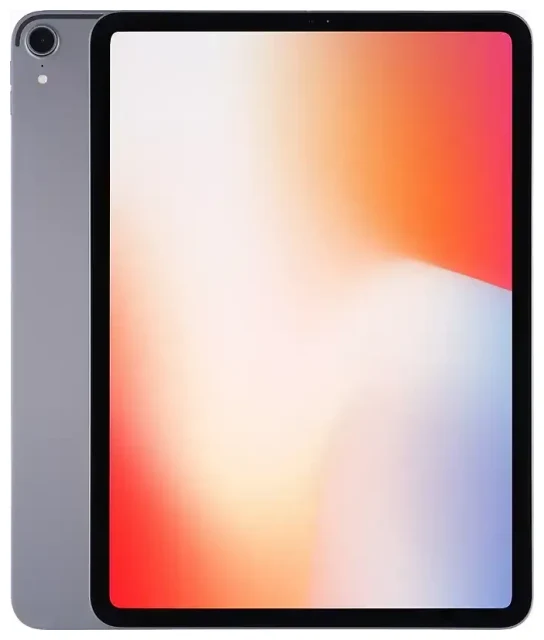
Ist das Apple iPad Pro 11-inch (1st Generation) eSIM-fähig?
Ja, das Apple iPad Pro 11-inch (1st Generation) ist eSIM-fähig – allerdings nur bei den Wi-Fi + Cellular Modellen. Wenn du eine reine Wi-Fi-Variante gekauft hast, verfügt sie über keine Mobilfunkfunktion und kann weder eine eSIM noch eine physische SIM-Karte nutzen.
iPad Pro 11-inch (1st Generation) eSIM-Kompatibilität
Die Wi-Fi + Cellular Version des Apple iPad Pro 11-inch (1st Generation), die im November 2018 auf den Markt kam, verfügt über einen Nano-SIM-Slot und eine integrierte eSIM. Es war das erste iPad-Pro-Modell mit eSIM-Unterstützung. Alle regionalen Varianten des Wi-Fi + Cellular Modells – ob in den USA, Europa, Asien oder anderen Märkten verkauft – bieten eSIM-Funktionalität.
Das Gerät unterstützt keine zwei gleichzeitig aktiven eSIM-Profile. Du kannst entweder eine physische Nano-SIM im Slot oder ein eSIM-Profil nutzen, aber nicht zwei eSIMs parallel. Du kannst jedoch mehrere eSIM-Profile auf dem Gerät speichern und in den Einstellungen zwischen ihnen wechseln, ohne sie jedes Mal neu herunterladen zu müssen.
Ist mein iPad eSIM-fähig? Modell prüfen
Um zu bestätigen, dass du ein Wi-Fi + Cellular Modell hast, gehe zu Einstellungen > Allgemein > Info und suche nach einem Eintrag „Anbieter" oder „Netzwerk". Du kannst auch die Modellnummer überprüfen (Einstellungen > Allgemein > Info > Modellnummer, dann antippen, um die A-Nummer anzuzeigen). Das Wi-Fi + Cellular Modell hat die Nummer A1980 oder A2013, je nach Region. Wenn du nur WLAN-Optionen siehst und kein Menü für Mobile Daten in den Einstellungen, ist dein iPad ein reines Wi-Fi-Modell und kann keine eSIM verwenden.
iPad eSIM einrichten: Apple iPad Pro 11-inch (1st Generation)
Die eSIM-Einrichtung auf deinem Apple iPad Pro 11-inch (1st Generation) dauert etwa eine Minute, sobald du einen QR-Code von deinem Mobilfunkanbieter oder Reise-eSIM-Anbieter hast. Der Vorgang installiert einen digitalen Mobilfunktarif ohne physische SIM-Karte.
iPad Pro eSIM einrichten: Schritt-für-Schritt-Anleitung
- Stelle sicher, dass dein iPad mit einem WLAN verbunden und entsperrt ist.
- Öffne die Einstellungen und tippe auf Mobile Daten (in manchen Regionen Mobilfunk).
- Tippe auf Mobilfunktarif hinzufügen oder Datentarif hinzufügen.
- Nutze die Kamera deines iPads, um den QR-Code deines eSIM-Anbieters zu scannen. Positioniere den QR-Code im Rahmen und halte das Gerät ruhig, bis das iPad ihn erkennt.
- Tippe auf Fortfahren, wenn du dazu aufgefordert wirst. Das eSIM-Profil wird heruntergeladen und installiert, üblicherweise innerhalb von 30–60 Sekunden.
- Nach der Installation kannst du den Tarif benennen (z. B. „Reisedaten" oder „Arbeit"), um ihn leicht zu identifizieren, wenn du mehrere Profile gespeichert hast.
- Aktiviere Diese Leitung aktivieren, um die eSIM für mobile Daten zu nutzen.
Mehrere eSIM-Profile verwalten
Dein Apple iPad Pro 11-inch (1st Generation) kann mehrere eSIM-Profile gleichzeitig speichern, wobei aber immer nur eines neben einer physischen SIM aktiv sein kann. Um zwischen eSIM-Profilen zu wechseln, gehe zu Einstellungen > Mobile Daten, tippe auf den Tarif, den du nutzen möchtest, und aktiviere ihn. Das zuvor aktive eSIM-Profil wird automatisch deaktiviert.
Reise-eSIM auf dem Apple iPad Pro 11-inch (1st Generation) nutzen
Eine Reise-eSIM gibt dir mobile Daten im Ausland, ohne dass du Roaming-Gebühren für deinen Heimattarif zahlen musst. Statt am Flughafen nach einer lokalen SIM-Karte zu suchen, installierst du eine reine Daten-eSIM, bevor du abreist, und aktivierst sie bei der Ankunft.
So funktionieren Reise-eSIMs auf deinem iPad Pro
Kaufe einen Reise-eSIM-Tarif für dein Zielland und installiere das Profil zu Hause im WLAN. Die eSIM bleibt inaktiv, bis du ankommst und mobile Daten aktivierst. Du hast sofort Zugang zu einem lokalen Netz, ohne Hardware auszutauschen. Das ist besonders praktisch auf einem iPad, wo du die Verbindung per Persönlichem Hotspot mit anderen Geräten teilen oder einfach für Karten, E-Mails und Surfen unterwegs nutzen kannst.
Wenn du bereit bist, einen Tarif auszuwählen, durchsuche eSIM-Tarife für über 200 Länder und Regionen. Such nach reinen Datenpaketen, die zu deiner Reise passen – egal ob du ein paar Gigabyte für ein Wochenende oder mehr für einen Monat im Ausland brauchst.
Reise-eSIM vor der Abreise installieren
Lade dein Reise-eSIM-Profil herunter und installiere es vor dem Flug. Lass die Leitung ausgeschaltet, bis du dein Ziel erreichst. Nach der Landung öffne Einstellungen > Mobile Daten, wähle deine Reise-eSIM und schalte sie ein. Dein iPad verbindet sich mit einem lokalen Netz, und du kannst Daten nutzen, ohne eine Roaming-Rechnung von deinem Heimatanbieter zu bekommen.
Tipps und Problemlösung
Daten-Roaming für die eSIM-Leitung aktivieren
Obwohl es sich um eine lokale eSIM an deinem Zielort handelt, kann iPadOS trotzdem verlangen, dass der Schalter „Daten-Roaming" für die eSIM-Leitung aktiviert ist. Gehe zu Einstellungen > Mobile Daten, tippe auf deine Reise-eSIM und stelle sicher, dass Daten-Roaming aktiviert ist. Das ist normal und löst keine Roaming-Gebühren aus, weil du einen lokalen Tarif nutzt und nicht das Netz deines Heimatanbieters.
Heimat-SIM für Anrufe und Zwei-Faktor-Codes behalten
Wenn du auch eine physische SIM in deinem Apple iPad Pro 11-inch (1st Generation) installiert hast, kannst du sie eingelegt lassen. Manche Nutzer halten eine Heimat-SIM aktiv, um SMS-Nachrichten oder Zwei-Faktor-Authentifizierungscodes zu empfangen, während die eSIM die Daten übernimmt. Achte nur darauf, dass die Daten deiner Heimatleitung ausgeschaltet sind, um versehentliche Roaming-Gebühren zu vermeiden.
eSIM lässt sich nicht aktivieren – was tun?
Wenn sich dein eSIM-Profil nicht installieren lässt oder der QR-Code nicht gescannt wird, bestätige zunächst, dass dein iPad mit einem WLAN verbunden ist. Starte das Gerät neu und versuche es erneut. Falls die Kamera den QR-Code bei schwachem Licht nicht lesen kann, erhöhe die Bildschirmhelligkeit oder drucke den Code aus. Du kannst die Aktivierungsdetails auch manuell eingeben, indem du auf „Details manuell eingeben" im Bildschirm „Datentarif hinzufügen" tippst und die SM-DP+-Adresse sowie den Aktivierungscode deines Anbieters eingibst.
Wenn das Problem weiterhin besteht, ist Hilfe bei der eSIM-Einrichtung verfügbar, und du kannst den Kompatibilitätsstatus deines Geräts überprüfen oder den QR-Code eines anderen Anbieters ausprobieren. Gelegentlich beseitigt ein Netzwerk-Reset (Einstellungen > Allgemein > Zurücksetzen > Netzwerkeinstellungen zurücksetzen) Konfigurationskonflikte, wobei du danach WLAN-Passwörter erneut eingeben musst.
Zwischen eSIM-Profilen wechseln
Du musst eine eSIM nicht löschen, um eine andere zu nutzen. Speichere mehrere Profile – Heimat, Reise, Arbeit – und wechsle, indem du zu Einstellungen > Mobile Daten gehst, den gewünschten Tarif auswählst und aktivierst. Beim Apple iPad Pro 11-inch (1st Generation) kann immer nur eine eSIM gleichzeitig aktiv sein, aber der Wechsel dauert Sekunden und erfordert kein erneutes Herunterladen des Profils. Wenn du eine alte eSIM dauerhaft entfernen möchtest, tippe auf den Tarifnamen und wähle „Mobilfunktarif entfernen".
Kompatibilität für andere Geräte prüfen
Wenn du mehrere Tablets oder Smartphones besitzt und prüfen möchtest, welche eSIM unterstützen, kannst du die eSIM-Kompatibilität eines anderen Geräts überprüfen, bevor du einen Tarif kaufst. Neuere iPad-Modelle und die meisten aktuellen iPhones unterstützen ebenfalls eSIM, und viele Android-Geräte haben die Funktion in den letzten Generationen hinzugefügt.









