 WhatsApp +44 7367 063273
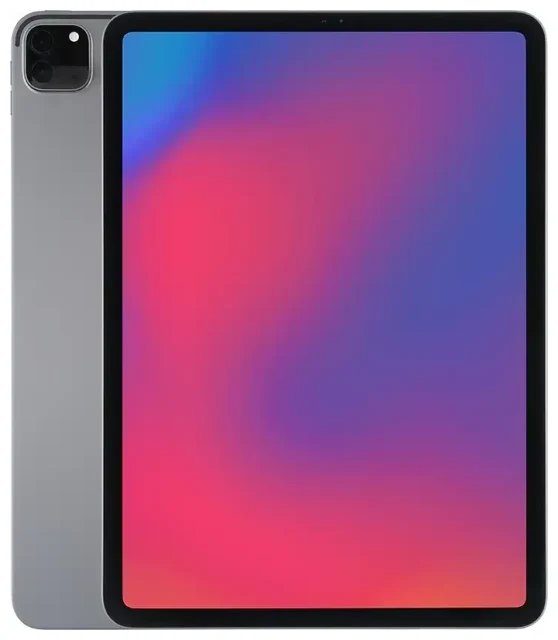
Ist das Apple iPad Pro 11-inch (2nd Generation) eSIM-fähig?
Apple iPad Pro 11-inch (2nd Generation) eSIM-Kompatibilität
Ja, das Apple iPad Pro 11-inch (2nd Generation) unterstützt eSIM – allerdings nur bei den Wi-Fi+Cellular-Modellen. Wenn du die reine Wi-Fi-Variante gekauft hast, verfügt dein Gerät über keine Mobilfunkfunktion und kann weder eSIM noch physische SIM-Karten nutzen.
Das im März 2020 erschienene iPad Pro 11-inch der 2. Generation war das erste iPad Pro 11-inch Modell von Apple, das eSIM-Technologie bei allen Mobilfunk-Varianten weltweit unterstützt – unabhängig von der Region. Alle Wi-Fi+Cellular-Konfigurationen verfügen über eine integrierte eSIM-Funktion.
Hat das iPad Pro 11-inch 2. Generation einen SIM-Karten-Slot?
Die Wi-Fi+Cellular-Modelle verfügen über einen Nano-SIM-Einschub an der rechten Gehäuseseite. Das bedeutet: Dein iPad Pro unterstützt Dual-SIM – du kannst eine physische Nano-SIM-Karte und ein eSIM-Profil gleichzeitig nutzen oder mehrere eSIM-Profile verwalten (wobei neben der physischen SIM immer nur ein eSIM-Profil aktiv sein kann). Zwei eSIMs gleichzeitig sind bei dieser iPad-Generation nicht möglich – es funktioniert entweder eSIM plus physische SIM oder nur eine aktive Verbindung.
iPad Pro 11-inch (2nd Generation) eSIM einrichten
eSIM über die Einstellungen aktivieren
Die Installation eines eSIM-Profils auf deinem Apple iPad Pro 11-inch (2nd Generation) dauert etwa sechzig Sekunden. Dein Mobilfunkanbieter oder eSIM-Provider sendet dir einen QR-Code, Aktivierungscode oder ermöglicht die Installation direkt über die App. So richtest du die eSIM auf dem iPad 11 Pro per QR-Code ein:
- Stelle sicher, dass dein iPad mit WLAN verbunden ist und auf die neueste iPadOS-Version aktualisiert wurde.
- Öffne die Einstellungen und tippe auf Mobilfunk (bzw. Mobile Daten, je nach Region).
- Tippe auf Neuen Tarif hinzufügen oder Mobilfunktarif hinzufügen.
- Scanne den QR-Code deines eSIM-Anbieters mit der Kamera deines iPads.
- Tippe auf Fortfahren und warte, während das eSIM-Profil heruntergeladen und installiert wird – das dauert normalerweise 30–60 Sekunden.
- Vergib einen individuellen Namen für deinen neuen Mobilfunktarif (z. B. „Reise-Daten" oder „Europa eSIM"), um ihn von deiner Haupt-SIM zu unterscheiden, falls du beide nutzt.
- Wähle unter Einstellungen > Mobilfunk, welche Leitung für mobile Daten genutzt werden soll.
Alternative Aktivierungsmethoden
Einige Anbieter ermöglichen die Installation einer eSIM für das iPad Pro direkt über ihre App oder durch manuelle Eingabe eines Aktivierungscodes, falls der QR-Code nicht gescannt werden kann. Prüfe die Anweisungen deines eSIM-Anbieters – die meisten Reise-eSIM-Anbieter senden direkt nach dem Kauf detaillierte Setup-E-Mails.
Reise-eSIM auf dem Apple iPad Pro 11-inch (2nd Generation) nutzen
Eine Reise-eSIM ist die einfachste Möglichkeit, mobile Daten im Ausland auf deinem iPad Pro 11-inch der 2. Generation zu nutzen, ohne Roaming-Gebühren zu zahlen oder einen Laden für lokale SIM-Karten suchen zu müssen. Du kaufst einen Datentarif für dein Zielland oder deine Region, installierst das eSIM-Profil vor dem Abflug und aktivierst es bei der Ankunft.
Da die eSIM des Apple iPad Pro 11-inch (2nd Generation) parallel zu deiner physischen SIM funktioniert, kannst du deine Heimat-SIM für Anrufe und Textnachrichten eingelegt lassen (falls du einen Mobilfunktarif mit Telefonnummer auf deinem iPad hast), während alle Daten über die Reise-eSIM laufen. So vermeidest du überraschende Roaming-Kosten komplett.
Installiere deine Reise-eSIM, solange du noch WLAN hast – zu Hause oder in der Airport-Lounge. Die meisten eSIM-Profile aktivieren sich automatisch, sobald sie das Zielnetz erkennen, manche erfordern jedoch, dass du die Leitung in den Einstellungen manuell aktivierst. Du kannst eSIM-Tarife nach Land und Datenvolumen durchsuchen, um die passende Option für deine Reise zu finden.
Reise-eSIMs funktionieren auf dem iPad Pro 11-inch der 2. Generation genauso wie auf iPhones: reine Datenverbindung, keine Telefonnummer (außer der Tarif enthält ausdrücklich eine) und du verwaltest alles in den Mobilfunk-Einstellungen.
Tipps & Fehlerbehebung
Daten-Roaming für deine eSIM-Leitung aktivieren
Obwohl du eine lokale oder regionale eSIM nutzt, behandelt iPadOS sie im Verhältnis zu deiner Haupt-SIM als „Roaming". Gehe zu Einstellungen > Mobilfunk, tippe auf deinen eSIM-Tarif und schalte Daten-Roaming ein. Ohne diese Einstellung verbindet sich deine eSIM nicht mit dem Netz.
Heimat-SIM für Zwei-Faktor-Authentifizierung aktiv lassen
Wenn deine primäre SIM SMS-Codes für Banking oder Konto-Logins empfängt, lass sie im physischen Einschub. Du kannst darüber Textnachrichten empfangen, während du die eSIM für Daten nutzt – stelle nur sicher, dass du die eSIM in den Einstellungen als Standard-Datenleitung ausgewählt hast.
eSIM lässt sich nicht aktivieren – was tun?
Wenn der QR-Code nicht gescannt werden kann, erhöhe die Bildschirmhelligkeit auf dem Gerät, das den Code anzeigt, oder speichere den QR-Code als Bild und zeige ihn im Vollbildmodus an. Du kannst den Aktivierungscode auch manuell eingeben: Tippe während des Setups auf Details manuell eingeben und füge die SM-DP+-Adresse sowie den Aktivierungscode ein, den dein Anbieter geschickt hat.
Wenn die eSIM installiert wird, aber keine Verbindung herstellt, starte dein iPad neu und bestätige, dass Daten-Roaming für diese Leitung aktiviert ist. Prüfe, ob dein eSIM-Tarif aktiv und noch nicht abgelaufen ist – manche Reise-eSIMs haben Gültigkeitsfenster, die ab Kauf oder erster Verbindung starten. Bei anhaltenden Problemen findest du Hilfe bei der eSIM-Einrichtung und ausführliche Anleitungen zur Fehlerbehebung.
Wenn du unsicher bist, ob ein anderes Gerät eSIM unterstützt, kannst du vor dem Tarifkauf die eSIM-Kompatibilität eines anderen Geräts prüfen.









