 WhatsApp +44 7367 063273
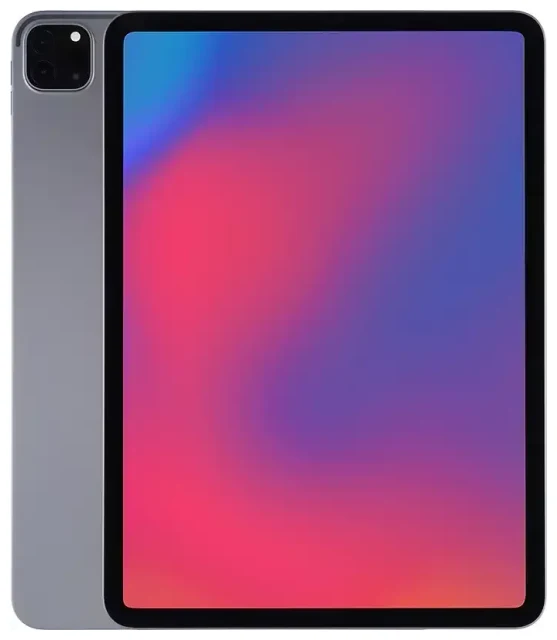
Ist das Apple iPad Pro 11-inch (3rd Generation) eSIM-fähig?
Apple iPad Pro 11-inch (3rd Generation) eSIM-Kompatibilität
Ja, das Apple iPad Pro 11-inch (3rd Generation) ist eSIM-fähig – allerdings nur die Wi-Fi+Cellular-Modelle. Wenn du die reine Wi-Fi-Version gekauft hast, kannst du weder eSIM noch mobile Datenverbindungen nutzen. Dieses Tablet kam im Mai 2021 auf den Markt und trägt die Modellnummern A2377 (Wi-Fi+Cellular für die USA), A2459 (globales Wi-Fi+Cellular-Modell) und A2301 (China Wi-Fi+Cellular). Alle Cellular-Varianten verfügen über eine integrierte eSIM-Funktion.
Das Apple iPad Pro 11-inch (3rd Generation) arbeitet mit einer einzelnen eSIM: Du kannst mehrere eSIM-Profile speichern, aber nur eines zur gleichen Zeit aktiv schalten. Es gibt keinen physischen Nano-SIM-Slot bei diesem Modell. Apple ist ab dieser Generation beim iPad Pro komplett auf eSIM-Architektur umgestiegen – alle deine Mobilfunktarife müssen also digitale eSIM-Profile sein.
eSIM oder physische SIM beim iPad – was gilt hier?
Anders als frühere iPad-Modelle, die sowohl einen Nano-SIM-Slot als auch eSIM boten, setzt das iPad Pro 11-inch der dritten Generation ausschließlich auf eSIM für Mobilfunk. Du kannst keine physische SIM-Karte einlegen. Diese Design-Entscheidung macht das Gerät flacher und den Anbieterwechsel einfacher, bedeutet aber auch: Du musst vor dem Kauf eines Mobilfunktarifs sicherstellen, dass dein Anbieter oder Reise-Provider eSIM unterstützt.
iPad 11 eSIM einrichten – so geht's
eSIM in den Einstellungen aktivieren
Die Aktivierung einer eSIM auf deinem Apple iPad Pro 11-inch (3rd Generation) dauert in der Regel rund sechzig Sekunden, sobald du deinen QR-Code oder die Aktivierungsdaten von deinem Anbieter oder Reise-eSIM-Provider hast. Folge diesen Schritten:
- Verbinde dein iPad mit einem WLAN.
- Öffne die Einstellungen und tippe auf Mobile Daten (in manchen Regionen Cellular Data).
- Tippe auf Neuen Tarif hinzufügen oder Mobilfunk einrichten.
- Scanne den QR-Code deines Anbieters oder eSIM-Providers mit der iPad-Kamera oder gib den Aktivierungscode manuell ein, falls die QR-Option nicht verfügbar ist.
- Warte, bis das Profil heruntergeladen und installiert ist – das dauert normalerweise dreißig bis neunzig Sekunden.
- Benenne den Tarif mit einem aussagekräftigen Namen, zum Beispiel „Reisedaten" oder „Hauptanbieter", damit du ihn später leicht wiedererkennst, wenn du mehrere Profile installiert hast.
- Schalte die Mobilfunkleitung ein und aktiviere Datenroaming, wenn du die eSIM im Ausland nutzen möchtest.
Mehrere eSIM-Profile verwalten
Du kannst auf dem Apple iPad Pro 11-inch (3rd Generation) mehrere eSIM-Profile speichern, aber nur eines ist zu einem bestimmten Zeitpunkt für mobile Daten aktiv. Um zwischen Profilen zu wechseln, gehe zurück zu Einstellungen > Mobile Daten, tippe auf den Tarif, den du nutzen möchtest, und schalte ihn ein. Der zuvor aktive Tarif wird automatisch deaktiviert. Diese Funktion ist besonders praktisch, wenn du einen heimischen Datentarif behältst und für Reisen eine kurzfristige eSIM hinzufügst.
Reise-eSIM auf dem Apple iPad Pro 11-inch (3rd Generation) nutzen
Eine Reise-eSIM ist der einfachste Weg, um auf deinem iPad Pro im Ausland mobile Daten zu bekommen, ohne teure Roaming-Gebühren zu zahlen oder nach einem lokalen SIM-Shop zu suchen. Weil die eSIM beim Apple iPad Pro 11-inch (3rd Generation) digital ist, kannst du einen regionalen oder länderspezifischen Datentarif von zu Hause aus kaufen und installieren und ihn sofort nach der Landung aktivieren. Kein Hardware-Wechsel, kein Besuch im Laden nötig.
Installiere deine Reise-eSIM am besten vor der Abreise, solange du noch zuverlässiges WLAN hast. Öffne die QR-Code-E-Mail auf einem anderen Gerät oder drucke sie aus und folge dann den Einrichtungsschritten in den Einstellungen. Nach der Installation liegt das Profil inaktiv vor, bis du es einschaltest. Wenn du an deinem Zielort ankommst, aktiviere die Reise-eSIM-Leitung und schalte Datenroaming für genau diesen Tarif ein. Dein iPad verbindet sich mit einem lokalen Partnernetz und du hast Highspeed-Daten für Karten, E-Mail und Videoanrufe.
Du kannst eSIM-Tarife durchsuchen, die Dutzende Länder in Europa, Asien, Amerika und darüber hinaus abdecken. Viele Tarife aktivieren sich automatisch, sobald sie das Zielnetz erkennen – so hast du innerhalb weniger Minuten nach dem Ausschalten des Flugmodus Verbindung.
Tipps und Problemlösungen
Datenroaming für die eSIM-Leitung einschalten
Ein häufiger Fehler: Man vergisst, Datenroaming für das eSIM-Profil zu aktivieren. Auch wenn du einen lokalen oder regionalen Tarif installiert hast, lässt iOS Roaming standardmäßig aus, um dich vor unerwarteten Kosten zu schützen. Gehe zu Einstellungen > Mobile Daten, tippe auf deinen eSIM-Tarif und schalte Datenroaming ein. Dadurch kann sich das Profil mit Partnernetzen im Ausland verbinden. Deine Haupt-SIM (falls du ein separates Gerät für Anrufe nutzt) und deine Reise-eSIM arbeiten unabhängig voneinander – das Einschalten von Roaming für die eSIM hat also keinen Einfluss auf deine Hauptleitung.
eSIM lässt sich nicht aktivieren – was tun?
Wenn der QR-Code sich nicht scannen lässt, prüfe, ob die Kameralinse deines iPad sauber und der Code gut beleuchtet ist. Alternativ kannst du deinen Anbieter nach einem manuellen Aktivierungscode fragen – gib ihn ein, indem du während der Einrichtung auf Details manuell eingeben tippst. Falls die eSIM installiert ist, aber „Kein Dienst" anzeigt, starte dein iPad neu, bestätige, dass du die richtige Leitung unter Mobile Daten aktiviert hast, und überprüfe, ob Datenroaming eingeschaltet ist. Manchmal brauchen die Aktivierungssysteme der Anbieter ein paar Minuten, um das Profil bereitzustellen – warte fünf Minuten und schalte den Flugmodus ein und wieder aus, um eine Netzsuche zu erzwingen.
Wenn weiterhin Fehler auftreten, entferne das eSIM-Profil unter Einstellungen > Mobile Daten, tippe auf den Tarif, scrolle nach unten und wähle Mobilfunktarif entfernen. Installiere dann neu mit demselben QR-Code. Bei anhaltenden Problemen wende dich an den Support deines eSIM-Anbieters oder besuche unsere eSIM-Einrichtungshilfe für Schritt-für-Schritt-Lösungen.
Sicherheitscodes und Zwei-Faktor-Authentifizierung griffbereit halten
Weil das iPad Pro 11-inch (3rd Generation) ausschließlich eSIM nutzt und viele es als Zweitgerät verwenden, solltest du bei Reisen die Zwei-Faktor-Authentifizierung vorausplanen. Falls deine Bank oder dein E-Mail-Anbieter SMS-Codes an eine Telefonnummer schickt, stelle sicher, dass diese Nummer aktiv bleibt – entweder auf einem Smartphone, das du bei dir trägst, oder über einen Weiterleitungsdienst. Das iPad selbst kann iMessages empfangen, die an deine Apple-ID gebunden sind, aber SMS an eine herkömmliche Telefonnummer erfordern ein separates iPhone oder ein mobilfunkfähiges Gerät.
Kläre vor der Abreise, welche Dienste SMS statt App-basierte Authentifizierung nutzen. Installiere Authenticator-Apps oder notiere Backup-Codes, damit du auch dann auf Konten zugreifen kannst, wenn du auf deinem Haupttelefon keine Verbindung hast. Falls du die eSIM-Kompatibilität eines anderen Geräts prüfen möchtest, deckt unser Verzeichnis Hunderte Smartphones und Tablets ab und hilft dir bei der Wahl eines Backup-Reisegeräts.









