 WhatsApp +44 7367 063273
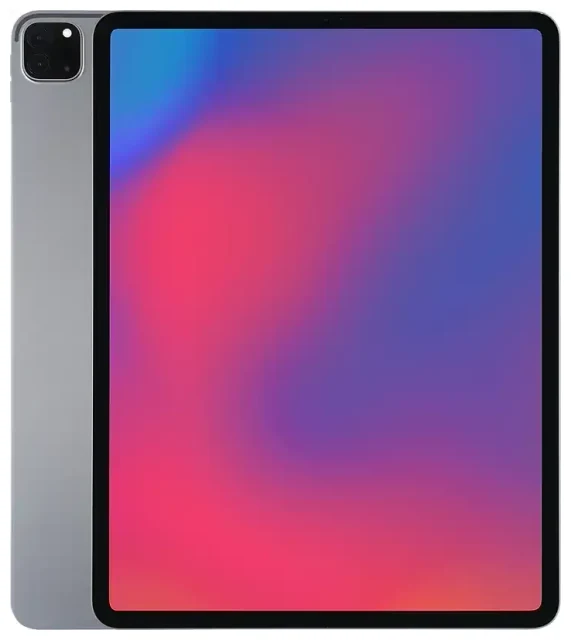
Unterstützt das Apple iPad Pro 12.9-inch (4th Generation) eSIM?
Ja, das Apple iPad Pro 12.9-inch (4th Generation) unterstützt eSIM – allerdings nur, wenn du ein Wi-Fi+Cellular-Modell besitzt. Die reine Wi-Fi-Version verfügt über keine Mobilfunkfunktion und kann daher weder eSIM noch physische SIM-Karten nutzen.
eSIM-Kompatibilität beim iPad Pro 12.9 Zoll 4 Generation
Seit der Markteinführung im März 2020 unterstützen alle Wi-Fi+Cellular-Varianten des iPad Pro 12.9-inch der 4. Generation weltweit eSIM. Das gilt für jede Speicherkonfiguration – egal, ob du das 128-GB-, 256-GB-, 512-GB- oder 1-TB-Modell mit Cellular hast. Das Gerät verfügt sowohl über einen Nano-SIM-Kartensteckplatz als auch über einen integrierten eSIM-Chip, sodass du eine physische SIM-Karte, ein eSIM-Profil oder beides gleichzeitig verwenden kannst.
Dual-SIM-Funktion beim iPad Pro der 4. Generation
Dieses iPad unterstützt Dual-SIM: eine physische Nano-SIM und eine aktive eSIM gleichzeitig. Du kannst zwischen Anbietern oder Datentarifen wechseln, ohne physische Karten zu tauschen. Anders als bei einigen neueren Apple-Geräten, die mehrere eSIM-Profile parallel speichern können, kann das iPad Pro 12.9 der 4. Generation zwar mehrere eSIM-Profile speichern, aber nur eine eSIM ist neben der physischen SIM gleichzeitig aktiv.
So richtest du eine eSIM auf dem Apple iPad Pro 12.9-inch (4th Generation) ein
Die Einrichtung einer eSIM auf deinem iPad Pro dauert etwa eine Minute, sobald du deinen QR-Code von deinem Anbieter oder eSIM-Provider hast. Stelle sicher, dass du während der Installation mit einem WLAN verbunden bist.
eSIM-Einrichtung Schritt für Schritt
- Öffne die Einstellungen auf deinem iPad Pro und tippe auf Mobilfunk (oder Mobile Daten in manchen Regionen).
- Tippe auf Neuen Tarif hinzufügen oder Mobilfunktarif hinzufügen.
- Scanne mit der Kamera deines iPad den QR-Code, den du von deinem eSIM-Anbieter erhalten hast. Der Code kommt normalerweise per E-Mail oder erscheint in der App deines Anbieters.
- Warte 30 bis 60 Sekunden, während dein iPad das eSIM-Profil herunterlädt und installiert. Nach Abschluss erscheint eine Bestätigungsmeldung.
- Gib deinem Tarif eine erkennbare Bezeichnung wie „Reisedaten" oder „Arbeit", um ihn bei Dual-SIM-Nutzung von anderen SIM-Karten zu unterscheiden.
- Wähle aus, welche Leitung du für mobile Daten nutzen möchtest, falls du mehrere Tarife installiert hast. Das machst du im Menü Mobilfunk.
Alternative Aktivierungsmethoden
Wenn dein Anbieter das unterstützt, kannst du eSIM-Details auch manuell eingeben, indem du auf Details manuell eingeben tippst, statt einen QR-Code zu scannen. Einige Anbieter bieten eine direkte Aktivierung über ihre iOS-Apps an, die das eSIM-Profil ganz ohne QR-Code überträgt. Informiere dich bei deinem Anbieter, welche Methoden unterstützt werden.
Reise-eSIM auf dem Apple iPad Pro 12.9-inch (4th Generation) nutzen
Eine Reise-eSIM verschafft dir im Ausland lokale Datentarife, ohne die Roaming-Gebühren deines Heimatanbieters zahlen zu müssen. Du kannst das eSIM-Profil bereits vor der Abreise installieren und es dann nach der Landung aktivieren. Dein iPad bleibt für Karten, Übersetzungs-Apps, Mitfahrgelegenheiten und Arbeit verbunden, ohne dass du am Flughafen nach SIM-Karten-Verkäufern suchen oder dich mit physischen Karten herumschlagen musst.
Vorteile von eSIM für Reisen mit dem iPad Pro
Da das iPad Pro 12.9-inch der 4. Generation sowohl eine physische SIM als auch eine eSIM gleichzeitig unterstützt, kannst du deine Heimat-SIM im Kartenfach behalten – etwa für wichtige Anrufe oder Nachrichten (wenn du ein Cellular-iPad für Anrufe via iPhone nutzt) – während die Reise-eSIM alle Daten übernimmt. Installiere das Reiseprofil ein bis zwei Tage vor Abflug und aktiviere dann einfach das Daten-Roaming für diese eSIM-Leitung bei Ankunft. Du kannst eSIM-Tarife für dein Reiseziel durchstöbern und den QR-Code in wenigen Minuten bereithalten.
Best Practices für Reise-eSIM
Lade deinen eSIM-QR-Code herunter und mache einen Screenshot oder speichere die E-Mail auf deinem iPad, bevor du fliegst – du brauchst WLAN für die Installation, falls du sie nicht schon erledigt hast. Nach der Installation gehst du zu Einstellungen > Mobilfunk, wählst deine Reise-eSIM aus und bestätigst, dass Daten-Roaming für diese spezifische Leitung eingeschaltet ist. Deaktiviere Daten-Roaming für deine Heimat-SIM, um versehentliche Gebühren zu vermeiden. Viele Reisende lassen die Reise-eSIM installiert und laden sie einfach für künftige Reisen in dieselbe Region wieder auf.
Tipps & Fehlerbehebung
Daten-Roaming für deine eSIM-Leitung aktivieren
Ein häufiger Fehler: vergessen, im Ausland das Daten-Roaming für die eSIM einzuschalten. Selbst wenn die eSIM aktiv ist, funktionieren mobile Daten nicht, wenn Roaming deaktiviert ist. Gehe zu Einstellungen > Mobilfunk, tippe auf die eSIM-Leitung, die du nutzen möchtest, und schalte Daten-Roaming ein. Wenn du eine physische SIM installiert hast, stelle sicher, dass du die richtige Leitung als Standard für mobile Daten im Hauptmenü Mobilfunk ausgewählt hast.
Probleme beim Scannen des QR-Codes
Wenn die Kamera deines iPad nicht auf den QR-Code fokussiert oder der Code nicht erkannt wird, erhöhe die Bildschirmhelligkeit (falls du von einem anderen Gerät scannst) oder drucke den Code auf Papier aus. Halte den Code etwa 15 Zentimeter von der Kamera entfernt ruhig. Alternativ tippst du auf Details manuell eingeben und gibst die SM-DP+-Adresse und den Aktivierungscode ein, die dein Anbieter geschickt hat. Wenn sich das Profil immer noch nicht installieren lässt, starte dein iPad neu und bestätige, dass du mit WLAN verbunden bist.
Ist mein iPad eSIM-fähig? Mehrere eSIM-Profile verwalten
Dein iPad Pro 12.9 der 4. Generation kann mehrere eSIM-Profile gleichzeitig speichern, aber nur eine eSIM ist neben der physischen SIM aktiv. Um zwischen gespeicherten Profilen zu wechseln, gehe zu Einstellungen > Mobilfunk, tippe auf den Tarif, den du aktivieren möchtest, und schalte Diese Leitung aktivieren ein. Du kannst auch alte Profile löschen, die du nicht mehr brauchst, indem du auf den Tarif tippst und Mobilfunktarif entfernen auswählst. Bei anhaltenden Aktivierungsproblemen kann dir die eSIM-Einrichtungshilfe bei anbieterspezifischen Fragen weiterhelfen.
Kompatibilität anderer Geräte prüfen
Wenn du eSIM für ein Smartphone oder ein anderes Tablet-Modell in Erwägung ziehst – etwa das iPad Pro 11-inch der 4. Generation oder ein iPad Air – kannst du die eSIM-Kompatibilität eines anderen Geräts prüfen, um die Unterstützung zu bestätigen und den Einrichtungsprozess für diese spezifische Hardware zu lernen. Apples eSIM-Implementierung ist bei iPads einheitlich, aber Speicherkapazität, Aktivierungsmethoden und Dual-SIM-Verhalten können je nach Modell und Generation variieren.









