 WhatsApp +44 7367 063273
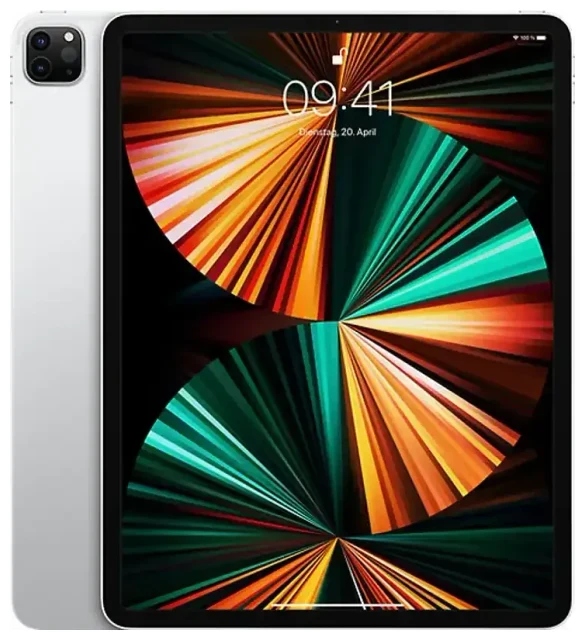
Unterstützt das Apple iPad Pro 12.9-inch (5th Generation) eSIM?
Apple iPad Pro 12.9-inch (5th Generation) eSIM-Kompatibilität
Ja, das Apple iPad Pro 12.9-inch (5th Generation) unterstützt eSIM – aber nur bei Wi-Fi+Cellular-Modellen. Wenn du die reine Wi-Fi-Variante gekauft hast, besitzt dein Gerät keine Mobilfunkfunktion und kann weder eSIM noch physische SIM-Karten nutzen. Das Wi-Fi+Cellular-Modell, das im Mai 2021 auf den Markt kam, verfügt sowohl über eSIM als auch über einen Nano-SIM-Slot und bietet dir damit flexible Konnektivitätsmöglichkeiten.
Dual-SIM-Funktion beim iPad Pro der 5. Generation
Das Apple iPad Pro 12.9-inch (5th Generation) Wi-Fi+Cellular unterstützt Dual-SIM: Du kannst den physischen Nano-SIM-Slot gleichzeitig mit der eSIM verwenden. Diese Konfiguration ermöglicht es dir, auf einer Leitung deinen Heimatanbieter zu behalten und auf der anderen einen Reise- oder zusätzlichen Datentarif zu ergänzen. Alle Regionen und Speicherkonfigurationen (128 GB, 256 GB, 512 GB, 1 TB, 2 TB) des Wi-Fi+Cellular-Modells sind eSIM-fähig, wobei die Anbieterkompatibilität je nach Land variiert.
Wie du eine eSIM auf dem Apple iPad Pro 12.9-inch (5th Generation) einrichtest
eSIM über die Einstellungen aktivieren
Die Einrichtung einer eSIM auf deinem Apple iPad Pro 12.9-inch (5th Generation) dauert etwa 60 Sekunden, sobald du deinen QR-Code oder die Aktivierungsdaten von deinem Anbieter hast. Stelle sicher, dass dein iPad mit WLAN verbunden ist, bevor du beginnst.
- Öffne die Einstellungen und tippe auf Mobilfunk.
- Tippe auf Mobilfunktarif hinzufügen oder Mobilfunk konfigurieren.
- Nutze die Kamera deines iPads, um den QR-Code deines Anbieters oder eSIM-Reiseanbieters zu scannen. Alternativ tippst du auf Details manuell eingeben, falls du einen Aktivierungscode erhalten hast.
- Warte, bis das eSIM-Profil heruntergeladen und installiert wurde – dies dauert in der Regel 30–60 Sekunden.
- Benenne deinen neuen Tarif (zum Beispiel „Reise-Daten" oder „Arbeit"), um ihn von einer physischen SIM zu unterscheiden.
- Wähle in Einstellungen > Mobilfunk aus, welche Leitung für mobile Daten verwendet werden soll. Du kannst jederzeit zwischen deiner physischen SIM und der eSIM wechseln.
Aktivierung deines eSIM-Profils
Nach der Installation sollte sich deine eSIM automatisch aktivieren, sofern du einen aktiven Tarif hast. Falls die Leitung „Kein Dienst" anzeigt, starte dein iPad neu und bestätige bei deinem Anbieter, dass der Tarif aktiv ist. Du kannst mehrere eSIM-Profile verwalten – installiere mehrere und wechsle nach Bedarf zwischen ihnen, wobei immer nur eine eSIM gleichzeitig mit deiner physischen SIM aktiv sein kann.
Reise-eSIM auf dem Apple iPad Pro 12.9-inch (5th Generation) nutzen
eSIM für iPad kaufen: Daten im Ausland ohne Roaming-Gebühren
Eine Reise-eSIM ist der einfachste Weg, um mit deinem Apple iPad Pro 12.9-inch (5th Generation) auf Reisen verbunden zu bleiben. Anstatt internationale Roaming-Gebühren zu zahlen oder am Flughafen nach einer lokalen SIM-Karte zu suchen, installierst du einen Datentarif, bevor du losfährst. Deine eSIM aktiviert sich, sobald du landest, und gibt dir sofortigen Zugang zu Karten, E-Mails und Internet.
Installiere deine Reise-eSIM, während du noch zu Hause und mit WLAN verbunden bist – die meisten Tarife lassen sich bei Ankunft oder zu einem Datum deiner Wahl aktivieren. Du kannst deine physische Heimat-SIM für Anrufe und SMS eingelegt lassen (falls dein Tarif dies unterstützt), während die Reise-eSIM die Datenverbindung übernimmt. Durchstöbere verfügbare regionale und länderspezifische Datentarife, vergleiche die Netzabdeckung und installiere sie direkt auf deinem iPad unter eSIM-Tarife durchsuchen.
Warum Reisende eSIM für iPad-Konnektivität bevorzugen
Du vermeidest den Aufwand, winzige SIM-Karten zu tauschen, und kannst eSIMs für mehrere Reiseziele im Voraus laden. Das Apple iPad Pro 12.9-inch (5th Generation) speichert mehrere eSIM-Profile. Wenn du also drei Länder in einer Reise besuchst, kannst du alle drei vorinstallieren und in den Einstellungen zwischen ihnen wechseln, sobald du Grenzen überquerst.
Tipps und Problemlösung
Daten-Roaming für deine eSIM-Leitung aktivieren
Auch wenn deine Reise-eSIM in vielen Fällen ein „lokaler" Tarif ist, musst du möglicherweise trotzdem Daten-Roaming aktivieren, damit sie funktioniert. Gehe zu Einstellungen > Mobilfunk, tippe auf deine eSIM-Leitung und schalte Daten-Roaming ein. Dies löst keine Roaming-Gebühren aus, wenn dein eSIM-Tarif das Land, in dem du dich befindest, abdeckt – es ermöglicht dem iPad lediglich, sich mit dem Partnernetz zu verbinden.
Deine Heimat-SIM für Anrufe und Zwei-Faktor-Authentifizierung behalten
Wenn deine physische SIM Sprache und SMS unterstützt, lass sie eingelegt, damit du Bestätigungscodes und Anrufe empfangen kannst. Lege deine eSIM als Standard für mobile Daten fest, und deine Heimat-SIM wird weiterhin Anrufe und Nachrichten verarbeiten. Dieses Dual-SIM-Setup ist besonders nützlich für Geschäftsreisende, die unter ihrer Hauptnummer erreichbar bleiben müssen.
Eine eSIM reparieren, die sich nicht aktivieren lässt
Wenn dein QR-Code sich nicht scannen lässt, prüfe, ob deine Kameralinse sauber ist und die Beleuchtung gut ist. Du kannst auch auf Details manuell eingeben tippen und den von deinem Anbieter bereitgestellten Aktivierungscode eingeben. Wenn das eSIM-Profil installiert wird, aber „Kein Dienst" anzeigt, starte dein iPad neu, bestätige beim Anbieter, dass der Tarif aktiv ist, und überprüfe, ob in den Einstellungen die richtige Leitung für mobile Daten ausgewählt ist. Auch Anbietereinstellungen-Updates können helfen – prüfe auf Updates unter Einstellungen > Allgemein > Info. Falls du weiterhin nicht weiterkommst, steht dir Hilfe zur eSIM-Einrichtung zur Verfügung.
Kompatibilität vor dem Kauf eines Tarifs prüfen
Nicht alle Anbieter unterstützen eSIM auf Tablets, und einige Reise-eSIM-Anbieter bieten nur Tarife für Smartphones an. Bestätige, dass der Tarif, den du kaufst, auf iPads funktioniert, bevor du ihn erwirbst. Du kannst die eSIM-Kompatibilität eines anderen Geräts prüfen, falls du Modelle vergleichst oder einem Freund beim Einrichten seines Tablets hilfst.









