 WhatsApp +44 7367 063273
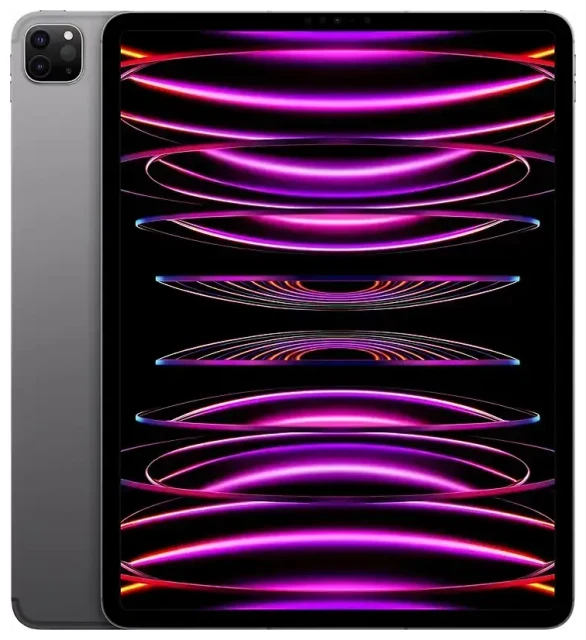
Unterstützt das Apple iPad Pro 12.9-inch (6th Generation) eSIM?
Apple iPad Pro 12.9-inch (6th Generation) – ist mein iPad eSIM-fähig?
Ja, das Apple iPad Pro 12.9-inch (6th Generation) unterstützt eSIM – allerdings nur bei Wi-Fi+Cellular Modellen. Hast du ein reines Wi-Fi-Modell gekauft, verfügt dein Gerät über keine Mobilfunkfunktion und kann weder eSIM noch physische SIM-Karten nutzen. Das iPad Pro 12.9-inch der 6. Generation kam 2022 mit M2-Chip auf den Markt und trägt die Modellnummer A2436 (USA), A2764 (international) oder A2437 (China).
Wi-Fi+Cellular Modelle unterstützen jeweils ein aktives eSIM-Profil. Anders als manche iPhones, die zwei eSIM-Profile gleichzeitig nutzen können, arbeitet dieses iPad entweder mit einem eSIM-Profil oder einer Nano-SIM-Karte im physischen Fach – aber nicht mit beiden gleichzeitig. Du kannst mehrere eSIM-Profile auf dem Gerät speichern und in den Einstellungen zwischen ihnen wechseln, doch nur eines ist für mobile Daten aktiv.
Welche Modelle haben eSIM-Support
Prüfe deine Modellkennung unter Einstellungen > Allgemein > Info. Suche nach „Modellnummer" und tippe darauf, um die A-Nummer anzuzeigen. Alle A2436-, A2764- und A2437-Varianten mit Mobilfunkfähigkeit bringen eSIM mit. Am einfachsten erkennst du es so: Wenn dein iPad an der rechten Kante ein Nano-SIM-Fach hat, unterstützt es eSIM. Reine Wi-Fi-Geräte haben weder Fach noch eSIM-Funktion.
eSIM auf dem Apple iPad Pro 12.9-inch (6th Generation) einrichten
iPad Pro eSIM einrichten – Schritt für Schritt
Die Einrichtung einer eSIM auf dem Apple iPad Pro 12.9-inch (6th Generation) dauert etwa sechzig Sekunden, sobald du einen QR-Code von deinem Anbieter oder eSIM-Provider hast. Dein iPad muss mit WLAN verbunden sein und mindestens iPadOS 16 laufen, damit alles reibungslos klappt.
- Öffne die Einstellungen und tippe auf Mobilfunk (oder Mobile Daten in manchen Regionen).
- Tippe auf Neuen Tarif hinzufügen oder Mobilfunk konfigurieren, falls dies dein erster Tarif ist.
- Scanne mit der iPad-Kamera den QR-Code, den dein Anbieter oder eSIM-Anbieter bereitgestellt hat. Positioniere den Code im Rahmen und halte das Gerät ruhig.
- Warte, während dein iPad das eSIM-Profil herunterlädt und installiert. Nach Abschluss siehst du einen Bestätigungsbildschirm.
- Tippe auf Fortfahren und benenne deinen Tarif (zum Beispiel „Reise-Daten" oder „Haustarif"), damit du ihn später leicht erkennst.
- Wähle aus, ob dieser Tarif deine Standardleitung für mobile Daten sein soll, falls du mehrere Profile gespeichert hast.
- Tippe auf Fertig. Die Mobilfunkverbindung sollte innerhalb weniger Sekunden aktiv werden.
Alternative Aktivierungsmethoden
Manche Anbieter erlauben die eSIM-Installation durch manuelle Eingabe der Daten oder über ihre App. Falls eine manuelle Eingabe nötig ist, tippe in Schritt 3 auf Details manuell eingeben und gib die SM-DP+-Adresse sowie den Aktivierungscode ein, den dein Provider geliefert hat. Anbieter-Apps automatisieren oft den gesamten Vorgang – öffne die App, kaufe oder aktiviere deinen Tarif, und die eSIM wird ohne QR-Code-Scan installiert.
Reise-eSIM auf dem Apple iPad Pro 12.9-inch (6th Generation) nutzen
Im Ausland online bleiben ohne Roaming-Gebühren
Eine Reise-eSIM verschafft dir lokale Datentarife in dem Land, das du besuchst, sodass du teure Roaming-Kosten deines Heimanbieters vermeidest. Du kannst eSIM-Tarife für über 190 Ziele durchsuchen, einen reinen Datentarif kaufen, der zu deiner Reisedauer passt, und das Profil installieren, bevor du ins Flugzeug steigst. Nach der Landung schaltest du mobile Daten für diese eSIM-Leitung ein und bist sofort online.
Installiere deine Reise-eSIM, solange du noch WLAN zu Hause oder am Flughafen hast. Der QR-Code kommt per E-Mail, sobald du den Kauf abgeschlossen hast. Scanne ihn wie oben beschrieben, benenne das Profil „Reise" und lass es inaktiv, bis du am Ziel bist. Wenn du angekommen bist, geh zu Einstellungen > Mobilfunk, tippe auf deinen Reisetarif und aktiviere Diese Leitung aktivieren. Setze ihn als Standard-Datenleitung und deaktiviere Daten-Roaming auf deiner Heimleitung, um unerwartete Kosten zu vermeiden.
eSIM iPad Tarif – Daten-only für Tablets
Die meisten iPad eSIM-Tarife für Reisen sind reine Datentarife – du bekommst Internetzugang, aber keine Rufnummer für Sprachanrufe oder SMS. Das ist perfekt für ein iPad, das ohnehin keine klassischen Telefonate führt. Du kannst weiterhin iMessage, FaceTime, WhatsApp und andere Internet-Dienste über deine eSIM-Datenverbindung nutzen. Behalte deine Heim-SIM oder eSIM in einem anderen Gerät aktiv, falls du auf Reisen Zwei-Faktor-Authentifizierungs-Codes per SMS empfangen musst.
Tipps & Fehlerbehebung
Daten-Roaming für deine eSIM-Leitung aktivieren
Auch wenn es „Reise-eSIM" oder „lokale eSIM" heißt, musst du für diese Leitung in den Einstellungen Daten-Roaming einschalten. Geh zu Einstellungen > Mobilfunk, tippe auf den Reise-eSIM-Tarif und aktiviere Daten-Roaming. Diese Einstellung erlaubt deinem iPad, sich mit den Partnernetzen zu verbinden, die dein eSIM-Anbieter nutzt. Ohne sie bekommst du keine Datenverbindung, obwohl die eSIM installiert und aktiv ist.
Was tun, wenn der QR-Code nicht gescannt wird
Falls dein iPad den QR-Code nicht erkennt, prüfe, ob er klar auf einem anderen Bildschirm angezeigt oder ohne Blendung ausgedruckt ist. Variiere Abstand und Winkel, bis der Code vollständig im Kamerarahmen sitzt. Wenn das Scannen weiterhin fehlschlägt, tippe auf Details manuell eingeben und gib SM-DP+-Adresse und Aktivierungscode exakt so ein, wie angezeigt – inklusive Bindestriche und Groß-/Kleinschreibung. Starte dein iPad neu, falls auch die manuelle Eingabe nicht klappt, und versuche es erneut.
Mehrere eSIM-Profile verwalten
Dein Apple iPad Pro 12.9-inch (6th Generation) kann mehrere eSIM-Profile speichern, doch nur eines ist gleichzeitig aktiv. Um zwischen Tarifen zu wechseln, öffne Einstellungen > Mobilfunk, tippe auf den gewünschten Tarif und aktiviere Diese Leitung aktivieren. Schalte die vorherige Leitung aus, falls sie noch aktiv ist. Diese Flexibilität erlaubt dir, einen Heimdatentarif und einen oder mehrere Reisetarife installiert zu lassen und je nach Bedarf zu wechseln, ohne QR-Codes erneut scannen zu müssen. Du kannst auch die eSIM-Kompatibilität eines anderen Geräts prüfen, falls du dein iPad mit einem eSIM-fähigen Smartphone für komplette Reisekonnektivität kombinieren möchtest.
Physische SIM vs. eSIM
Das Nano-SIM-Fach im Apple iPad Pro 12.9-inch (6th Generation) nimmt eine klassische Plastik-SIM-Karte auf. Du kannst entweder eine physische SIM oder eine eSIM nutzen, aber nicht beide gleichzeitig. Wenn du eine Nano-SIM einlegst, ignoriert das iPad alle installierten eSIM-Profile, bis du die physische Karte entfernst oder ihre Leitung ausschaltest. Für die meisten Reisenden ist eSIM bequemer – du brauchst kein SIM-Werkzeug, musst kein Geschäft aufsuchen und keine winzigen Karten hantieren. Wechsle Anbieter oder Tarife sofort in den Einstellungen.









