 WhatsApp +44 7367 063273
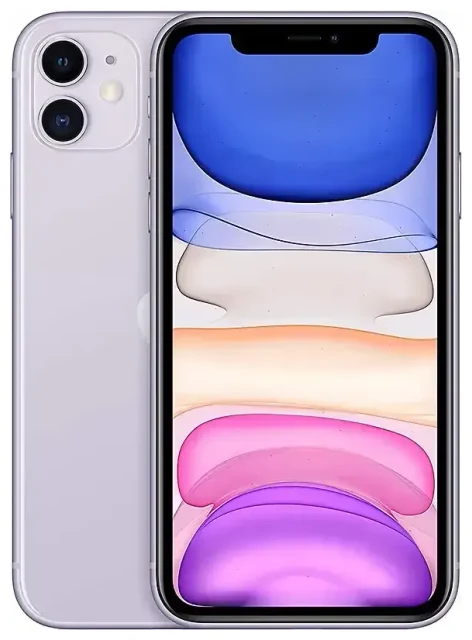
Ist das Apple iPhone 11 eSIM-fähig?
Ja, das Apple iPhone 11 ist eSIM-fähig. Apple hat die eSIM-Technologie mit der iPhone-XS-Generation eingeführt, und alle nachfolgenden Modelle – einschließlich des iPhone 11 – verfügen über eine fest verbaute eSIM-Funktion.
Apple iPhone 11 eSIM-Kompatibilität
Alle Apple iPhone 11 Modelle weltweit unterstützen eSIM, unabhängig davon, wo du das Gerät gekauft hast. Ob du dein iPhone 11 in Deutschland, Großbritannien, den USA oder anderswo erworben hast – die eSIM-Funktion ist verfügbar. Es gibt keine regionalen Einschränkungen oder spezielle Varianten ohne dieses Feature.
iPhone eSIM und SIM gleichzeitig: Dual-SIM-Funktion
Das Apple iPhone 11 bietet Dual-SIM durch die Kombination einer physischen Nano-SIM-Karte mit einer eSIM. Das bedeutet, du kannst zwei aktive Rufnummern auf demselben Gerät nutzen – praktisch, wenn du deine Heimatnummer für Anrufe und SMS behalten möchtest, während du im Ausland eine Reise-eSIM für mobile Daten verwendest, oder wenn du berufliche und private Nummern trennen willst. Das iPhone 11 unterstützt nicht zwei aktive eSIMs gleichzeitig; du musst den physischen SIM-Slot neben der eSIM nutzen.
Wie du eine eSIM auf dem Apple iPhone 11 einrichtest
Die Einrichtung einer eSIM auf deinem Apple iPhone 11 dauert etwa sechzig Sekunden, sobald du deinen QR-Code oder die Aktivierungsdaten von deinem Anbieter oder Reise-eSIM-Provider hast. Der Vorgang erfolgt komplett in den Einstellungen und erfordert eine Internetverbindung – nutze WLAN oder deine aktuelle mobile Datenverbindung.
iPhone 11 eSIM einrichten: Schritt für Schritt
- Öffne Einstellungen und tippe auf Mobilfunk.
- Tippe auf Mobilfunktarif hinzufügen.
- Scanne den QR-Code, den du von deinem Anbieter oder eSIM-Provider erhalten hast, mit der Kamera deines iPhones. Falls der Code nicht gescannt werden kann, tippe auf Details manuell eingeben und gib die Aktivierungsinformationen ein.
- Warte, während dein iPhone die eSIM aktiviert. Das dauert normalerweise zehn bis dreißig Sekunden.
- Benenne deine neue Leitung mit einem klaren Namen – zum Beispiel „Reisedaten" oder „Geschäftlich" –, damit du deine Leitungen leicht auseinanderhalten kannst.
- Wähle aus, welche Leitung du für mobile Daten, Anrufe und iMessage verwenden möchtest. Du kannst diese Einstellungen jederzeit unter Einstellungen > Mobilfunk ändern.
Deine eSIM ist jetzt aktiv und einsatzbereit. Unter Mobilfunk in den Einstellungen siehst du sowohl deine physische SIM als auch die eSIM aufgelistet, und du kannst jede Leitung nach Bedarf ein- oder ausschalten.
Reise-eSIM auf dem Apple iPhone 11 nutzen
Eine Reise-eSIM ist die einfachste Möglichkeit, im Ausland verbunden zu bleiben, ohne teure Roaming-Gebühren deines Heimatanbieters zu zahlen. Anstatt bei der Ankunft nach einer lokalen SIM-Karte zu suchen, installierst du einen eSIM-Tarif vor dem Abflug und hast sofort Daten, sobald dein Flugzeug landet.
iPhone auf eSIM umstellen: Vor der Abreise installieren
Kaufe und installiere deine Reise-eSIM, während du noch zu Hause bist und mit WLAN verbunden bist. Die meisten eSIM-Tarife aktivieren sich erst, wenn du im Zielland ankommst und dich mit einem lokalen Netz verbindest – so besteht keine Gefahr, dass deine Daten vorzeitig verbraucht werden. Du kannst eSIM-Tarife nach Reiseziel durchsuchen, um die passende Abdeckung für deine Reise zu finden.
Lasse deine physische Heimat-SIM im Telefon. Stelle deine Reise-eSIM als primäre Leitung für mobile Daten ein und lasse deine Heimat-SIM für Anrufe und SMS aktiv. So kannst du Zwei-Faktor-Authentifizierungscodes und wichtige Anrufe auf deiner gewohnten Nummer empfangen, ohne Daten-Roaming-Gebühren zu verursachen. Die Dual-SIM-Funktion des Apple iPhone 11 macht das unkompliziert – wähle einfach „Reisedaten" (oder wie auch immer du die eSIM benannt hast) als Standard-Datenleitung in den Einstellungen.
Tipps und Fehlerbehebung
Daten-Roaming für die eSIM-Leitung aktivieren
Das überrascht viele: Auch wenn du eine lokale eSIM verwendest, musst du Daten-Roaming für diese Leitung aktivieren. Gehe zu Einstellungen > Mobilfunk, tippe auf deine eSIM-Leitung, dann auf Daten-Roaming und schalte es ein. Ohne diese Einstellung verbindet sich deine eSIM im Ausland nicht mit dem Netz. Deine physische Heimat-SIM kann auf Roaming aus bleiben, sodass du nicht versehentlich teure Daten deines Heimatanbieters nutzt.
iPhone 11 eSIM aktivieren: Probleme lösen
Wenn deine Apple iPhone 11 eSIM nicht funktioniert, prüfe zunächst, ob auf deinem iPhone die neueste iOS-Version läuft – gehe zu Einstellungen > Allgemein > Softwareupdate. Starte dein Telefon neu und überprüfe dann, ob die eSIM-Leitung unter Einstellungen > Mobilfunk eingeschaltet ist und Daten-Roaming für diese Leitung aktiviert ist. Falls der QR-Code während der Einrichtung nicht gescannt werden kann, stelle sicher, dass die Bildschirmhelligkeit hoch ist, der Code nicht geknickt oder verschwommen ist und du das Telefon ruhig hältst. Du kannst die Aktivierungsdaten auch immer manuell eingeben, wenn das Scannen fehlschlägt.
Einige Anbieter, darunter Verizon und andere in den USA und Großbritannien, sperren die eSIM-Funktion möglicherweise, bis dein Gerät abbezahlt ist oder deine Vertragsbedingungen es erlauben. Kontaktiere deinen Anbieter, wenn eine Fehlermeldung erscheint, dass dein iPhone keinen Mobilfunktarif hinzufügen kann.
Falls du weiterhin Probleme hast, kannst du Hilfe bei der eSIM-Einrichtung erhalten oder die eSIM-Kompatibilität eines anderen Geräts prüfen, falls du über einen Telefonwechsel nachdenkst.









