 WhatsApp +44 7367 063273
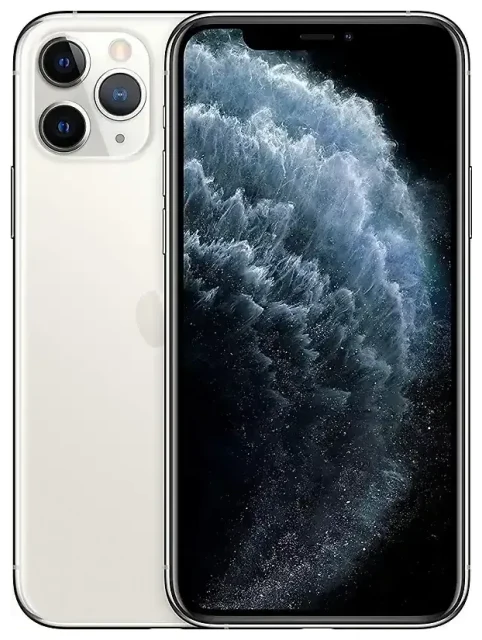
Unterstützt das Apple iPhone 11 Pro eSIM?
iPhone 11 Pro eSIM-Kompatibilität
Ja, das Apple iPhone 11 Pro unterstützt eSIM. Apple hat die eSIM-Technologie mit der iPhone XS- und XR-Serie 2018 eingeführt, und das iPhone 11 Pro setzt diese Funktion fort. Du kannst eine physische Nano-SIM und eine eSIM gleichzeitig nutzen – so hast du zwei aktive Rufnummern auf einem einzigen Gerät.
Regionale Ausnahmen und Dual-SIM-Konfiguration
Nahezu alle Apple iPhone 11 Pro Modelle weltweit unterstützen eSIM, mit zwei wichtigen Ausnahmen: Geräte, die in Festlandchina und Hongkong verkauft werden, haben zwei physische SIM-Kartensteckplätze statt eSIM. Falls du dein iPhone 11 Pro in Festlandchina oder Hongkong gekauft hast, unterstützt es keine eSIM – du hast zwei physische Nano-SIM-Schächte. Für alle anderen Regionen, einschließlich Deutschland, Österreich, Schweiz, USA, Kanada, Australien und dem größten Teil Asiens, verfügt dein Apple iPhone 11 Pro über eSIM-Funktionalität zusätzlich zum physischen SIM-Slot.
Dein iPhone 11 Pro unterstützt jeweils ein aktives eSIM-Profil, du kannst aber mehrere eSIM-Profile speichern und in den Einstellungen zwischen ihnen wechseln. Es können immer nur eine eSIM und eine physische SIM gleichzeitig aktiv sein.
iPhone 11 Pro eSIM einrichten – Schritt für Schritt
eSIM-Profil in den Einstellungen aktivieren
Die Einrichtung einer eSIM auf deinem Apple iPhone 11 Pro dauert etwa eine Minute, sobald du deinen QR-Code oder die Aktivierungsdaten von deinem Anbieter oder eSIM-Provider erhalten hast. Stelle sicher, dass dein Gerät mit WLAN verbunden ist, bevor du beginnst.
- Öffne die Einstellungen und tippe auf Mobilfunk.
- Tippe auf Mobilfunktarif hinzufügen.
- Nutze deine Kamera, um den QR-Code zu scannen, den du von deinem Mobilfunkanbieter oder eSIM-Provider erhalten hast. Der Code enthält alle notwendigen Profilinformationen.
- Falls der QR-Code nicht gescannt werden kann, tippe unten auf Details manuell eingeben und gib den Aktivierungscode oder die SM-DP+-Adresse ein.
- Warte 30–60 Sekunden, während dein iPhone das eSIM-Profil herunterlädt und installiert.
- Sobald die Installation abgeschlossen ist, benenne deine neue Leitung – zum Beispiel „Reise" oder „Arbeit" –, um sie von deiner Haupt-SIM zu unterscheiden.
- Wähle aus, welche Leitung du für mobile Daten, iMessage und FaceTime nutzen möchtest. Du kannst diese Einstellungen später jederzeit ändern.
- Tippe auf Fertig. Deine eSIM ist jetzt aktiv.
iPhone eSIM und SIM gleichzeitig verwenden
Nach der Installation erscheinen sowohl deine physische SIM als auch die eSIM unter Einstellungen > Mobilfunk. Du kannst individuell festlegen, welche Leitung für Anrufe, Nachrichten und mobile Daten zuständig ist. Das Apple iPhone 11 Pro ermöglicht es dir, beide Leitungen aktiv zu halten, sodass du Anrufe und SMS auf beiden Nummern empfängst. Nur eine Leitung kann gleichzeitig mobile Daten nutzen, aber du kannst diese Einstellung in den Einstellungen jederzeit wechseln.
Reise-eSIM auf dem Apple iPhone 11 Pro nutzen
Eine Reise-eSIM ist eine der einfachsten Möglichkeiten, auf Reisen ins Ausland verbunden zu bleiben, ohne Roaming-Gebühren bei deinem Heimatanbieter zu zahlen. Anstatt am Flughafen nach einer lokalen SIM-Karte zu suchen oder teure Roaming-Pakete zu buchen, installierst du eine Daten-eSIM vor der Abreise und aktivierst sie bei der Ankunft.
Dein Apple iPhone 11 Pro kann mehrere eSIM-Profile speichern, sodass du eine Reise-eSIM Wochen vor deiner Reise installieren und deine physische Heimat-SIM an Ort und Stelle lassen kannst. Sobald du an deinem Zielort ankommst, stellst du in den Einstellungen deine mobilen Daten auf die Reise-eSIM-Leitung um. Du erhältst lokale Datentarife und empfängst dennoch Anrufe und SMS auf deiner Hauptnummer.
Reise-eSIMs bieten in der Regel reine Datentarife an, was perfekt für Navigation, Messaging-Apps und Online-Verbindung ist. Deine Heimat-SIM bleibt für Sprachanrufe und SMS aktiv, einschließlich Codes zur Zwei-Faktor-Authentifizierung. Du kannst eSIM-Tarife für dein Reiseziel durchsuchen, einen Tarif wählen, der zu deiner Reisedauer und deinem Datenbedarf passt, und erhältst den QR-Code sofort per E-Mail.
Installiere die Reise-eSIM, während du noch WLAN zu Hause hast. Gehe zu Einstellungen > Mobilfunk > Mobilfunktarif hinzufügen und scanne den QR-Code. Benenne sie eindeutig – etwa „Frankreich Reise" –, damit du weißt, welche Leitung du aktivieren musst. Wenn dein Flugzeug landet, schalte die Reise-eSIM-Leitung für Daten ein und lasse deine Heimat-SIM für Anrufe an.
Tipps und Problemlösung
Datenroaming für deine eSIM-Leitung aktivieren
Auch wenn du eine Reise-eSIM installiert hast, musst du Datenroaming für diese spezielle Leitung aktivieren. Gehe zu Einstellungen > Mobilfunk, tippe auf deine eSIM-Leitung, dann auf Datenroaming und schalte es ein. Das ist nicht dasselbe wie das Roaming deines Heimatanbieters zu nutzen – du verwendest das Netz des Reise-eSIM-Anbieters, sodass keine unerwarteten Kosten entstehen. Wenn Datenroaming ausgeschaltet ist, verbindet sich deine eSIM nicht, obwohl sie installiert ist.
Heimat-SIM für Anrufe und Zwei-Faktor-Authentifizierung aktiv lassen
Lasse deine physische Heimat-SIM aktiv, während du eine Reise-eSIM für Daten nutzt. So empfängst du Anrufe, SMS und Authentifizierungscodes, ohne die Leitung wechseln zu müssen. Unter Einstellungen > Mobilfunk legst du deine Heimat-SIM als Standard für Sprache fest und deine Reise-eSIM für mobile Daten. Beide Leitungen bleiben an, und du bestimmst, welche deine Internetverbindung bereitstellt.
eSIM lässt sich nicht aktivieren – was tun?
Falls dein QR-Code nicht gescannt werden kann, achte auf gute Lichtverhältnisse und halte das Telefon ruhig. Wenn das Scannen weiterhin fehlschlägt, tippe auf Details manuell eingeben und gib den Aktivierungscode ein. Wenn deine eSIM installiert wird, aber keine Verbindung zu einem Netz herstellt, starte dein iPhone 11 Pro neu und prüfe, ob du Datenroaming für die eSIM-Leitung aktiviert hast. Gelegentlich musst du den Flugmodus ein- und ausschalten, um das Gerät zu zwingen, erneut nach dem Netz zu suchen.
Wenn sich deine eSIM überhaupt nicht installieren lässt, bestätige, dass dein Gerät nicht SIM-Lock hat. Ein gesperrtes iPhone akzeptiert keine eSIM-Profile von anderen Anbietern. Kontaktiere deinen Mobilfunkanbieter, um dein Gerät freischalten zu lassen, oder prüfe die eSIM-Kompatibilität eines anderen Geräts, falls du mehrere Telefone überprüfst.
Bei anhaltenden Problemen lösche das eSIM-Profil und installiere es neu. Gehe zu Einstellungen > Mobilfunk, tippe auf die eSIM-Leitung, wähle Mobilfunktarif löschen und starte den Installationsprozess erneut mit deinem QR-Code. Du findest auch Hilfe zur eSIM-Einrichtung, falls du schrittweise Anleitungen speziell für deinen Anbieter benötigst.









