 WhatsApp +44 7367 063273
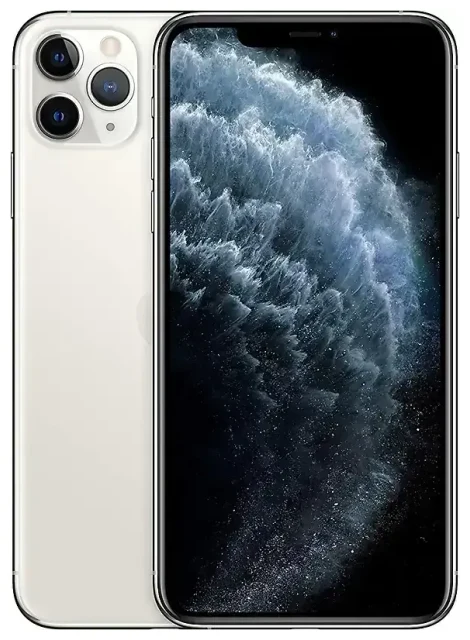
Kann das iPhone 11 Pro Max eSIM?
Apple iPhone 11 Pro Max eSIM-Kompatibilität
Ja, das Apple iPhone 11 Pro Max ist eSIM-fähig. Alle weltweit verkauften Modelle – unabhängig von Region oder Mobilfunkanbieter – verfügen über eine integrierte eSIM-Funktion. Das bedeutet, du kannst ein eSIM-Profil aktivieren, ohne für diese Leitung eine physische SIM-Karte zu benötigen.
Das Apple iPhone 11 Pro Max bietet Dual-SIM-Funktionalität durch die Kombination einer physischen Nano-SIM-Karte (im SIM-Fach) mit einem aktiven eSIM-Profil. Du kannst mehrere eSIM-Profile auf dem Gerät speichern, aber nur eine eSIM kann gleichzeitig neben der physischen SIM aktiv sein. Diese Dual-SIM-Einrichtung ermöglicht es dir, zwei Rufnummern oder Tarife parallel zu nutzen – praktisch, um berufliche und private Leitungen zu trennen oder auf Reisen einen lokalen Datentarif hinzuzufügen.
Einschränkungen bei Dual-SIM auf dem iPhone 11 Pro Max
Das Gerät unterstützt keinen gleichzeitigen Betrieb von zwei eSIMs; du musst mindestens eine physische Nano-SIM verwenden, wenn du zwei aktive Leitungen nutzen möchtest. Das Apple iPhone 11 Pro Max kann bis zu acht eSIM-Profile im Speicher halten, und du kannst in den Einstellungen zwischen ihnen wechseln, aber nur eine eSIM und eine physische SIM können gleichzeitig mit Mobilfunknetzen verbunden sein.
Wie richtet man eine eSIM auf dem Apple iPhone 11 Pro Max ein?
iPhone eSIM einrichten in den Einstellungen
Die Aktivierung einer eSIM auf deinem Apple iPhone 11 Pro Max dauert in der Regel etwa 60 Sekunden, sobald du deinen QR-Code oder die Aktivierungsdaten von deinem Mobilfunkanbieter oder eSIM-Anbieter erhalten hast. Du benötigst eine aktive WLAN- oder Mobilfunkverbindung, um den Download und die Installation abzuschließen.
- Öffne die Einstellungen und tippe auf Mobilfunk.
- Tippe auf Mobilfunktarif hinzufügen.
- Scanne mit deiner Kamera den QR-Code, den du von deinem Anbieter oder eSIM-Anbieter erhalten hast. Falls du einen Aktivierungscode erhalten hast, tippe stattdessen auf Details manuell eingeben.
- Warte, während das eSIM-Profil heruntergeladen und installiert wird – das dauert normalerweise 30 bis 90 Sekunden.
- Tippe auf Weiter, wenn du dazu aufgefordert wirst, und benenne dann deine neue Leitung (z. B. „Reise", „Arbeit" oder „Zweit-SIM").
- Wähle aus, welche Leitung du als Standard für mobile Daten, iMessage und FaceTime verwenden möchtest.
- Wenn du bereits eine physische SIM eingelegt hast, lege eine Standardleitung für Sprachanrufe fest oder wähle „Jedes Mal fragen", wenn du lieber manuell auswählen möchtest.
Leitungen beschriften für einfache Verwaltung
Nach der Installation kannst du beide Leitungen unter Einstellungen > Mobilfunk verwalten. Jede Leitung wird mit ihrer Bezeichnung angezeigt, und du kannst Daten-Roaming ein- oder ausschalten, Leitungen aktivieren oder deaktivieren und anpassen, welche Leitung Anrufe, Nachrichten und Daten verarbeitet. So lässt sich eine Apple iPhone 11 Pro Max eSIM bequem neben deiner primären physischen SIM steuern.
Wie funktioniert eSIM im Ausland – Reise-eSIM auf dem Apple iPhone 11 Pro Max nutzen
Eine Reise-eSIM ist eine effiziente Möglichkeit, mobile Daten im Ausland zu erhalten, ohne internationale Roaming-Gebühren bei deinem Heimatanbieter zu zahlen. Du kaufst einen Datentarif für dein Reiseziel, erhältst einen QR-Code per E-Mail und installierst das eSIM-Profil auf deinem Apple iPhone 11 Pro Max vor der Abreise oder gleich nach der Landung.
Da das Gerät Dual-SIM unterstützt, bleibt deine physische Heimat-SIM im Fach und weiterhin verfügbar für eingehende Anrufe und Textnachrichten (einschließlich Zwei-Faktor-Authentifizierungscodes). Währenddessen wickelt die Reise-eSIM den gesamten Datenverkehr ab – Karten, Messenger-Apps, E-Mails und Web-Browsing – über ein lokales Netz zu lokalen Tarifen. Du kannst eSIM-Tarife durchsuchen für mehr als 190 Länder und Regionen, mit Abdeckung, die sich aktiviert, sobald du ankommst.
Wann eSIM aktivieren Ausland – Installation vor der Abreise
Installiere die Reise-eSIM, solange du noch WLAN zu Hause oder am Flughafen hast. Das Profil bleibt inaktiv, bis du dein Ziel erreichst und die Leitung in den Einstellungen aktivierst. So landest du mit bereits konfigurierter Verbindung und musst nicht nach Flughafen-WLAN suchen, um die Einrichtung abzuschließen. Viele Reisende installieren ihre eSIM ein oder zwei Tage im Voraus, um zu bestätigen, dass alles funktioniert, und deaktivieren die Leitung dann bis zur Nutzung.
Tipps und Fehlerbehebung
Daten-Roaming für die eSIM-Leitung aktivieren
Obwohl deine Reise-eSIM nicht dein „Heimat"-Anbieter ist, klassifiziert iOS sie dennoch als Roaming, wenn sie sich im Ausland mit einem lokalen Netz verbindet. Gehe zu Einstellungen > Mobilfunk, tippe auf deine eSIM-Leitung und aktiviere dann Daten-Roaming. Ohne diesen Schalter wird die eSIM keine Verbindung zu mobilen Daten herstellen. Lasse Daten-Roaming auf deiner physischen Heimat-SIM ausgeschaltet, um unerwartete Gebühren von deinem Hauptanbieter zu vermeiden.
Heimat-SIM für Anrufe und Zwei-Faktor-Authentifizierung aktiv lassen
Lasse deine physische SIM eingelegt und eingeschaltet, damit du Anrufe und SMS-Nachrichten empfangen kannst – insbesondere Bestätigungscodes für Banking-Apps und Konto-Logins. Unter Einstellungen > Mobilfunk > Mobile Daten wählst du deine eSIM als Datenleitung aus, und unter Standardleitung für Sprachanrufe behältst du deine Heimat-SIM, wenn andere dich unter deiner gewohnten Nummer erreichen sollen. Anrufe kommen weiterhin über deinen Heimatanbieter an (prüfe dessen Roaming-Tarife für Sprachanrufe), während alle Daten über die eSIM laufen.
eSIM übertragen iPhone geht nicht – Probleme bei der Aktivierung beheben
Wenn sich der QR-Code nicht scannen lässt, stelle sicher, dass das Bild klar ist, deine Bildschirmhelligkeit hoch ist und du das Telefon ruhig hältst. Wenn das Scannen wiederholt fehlschlägt, tippe auf Details manuell eingeben und gib den Aktivierungscode ein, den dein eSIM-Anbieter bereitgestellt hat. Wenn das Profil heruntergeladen wird, aber „Kein Dienst" anzeigt, bestätige, dass der Tarif aktiv ist und deinen aktuellen Standort abdeckt, und starte dann das Gerät neu. Du kannst das eSIM-Profil auch entfernen und neu installieren, indem du zu Einstellungen > Mobilfunk gehst, auf den Tarif tippst und Mobilfunktarif entfernen auswählst, um ihn dann erneut hinzuzufügen. Bei anhaltenden Problemen wende dich an die eSIM-Einrichtungshilfe oder das Support-Team deines Anbieters.
Wenn du die Kompatibilität für ein anderes Gerät recherchierst, kannst du die eSIM-Kompatibilität eines anderen Geräts prüfen, um zu bestätigen, ob es eSIM und Dual-SIM-Funktionalität unterstützt.









