 WhatsApp +44 7367 063273
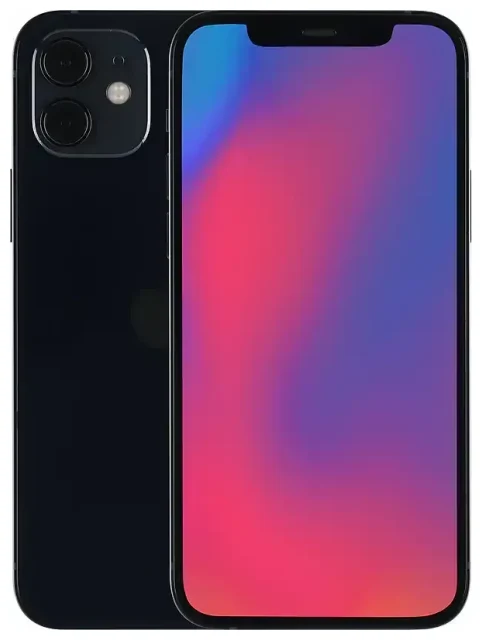
Ist das Apple iPhone 12 eSIM-fähig?
Ja, das Apple iPhone 12 ist eSIM-fähig. Alle Varianten des iPhone 12 – unabhängig von Speicherkapazität oder Region – verfügen über eine integrierte eSIM-Funktionalität.
Apple iPhone 12 eSIM-Kompatibilität
Jedes weltweit verkaufte Apple iPhone 12 Modell unterstützt die eSIM-Technologie. Dazu gehören das Standard iPhone 12 sowie das iPhone 12 mini, iPhone 12 Pro und iPhone 12 Pro Max. Es gibt keine regionalen Einschränkungen oder Provider-Sperren, die die eSIM-Unterstützung deaktivieren.
iPhone 12 eSIM und SIM gleichzeitig nutzen
Das Apple iPhone 12 bietet Dual-SIM-Funktionalität durch die Kombination eines physischen Nano-SIM-Slots mit einer eSIM. Du kannst zwei aktive Rufnummern gleichzeitig nutzen – deine Hauptnummer auf der physischen SIM und eine zweite Leitung auf der eSIM oder umgekehrt. Diese Konstellation ist praktisch, wenn du berufliche und private Anrufe trennen möchtest oder im Ausland einen lokalen Datentarif benötigst, ohne deine Haupt-SIM-Karte zu entfernen. Das iPhone 12 unterstützt keinen Dual-eSIM-Modus; du musst den physischen SIM-Slot neben der eSIM verwenden.
Wie richte ich eine eSIM auf dem Apple iPhone 12 ein?
Die Einrichtung einer eSIM auf deinem Apple iPhone 12 dauert etwa eine Minute, sobald du deinen QR-Code von deinem Mobilfunkanbieter oder eSIM-Provider hast. Der Vorgang erfolgt vollständig über die Einstellungen-App, und deine neue Leitung erscheint nach Abschluss der Aktivierung neben deiner physischen SIM.
iPhone 12 eSIM einrichten – Schritt für Schritt
- Öffne die Einstellungen und tippe auf Mobilfunk.
- Tippe auf Mobilfunktarif hinzufügen.
- Scanne mit der Kamera deines iPhones den QR-Code, den du von deinem Anbieter oder eSIM-Provider erhalten hast. Wenn du einen Aktivierungscode als Text erhalten hast, tippe stattdessen auf Details manuell eingeben und gib den Code ein.
- Warte, während dein iPhone 12 die eSIM aktiviert. Dies dauert normalerweise 30 bis 60 Sekunden und erfordert eine Internetverbindung über WLAN oder die Datenverbindung deiner physischen SIM.
- Nach der Aktivierung benenne deine Leitungen – zum Beispiel „Privat" für deine physische SIM und „Reise" für die eSIM –, damit du einfach auswählen kannst, welche Leitung du für Anrufe, SMS und Daten verwenden möchtest.
- Lege deine Standard-Datenleitung fest, indem du zu Einstellungen > Mobilfunk > Mobile Daten gehst und die Leitung auswählst, die du für den Internetzugang nutzen möchtest.
Was du vor der Einrichtung benötigst
Du benötigst einen QR-Code oder Aktivierungscode von deinem eSIM-Anbieter, und dein iPhone 12 muss mit dem Internet verbunden sein. Wenn du eine Reise-eSIM hinzufügst, ist es am besten, die Einrichtung zu Hause über WLAN abzuschließen, obwohl die eSIM erst Daten verbraucht, wenn du sie aktivierst und an deinem Zielort ankommst.
Reise-eSIM auf dem Apple iPhone 12 verwenden
Eine Reise-eSIM ermöglicht es dir, im Ausland mobiles Internet zu nutzen, ohne internationale Roaming-Gebühren deines heimischen Anbieters zu zahlen. Anstatt am Flughafen nach einer lokalen SIM-Karte zu suchen oder Roaming-Kosten in Kauf zu nehmen, installierst du eine reine Daten-eSIM vor der Abreise und aktivierst sie bei der Ankunft.
Installation vor dem Abflug
Lade deine Reise-eSIM herunter und installiere sie, während du noch zu Hause eine stabile WLAN-Verbindung hast. Die eSIM bleibt auf deinem iPhone 12 inaktiv, bis du sie verwenden möchtest. Wenn du an deinem Zielort ankommst, schalte die eSIM-Leitung in deinen Mobilfunk-Einstellungen ein, aktiviere Daten-Roaming für diese Leitung, und du hast innerhalb von Sekunden Internetzugang. Deine physische SIM bleibt an ihrem Platz, sodass du weiterhin Anrufe und SMS auf deiner Hauptnummer empfangen kannst, während du mit den Daten der Reise-eSIM surfst, navigierst und Nachrichten verschickst. Du kannst eSIM-Tarife für dein Reiseziel durchsuchen und Netzabdeckung sowie Datenvolumen vor deiner Reise vergleichen.
Deine Hauptnummer aktiv halten
Da das Apple iPhone 12 Dual-SIM unterstützt, musst du deine Haupt-SIM nicht entfernen oder deaktivieren, wenn du eine Reise-eSIM verwendest. Lege die Reise-eSIM als Standard-Datenleitung fest und lasse deine Haupt-SIM für Sprache und SMS aktiviert. Auf diese Weise empfängst du Zwei-Faktor-Authentifizierungscodes und wichtige Anrufe ohne zusätzliche Kosten, während dein gesamter Datenverkehr über die lokale eSIM läuft.
Tipps & Fehlerbehebung
Die meisten eSIM-Installationen auf dem Apple iPhone 12 verlaufen reibungslos, aber ein paar Einstellungsanpassungen und Lösungsansätze können dir Zeit sparen, wenn etwas nicht wie erwartet funktioniert.
Daten-Roaming für die eSIM-Leitung aktivieren
Obwohl deine eSIM ein lokaler oder regionaler Tarif ist, behandelt dein iPhone sie als sekundäre Leitung, und du musst Daten-Roaming für diese Leitung aktivieren. Gehe zu Einstellungen > Mobilfunk, tippe auf die eSIM-Leitung, dann auf Daten-Roaming und schalte es ein. Wenn Daten-Roaming ausgeschaltet ist, verbindet sich die eSIM nicht mit dem Netz. Diese Einstellung ist leitungsspezifisch, sodass die Aktivierung von Roaming für deine Reise-eSIM den Roaming-Status deiner Haupt-SIM nicht beeinflusst.
iPhone 12 eSIM funktioniert nicht – Lösungen
Wenn dein QR-Code sich nicht scannen lässt, überprüfe, ob deine Kameralinse sauber ist und die Beleuchtung ausreichend ist. Du kannst auch auf Details manuell eingeben tippen und den Aktivierungscode eingeben, falls dein Anbieter einen bereitgestellt hat. Wenn die eSIM installiert wird, aber keine Verbindung herstellt, starte dein iPhone 12 neu und prüfe, ob die eSIM-Leitung unter Einstellungen > Mobilfunk aktiviert ist. Stelle sicher, dass du während der Installation eine aktive Internetverbindung hast – entweder WLAN oder mobile Daten über deine physische SIM. Wenn Probleme weiterhin bestehen, kannst du die eSIM-Kompatibilität eines anderen Geräts prüfen oder deinen eSIM-Anbieter um einen Ersatz-QR-Code bitten, da einige Codes ablaufen oder nur einmal verwendet werden können.
Verwaltung mehrerer eSIM-Profile
Dein Apple iPhone 12 kann mehrere eSIM-Profile speichern, aber nur eine eSIM kann gleichzeitig neben der physischen SIM aktiv sein. Wenn du häufig reist, kannst du eSIMs für mehrere Ziele installieren und zwischen ihnen unter Einstellungen > Mobilfunk wechseln, ohne jedes Mal einen neuen QR-Code scannen zu müssen. Tippe auf die eSIM, die du verwenden möchtest, und schalte sie ein; die anderen gespeicherten Profile bleiben installiert, aber inaktiv, bis du sie benötigst.









