 WhatsApp +44 7367 063273
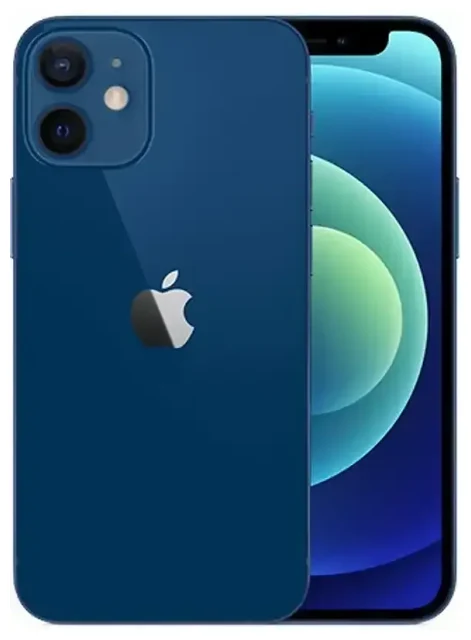
Hat das Apple iPhone 12 Mini eine eSIM?
Ja, das Apple iPhone 12 Mini unterstützt eSIM. Jedes weltweit verkaufte Apple iPhone 12 Mini – unabhängig von Region oder Provider – verfügt über eine integrierte eSIM-Funktion. Das gilt sowohl für SIM-Lock-freie Modelle als auch für Geräte mit Vertragsbindung von der Telekom, Vodafone, O2 und anderen Netzbetreibern.
iPhone 12 Mini eSIM und Dual-SIM-Funktion
Das Apple iPhone 12 Mini bietet Dual-SIM über einen physischen Nano-SIM-Steckplatz und eine eSIM. Du kannst deinen Haupttarif auf der physischen SIM behalten und eine zweite Nummer per eSIM hinzufügen – oder beide Leitungen als eSIM nutzen, falls dein Anbieter eSIM für deinen Hauptvertrag unterstützt. Bei zwei aktiven Leitungen können beide gleichzeitig laufen: Du wählst aus, welche für mobile Daten zuständig ist, aber beide können Anrufe und SMS empfangen. Es kann immer nur eine eSIM für Daten aktiv sein, aber du kannst mehrere eSIM-Profile speichern und in den Einstellungen zwischen ihnen wechseln.
Hast du dein Apple iPhone 12 Mini ohne SIM-Lock gekauft, kannst du jede kompatible eSIM eines beliebigen Anbieters nutzen. Modelle mit SIM-Lock (oft bei Ratenzahlung) können die Aktivierung bestimmter eSIMs einschränken, bis das Gerät vollständig bezahlt und entsperrt ist. Wende dich bei Aktivierungsproblemen an deinen Provider.
eSIM auf dem Apple iPhone 12 Mini einrichten
Die Einrichtung einer eSIM auf deinem Apple iPhone 12 Mini dauert etwa sechzig Sekunden, sobald du den QR-Code von deinem Anbieter oder eSIM-Provider hast. Stelle sicher, dass du mit WLAN verbunden bist, bevor du beginnst – die Aktivierung benötigt eine Internetverbindung.
iPhone 12 Mini eSIM einrichten – Schritt für Schritt
- Öffne Einstellungen und tippe auf Mobilfunk (in manchen Regionen Mobile Daten).
- Tippe auf Mobilfunktarif hinzufügen.
- Scanne mit deiner Kamera den QR-Code, den du von deinem Anbieter oder eSIM-Provider erhalten hast. Falls der QR-Code nicht gescannt werden kann, tippe auf Details manuell eingeben und gib den Aktivierungscode ein.
- Warte, während dein Apple iPhone 12 Mini das eSIM-Profil überprüft und installiert – das dauert normalerweise 20 bis 60 Sekunden.
- Nach der Installation vergibst du einen Namen für deine neue Leitung, z. B. „Reise" oder „Arbeit", damit du leicht erkennst, welche SIM für Daten, Anrufe und Nachrichten zuständig ist.
- Wähle in der nächsten Abfrage deine Standardleitung für mobile Daten oder passe das später unter Einstellungen > Mobilfunk an.
Nach der Aktivierung erscheint deine eSIM in den Mobilfunk-Einstellungen neben einer eventuell vorhandenen physischen SIM. Du kannst jede Leitung ein- oder ausschalten, eine Standardleitung für iMessage und FaceTime festlegen und deine Datenleitung jederzeit wechseln.
eSIM oder physische SIM – was ist besser?
eSIM und physische Nano-SIM funktionieren identisch bei Anrufen, SMS und mobilen Daten – der einzige Unterschied liegt im Format. Die physische SIM ist eine kleine Karte im seitlichen Einschub, während die eSIM fest im Gerät verbaut und digital aktiviert wird. Viele Nutzer behalten ihren Heimattarif auf der physischen SIM und nutzen die eSIM für Zweitverträge oder auf Reisen, da sich eSIM-Profile ohne Hardware-Wechsel herunterladen und umschalten lassen.
Reise-eSIM auf dem Apple iPhone 12 Mini nutzen
Eine Reise-eSIM ist der einfachste Weg, im Ausland lokale Datenraten zu bekommen, ohne Roaming-Gebühren zu zahlen oder nach der Landung einen SIM-Karten-Shop suchen zu müssen. Du installierst das eSIM-Profil vor der Abreise und schaltest es ein, sobald dein Flugzeug landet. Dein Apple iPhone 12 Mini empfängt weiterhin Anrufe und SMS auf deiner Haupt-SIM (falls du sie aktiv lässt), während die Reise-eSIM die Datenverbindung übernimmt.
Vor dem Abflug installieren
Kaufe deinen eSIM-Tarif online – für ein einzelnes Land oder ein regionales Paket – und installiere ihn, während du noch zu Hause mit WLAN verbunden bist. Das eSIM-Profil bleibt inaktiv, bis du es am Zielort aktivierst. Nach der Ankunft gehst du zu Einstellungen > Mobilfunk, wählst deine Reise-eSIM, schaltest Diese Leitung aktivieren ein und legst sie als Datenleitung fest. Du hast sofort lokales Datenvolumen, meist zu einem Bruchteil der Roaming-Kosten deines Heimatanbieters.
Du kannst eSIM-Tarife durchsuchen für über 200 Reiseziele und Netzabdeckung, Datenvolumen sowie Gültigkeitsdauer vergleichen, bevor du deine Reise buchst. Die meisten Anbieter schicken dir den QR-Code sofort per E-Mail, sodass du das Profil innerhalb weniger Minuten nach dem Kauf installieren kannst.
Tipps und Fehlerbehebung
Ein paar Einstellungsanpassungen helfen dir, das Beste aus Dual-SIM auf deinem Apple iPhone 12 Mini herauszuholen und häufige Aktivierungsprobleme zu vermeiden.
Daten-Roaming für die eSIM-Leitung aktivieren
Falls deine eSIM im Ausland keine mobile Datenverbindung herstellt, prüfe, ob Daten-Roaming für diese Leitung aktiviert ist. Gehe zu Einstellungen > Mobilfunk, tippe auf die eSIM-Leitung und schalte Daten-Roaming ein. Das ist sicher – Roaming-Gebühren fallen nur bei deiner Heimat-SIM an, wenn du sie außerhalb des Vertragsbereichs nutzt. Deine Reise-eSIM arbeitet als lokale Datenverbindung, daher entstehen keine Roaming-Kosten.
Heimat-SIM für Anrufe und 2FA behalten
Lass deine physische Haupt-SIM aktiv (aber nicht als Datenleitung), damit du weiterhin Anrufe und Zwei-Faktor-Authentifizierungs-SMS auf deiner gewohnten Nummer empfangen kannst. Unter Einstellungen > Mobilfunk > Mobile Daten wählst du deine Reise-eSIM. Bei Standardleitung für Sprache behältst du deine Heimat-SIM. So nutzen ausgehende Anrufe deine Heimatnummer, außer du wählst bei jedem Anruf manuell anders.
eSIM lässt sich nicht aktivieren – was tun?
Wenn der QR-Code nicht gescannt wird, stelle sicher, dass dein Kameraobjektiv sauber ist und du das Handy etwa 15 Zentimeter vom Bildschirm oder Ausdruck entfernt hältst. Klappt das Scannen weiterhin nicht, tippe auf Details manuell eingeben und gib die SM-DP+-Adresse und den Aktivierungscode deines Anbieters ein. Falls die Aktivierung stehen bleibt oder einen Fehler zeigt, starte dein Apple iPhone 12 Mini neu und versuche es erneut – die meisten Installationsprobleme lösen sich nach einem Neustart. Hartnäckige Probleme bei einem SIM-Lock-freien Apple iPhone 12 Mini liegen meist an einem abgelaufenen QR-Code oder falsch eingegebenem Aktivierungscode – kontaktiere deinen eSIM-Anbieter für einen neuen Code. Ist dein Gerät mit SIM-Lock versehen, musst du möglicherweise eine Entsperrung beantragen, bevor du Drittanbieter-eSIMs installieren kannst.
Für ausführlichere Hilfe oder gerätespezifische Unterstützung kannst du Hilfe zur eSIM-Einrichtung erhalten oder die eSIM-Kompatibilität eines anderen Geräts prüfen, falls du Modelle vergleichst.









