 WhatsApp +44 7367 063273
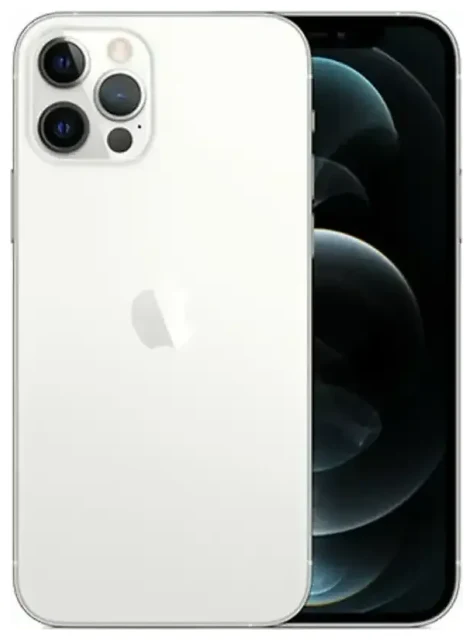
Unterstützt das Apple iPhone 12 Pro eSIM?
Ja, das Apple iPhone 12 Pro unterstützt eSIM. Jedes weltweit verkaufte Apple iPhone 12 Pro – egal ob ohne SIM-Lock, netzbetreibergebunden oder direkt vom Mobilfunkanbieter – verfügt über eine integrierte eSIM-Funktion.
eSIM-Kompatibilität beim Apple iPhone 12 Pro
Alle regionalen Varianten des Apple iPhone 12 Pro sind eSIM-fähig, darunter Modelle aus Nordamerika, Europa, Asien und anderen Märkten. Das gilt sowohl für Geräte ohne SIM-Lock als auch für netzbetreibergebundene Modelle. Die Hardware für die eSIM-Unterstützung ist weltweit identisch.
iPhone eSIM und SIM gleichzeitig: Dual-SIM-Funktion
Das Apple iPhone 12 Pro unterstützt Dual-SIM über einen physischen Nano-SIM-Slot und eine eSIM. Du kannst zwei Rufnummern gleichzeitig aktiv haben – eine auf deiner physischen SIM und eine auf der eSIM. So behältst du deine Hauptnummer und fügst zum Beispiel einen lokalen Datentarif oder eine Reise-eSIM hinzu. Das Gerät unterstützt jeweils nur eine aktive eSIM, du kannst jedoch mehrere eSIM-Profile speichern und in den Einstellungen zwischen ihnen wechseln. Modelle, die in Festlandchina, Hongkong und Macau verkauft werden, haben stattdessen zwei physische SIM-Kartenfächer und keine eSIM-Unterstützung.
So richtest du eine eSIM auf dem Apple iPhone 12 Pro ein
Die eSIM-Einrichtung auf deinem Apple iPhone 12 Pro dauert etwa eine Minute, sobald du den QR-Code oder die Aktivierungsdetails von deinem Mobilfunkanbieter oder eSIM-Provider erhalten hast. Stelle sicher, dass dein Gerät mit WLAN verbunden ist, bevor du beginnst.
iPhone 12 Pro eSIM einrichten – Schritt für Schritt
- Öffne die Einstellungen und tippe auf Mobilfunk.
- Tippe auf Mobilfunktarif hinzufügen.
- Scanne den QR-Code, den du von deinem Anbieter oder eSIM-Provider erhalten hast, mit der Kamera. Halte dein iPhone ruhig, damit der gesamte Code im Bild sichtbar ist.
- Falls das Scannen nicht funktioniert, tippe auf Details manuell eingeben und gib die bereitgestellten Aktivierungsinformationen ein.
- Tippe auf Mobilfunktarif hinzufügen, wenn du dazu aufgefordert wirst.
- Benenne deine Tarife – zum Beispiel „Privat" für deine Hauptnummer und „Reise" für die eSIM. So kannst du leicht auswählen, welche Leitung du für Anrufe, Nachrichten und mobile Daten nutzen möchtest.
- Wähle aus, welche Leitung du als Standard für mobile Daten verwenden möchtest. Du kannst diese Einstellung jederzeit in den Einstellungen ändern.
Das eSIM-Profil wird in etwa 60 Sekunden installiert. Der Name des neuen Anbieters erscheint in der Statusleiste neben deiner vorhandenen SIM, wenn du Dual-SIM verwendest.
Zwischen eSIM-Profilen wechseln
Du kannst mehrere eSIM-Profile auf dem Apple iPhone 12 Pro speichern, aber nur eine eSIM kann gleichzeitig mit deiner physischen SIM aktiv sein. Um zwischen Profilen zu wechseln, gehe zu Einstellungen > Mobilfunk, tippe auf den Tarif, den du nutzen möchtest, und aktiviere Diese Leitung aktivieren. Die vorherige eSIM wird automatisch deaktiviert.
Reise-eSIM auf dem Apple iPhone 12 Pro nutzen
Eine Reise-eSIM ist die einfachste Möglichkeit, im Ausland mobile Daten zu nutzen, ohne hohe Roaming-Gebühren bei deinem Heimatanbieter zu zahlen. Du behältst deine Haupt-SIM für Anrufe und SMS aktiv und fügst auf der eSIM einen lokalen oder regionalen Datentarif hinzu.
Vor dem Abflug installieren
Du kannst deine Reise-eSIM bereits vor der Abreise installieren – verbinde dich einfach mit WLAN und folge den oben beschriebenen Schritten. Die eSIM verbraucht keine Daten und der Gültigkeitszeitraum beginnt erst, wenn du im Zielland ankommst und Daten-Roaming für diese Leitung aktivierst. Das bedeutet, du landest mit bereits konfigurierter Verbindung – kein umständliches Suchen nach einem SIM-Karten-Shop am Flughafen. Durchsuche eSIM-Tarife für dein Reiseziel und installiere das Profil ein bis zwei Tage vor Abflug.
Nach der Ankunft gehst du zu Einstellungen > Mobilfunk, tippst auf deine Reise-eSIM-Leitung und aktivierst Daten-Roaming. Wähle diese Leitung als Standard für mobile Daten. Deine Heimat-SIM bleibt für eingehende Anrufe und Zwei-Faktor-Authentifizierungscodes aktiv, verursacht aber keine Datenkosten, da du die Datenverbindung auf die Reise-eSIM umgestellt hast.
Tipps und Problemlösung
Die meisten eSIM-Aktivierungen auf dem Apple iPhone 12 Pro funktionieren problemlos, aber einige häufige Fragen tauchen auf – besonders bei Erstnutzern oder beim Wechsel zwischen mehreren Profilen.
Daten-Roaming für die eSIM-Leitung aktivieren
Wenn deine eSIM Empfang anzeigt, du aber kein Internet hast, ist die häufigste Lösung das Aktivieren von Daten-Roaming. Gehe zu Einstellungen > Mobilfunk, tippe auf deine eSIM-Leitung und schalte Daten-Roaming ein. Reise-eSIMs benötigen diese Einstellung, auch wenn dir keine Roaming-Gebühren berechnet werden – die eSIM behandelt jedes Netz außerhalb ihrer Heimatregion als Roaming.
Heimat-SIM für Anrufe und Zwei-Faktor-Authentifizierung behalten
Wenn du eine Reise-eSIM für Daten nutzt, lass deine physische Heimat-SIM eingelegt und aktiv. Lege deine Heimatleitung als Standard für Sprachanrufe und Nachrichten fest unter Einstellungen > Mobilfunk > Standard-Sprachleitung. So empfängst du weiterhin Anrufe, SMS und Authentifizierungscodes auf deiner regulären Nummer, während deine Daten über die Reise-eSIM laufen. In den meisten Tarifen werden dir eingehende SMS und Anrufe nicht berechnet, kläre das aber mit deinem Heimatanbieter.
eSIM lässt sich nicht aktivieren – was tun?
Wenn der QR-Code nicht gescannt werden kann, achte auf gute Lichtverhältnisse und dass der Code nicht unscharf oder teilweise verdeckt ist. Du kannst auch auf Details manuell eingeben tippen und die SM-DP+-Adresse sowie den Aktivierungscode eingeben, die du von deinem eSIM-Anbieter erhalten hast. Wenn die Installation komplett fehlschlägt, starte dein Apple iPhone 12 Pro neu und versuche es erneut – das behebt vorübergehende Netzwerkregistrierungsprobleme. Prüfe, ob dein Gerät ohne SIM-Lock ist; netzbetreibergebundene iPhones können eSIM-Aktivierungen von Anbietern außerhalb der vom Carrier genehmigten Liste blockieren. Falls du weiter feststeckst, hilft dir unsere eSIM-Einrichtungshilfe mit anbieterspezifischen Schritten weiter.
Für Nutzer, die recherchieren, ob das Apple iPhone 12 Pro eSIM-Funktionen unterstützt, wenn es entsperrt ist: Ja, ein Apple iPhone 12 Pro ohne SIM-Lock unterstützt eSIM von jedem kompatiblen Anbieter oder Reise-eSIM-Provider weltweit. Netzbetreibergebundene Geräte können Einschränkungen haben, bis du den Entsperrungsprozess bei deinem Anbieter abgeschlossen hast. Du kannst bis zu acht eSIM-Profile auf dem Gerät speichern, allerdings kann nur eines gleichzeitig mit der physischen SIM aktiv sein. Falls du die eSIM-Kompatibilität eines anderen Geräts prüfen möchtest: Der Prozess ist bei den meisten modernen iPhones ab dem iPhone XS ähnlich, einschließlich iPhone 11 und neueren Modellen.









