 WhatsApp +44 7367 063273
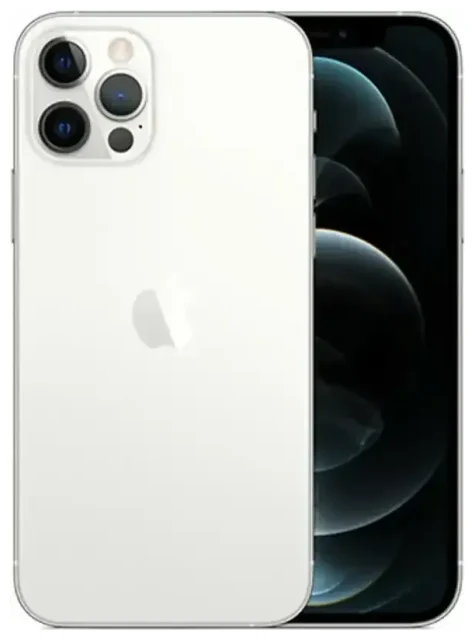
Unterstützt das Apple iPhone 12 Pro Max eSIM?
Ja, das Apple iPhone 12 Pro Max unterstützt die eSIM-Technologie. Alle Modelle des Apple iPhone 12 Pro Max weltweit verfügen über integrierte eSIM-Funktionalität – unabhängig davon, wo Sie das Gerät gekauft haben.
eSIM-Kompatibilität des Apple iPhone 12 Pro Max
Ihr Apple iPhone 12 Pro Max unterstützt sowohl eine physische Nano-SIM-Karte als auch eine eSIM und ermöglicht damit die Dual-SIM-Funktion. Sie können eine physische SIM und eine eSIM gleichzeitig nutzen, was bedeutet, dass Sie zwei separate Rufnummern oder Tarife auf demselben Gerät verwalten können. Das macht das Apple iPhone 12 Pro Max ideal für die Trennung von geschäftlichen und privaten Anschlüssen oder um auf Reisen einen lokalen Datentarif hinzuzufügen, ohne Ihre primäre SIM-Karte zu entfernen.
Im Gegensatz zu einigen neueren iPhone-Modellen, die Dual-eSIM-Betrieb unterstützen, kann das Apple iPhone 12 Pro Max nur eine eSIM gleichzeitig neben dem physischen SIM-Steckplatz verwenden. Sie können mehrere eSIM-Profile auf dem Gerät speichern, aber nur eine eSIM kann zu einem bestimmten Zeitpunkt für den Mobilfunkdienst aktiv sein.
iPhone 12 Pro Max eSIM einrichten – Schritt für Schritt
Die Einrichtung einer eSIM auf Ihrem Apple iPhone 12 Pro Max dauert etwa 60 Sekunden, sobald Sie Ihren QR-Code von Ihrem Anbieter oder eSIM-Provider haben. Sie benötigen eine aktive WLAN-Verbindung, um das eSIM-Profil herunterzuladen.
So aktivieren Sie Ihre eSIM
- Verbinden Sie Ihr Apple iPhone 12 Pro Max mit dem WLAN.
- Öffnen Sie die Einstellungen-App und tippen Sie auf „Mobilfunk".
- Tippen Sie auf „Mobilfunktarif hinzufügen" oder „eSIM hinzufügen".
- Halten Sie die Kamera Ihres Geräts über den QR-Code Ihres Anbieters oder eSIM-Providers, bis er automatisch gescannt wird.
- Tippen Sie auf „Mobilfunktarif hinzufügen", wenn Sie zur Bestätigung der Installation aufgefordert werden.
- Warten Sie, bis das eSIM-Profil heruntergeladen und aktiviert wurde – dies dauert normalerweise 30–60 Sekunden.
- Benennen Sie Ihre neue Leitung mit einem aussagekräftigen Namen wie „Reise", „Arbeit" oder „Privat", damit Sie sie leicht identifizieren können.
- Wählen Sie aus, welche Leitung Sie als Standard für mobile Daten, Sprachanrufe und iMessage verwenden möchten.
Alternative Aktivierungsmethoden
Wenn Sie keinen QR-Code haben, ermöglichen einige Anbieter die Installation einer eSIM über ihre dedizierte App oder durch manuelle Eingabe der Aktivierungsdetails. Sie können eine eSIM auch von einem anderen iPhone übertragen, indem Sie die App des Anbieters verwenden, falls dieser die eSIM-Übertragungsfunktion unterstützt.
Reise-eSIM auf dem Apple iPhone 12 Pro Max nutzen
Ihr Apple iPhone 12 Pro Max macht internationales Reisen einfacher, indem es Reise-eSIM-Tarife unterstützt. Anstatt teure Roaming-Gebühren bei Ihrem Heimatanbieter zu zahlen oder nach der Landung nach einer lokalen SIM-Karte zu suchen, können Sie eine Daten-eSIM installieren, bevor Sie abreisen.
Wie funktioniert eSIM im Ausland ohne Roaming-Gebühren
Reise-eSIMs bieten Ihnen lokale Datentarife in Ihrem Zielland, ohne dass Sie Ihre physische SIM-Karte ersetzen müssen. Ihre Heimrufnummer bleibt für Anrufe und SMS aktiv, während die Reise-eSIM Ihre Datenverbindung übernimmt. Installieren Sie das eSIM-Profil, während Sie noch zu Hause im WLAN sind, und es ist sofort verbindungsbereit, sobald Sie an Ihrem Ziel ankommen.
Sie können eSIM-Tarife durchsuchen, die über 200 Länder und Regionen abdecken, mit Optionen von Einzelland-Abdeckung bis hin zu globalen Tarifen, die in mehreren Zielen funktionieren. Die meisten Reise-eSIMs sind reine Datentarife, was genau das ist, was Sie für Karten, Messaging-Apps, Mitfahrgelegenheiten und um unterwegs verbunden zu bleiben benötigen.
Tipps und Fehlerbehebung
Um die eSIM-Funktion des Apple iPhone 12 Pro Max optimal zu nutzen, sind einige Konfigurationsanpassungen erforderlich, insbesondere bei Verwendung von Dual-SIM oder auf internationalen Reisen.
Daten-Roaming für Ihre eSIM-Leitung aktivieren
Wenn Sie eine Reise-eSIM installieren, müssen Sie das Daten-Roaming speziell für diese Leitung einschalten. Gehen Sie zu Einstellungen > Mobilfunk, tippen Sie auf Ihre eSIM-Leitung und schalten Sie dann „Daten-Roaming" ein. Diese Einstellung gilt pro Leitung, sodass die Aktivierung des Roamings auf Ihrer Reise-eSIM Ihre Heimat-SIM nicht beeinflusst. Wählen Sie aus, welche Leitung die mobilen Daten verwaltet, unter „Mobile Daten" im Hauptmenü der Mobilfunkeinstellungen.
Heimat-SIM für Anrufe und Bestätigungscodes aktiv lassen
Lassen Sie Ihre primäre physische SIM aktiviert, auch wenn Sie eine Reise-eSIM für Daten verwenden. So können Sie weiterhin Anrufe, SMS-Nachrichten und Zwei-Faktor-Authentifizierungscodes auf Ihrer Heimnummer empfangen. Konfigurieren Sie Ihre Standardleitung für Sprachanrufe getrennt von Ihrer Datenleitung in den Mobilfunkeinstellungen.
eSIM lässt sich nicht aktivieren – was tun?
Wenn Ihr QR-Code nicht gescannt wird, stellen Sie sicher, dass Ihr Kameraobjektiv sauber ist und Sie ausreichend Licht haben. Sie können den Aktivierungscode auch manuell eingeben, indem Sie auf „Details manuell eingeben" tippen, anstatt die Kamera zu verwenden. Wenn das eSIM-Profil heruntergeladen wird, sich aber nicht aktivieren lässt, starten Sie Ihr Apple iPhone 12 Pro Max neu und prüfen Sie, ob Ihr Anbieter oder Provider die eSIM nicht auf bestimmte Gerätemodelle beschränkt hat. Kontaktieren Sie den eSIM-Provider, wenn die Aktivierung wiederholt fehlschlägt – gelegentlich muss ein Profil auf deren Seite neu generiert werden.
Falls Sie weiterhin Probleme haben, können Sie Hilfe bei der eSIM-Einrichtung erhalten oder die Einstellungen mit Ihrem Anbieter überprüfen. Stellen Sie sicher, dass auf Ihrem Gerät die neueste iOS-Version läuft, da Updates manchmal Verbindungsprobleme beheben.









