 WhatsApp +44 7367 063273
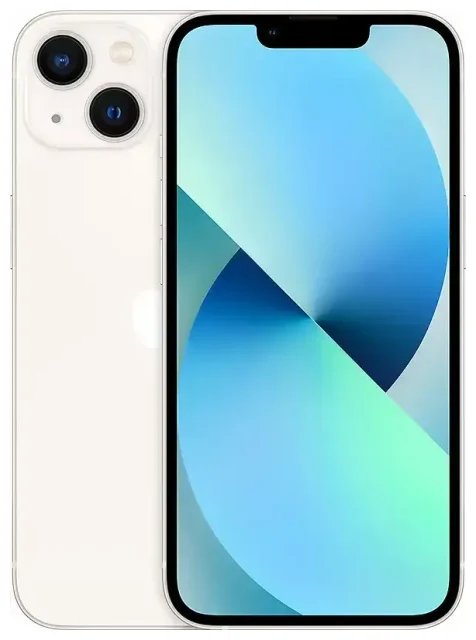
Ist das Apple iPhone 13 eSIM-fähig?
Ja, das Apple iPhone 13 unterstützt eSIM. Alle iPhone-13-Modelle – unabhängig von Speichergröße oder Verkaufsregion – verfügen über eine integrierte eSIM-Funktion. Das gilt für jedes weltweit verkaufte iPhone 13, egal ob du es direkt bei Apple, über die Telekom, Vodafone, O2 oder einen anderen Anbieter gekauft hast.
iPhone 13 eSIM und SIM gleichzeitig: Dual-SIM-Optionen
Das Apple iPhone 13 bietet flexible Dual-SIM-Funktionen. Du kannst eine physische Nano-SIM und eine eSIM gleichzeitig nutzen oder komplett auf die SIM-Karte verzichten und zwei eSIMs parallel betreiben. Das iPhone 13 speichert bis zu acht eSIM-Profile auf dem Gerät – davon können allerdings nur zwei Leitungen gleichzeitig aktiv sein (entweder eine physische SIM plus eine eSIM oder zwei eSIMs).
Dieses Dual-SIM-Setup ermöglicht es dir, deine Hauptrufnummer auf der physischen SIM zu behalten und auf Reisen eine eSIM für mobile Daten hinzuzufügen. Oder du nutzt zwei eSIM-Leitungen für Beruf und Privates. Das Gerät verwaltet beide Leitungen nahtlos, und du kannst in den Einstellungen festlegen, welche Leitung standardmäßig für Daten, Anrufe und Nachrichten genutzt wird.
iPhone 13 eSIM einrichten: So geht's
Die Einrichtung einer eSIM auf deinem Apple iPhone 13 dauert etwa 60 Sekunden. Du erhältst von deinem eSIM-Anbieter einen QR-Code (per E-Mail oder in der App), und iOS übernimmt die Installation automatisch. Achte darauf, dass du mit einem WLAN verbunden bist, bevor du beginnst.
eSIM auf dem iPhone 13 aktivieren – Schritt für Schritt
- Öffne die Einstellungen und tippe auf Mobilfunk.
- Tippe auf Mobilfunktarif hinzufügen.
- Scanne mit der Kamera deines iPhones den QR-Code, den du von deinem eSIM-Anbieter oder Esima erhalten hast.
- Tippe auf Mobilfunktarif hinzufügen, sobald die Tarifdetails auf dem Bildschirm erscheinen.
- Benenne deine neue Leitung (z. B. „Reise" oder „Arbeit"), damit du deine Leitungen auseinanderhalten kannst.
- Wähle aus, welche Leitung standardmäßig für Daten sowie für Anrufe und Nachrichten verwendet werden soll.
- Falls du dazu aufgefordert wirst, aktiviere Mobilfunkdatenwechsel zulassen, damit dein iPhone beide Leitungen für Daten nutzen kann, wenn die andere kein Signal hat.
Deine eSIM wird sofort nach der Installation aktiviert. Bei manchen Anbietern siehst du auch die Option, einen bestehenden Tarif von einem anderen iPhone per Bluetooth zu übertragen oder die Aktivierungsdaten manuell einzugeben, falls du keinen QR-Code zur Hand hast.
Mehrere eSIM-Profile verwalten
Um zwischen installierten eSIMs zu wechseln, gehe zurück zu Einstellungen > Mobilfunk. Dort werden alle deine Tarife aufgelistet. Tippe auf einen Tarif, um ihn ein- oder auszuschalten, die Bezeichnung zu ändern oder festzulegen, welche Leitung für Daten zuständig ist. Nur zwei Leitungen können gleichzeitig aktiv sein, aber du kannst weitere eSIM-Profile speichern und bei Bedarf umschalten – praktisch, wenn du regelmäßig in dieselben Länder reist.
Reise-eSIM auf dem Apple iPhone 13 nutzen
Eine Reise-eSIM ist der einfachste Weg, um im Ausland mobile Daten zu erhalten, ohne Roaming-Gebühren an deinen Heimatanbieter zu zahlen. Anstatt am Flughafen nach einer lokalen SIM-Karte zu suchen, installierst du vor der Abreise einen eSIM-Tarif für dein Reiseziel. Sobald du landest, hast du Daten für Karten, Ride-Sharing, Messaging und mehr.
Reise-eSIM vor dem Abflug installieren
Kaufe und installiere deine Reise-eSIM, während du noch zu Hause und mit dem WLAN verbunden bist. Die meisten Reise-eSIM-Tarife aktivieren sich erst, wenn sie das Netz deines Ziellandes erkennen – es besteht also kein Risiko, dass der Tarif zu früh startet. Nach der Installation liegt das eSIM-Profil inaktiv auf deinem iPhone 13, bis du ankommst. Du kannst eSIM-Tarife für über 200 Länder und Regionen durchsuchen – reine Datentarife, die parallel zu deiner bestehenden Rufnummer funktionieren.
Lass deine Heimat-SIM aktiv, um eingehende Anrufe und SMS (auch Zwei-Faktor-Authentifizierungs-Codes) zu empfangen, und lege deine Reise-eSIM als Standard-Datenleitung fest. Dein iPhone 13 leitet dann Daten über die lokale eSIM und Anrufe über deine Heimatrufnummer – so bleibst du erreichbar, ohne böse Überraschungen auf der Rechnung.
Tipps und Problemlösung
Die meisten eSIM-Installationen auf dem Apple iPhone 13 funktionieren problemlos, aber ein paar Einstellungen und Checks helfen dir, typische Stolperfallen zu vermeiden.
Daten-Roaming für deine eSIM-Leitung aktivieren
Das überrascht viele: Auch wenn deine eSIM ein lokaler Tarif ist, behandelt iOS sie als „Roaming", weil sie nicht von deinem Hauptanbieter stammt. Gehe zu Einstellungen > Mobilfunk, tippe auf deine eSIM-Leitung, dann auf Daten-Roaming und schalte es ein. Ohne diese Einstellung stellt deine eSIM keine Verbindung zu mobilen Daten her. Das Roaming deiner Heimat-SIM kann ausgeschaltet bleiben, um versehentliche Gebühren zu vermeiden.
Heimat-SIM für Anrufe und Zwei-Faktor-Authentifizierung aktiv lassen
Entferne oder deaktiviere deine Heimat-SIM auf Reisen nicht, es sei denn, du bist dir sicher, dass du sie nicht brauchst. Viele Banken, E-Mail-Anbieter und Apps senden Bestätigungscodes per SMS an deine Heimatrufnummer. Wenn du diese Leitung komplett deaktivierst, kannst du möglicherweise nicht mehr auf wichtige Konten zugreifen. Das Dual-SIM-Setup des iPhone 13 lässt beide Leitungen parallel laufen – behalte deine Heimatnummer also für Anrufe und SMS und nutze die eSIM rein für Daten.
eSIM lässt sich nicht aktivieren – was tun?
Wenn sich dein QR-Code nicht scannen lässt, prüfe, ob deine Kameralinse sauber ist und der Code klar auf einem anderen Bildschirm angezeigt oder ohne Reflexionen ausgedruckt ist. Du kannst auch auf Details manuell eingeben im Bildschirm „Mobilfunktarif hinzufügen" tippen und den Aktivierungscode eingeben, den dir dein Anbieter gegeben hat. Falls die eSIM installiert ist, aber keine Verbindung herstellt, starte dein iPhone 13 neu, bestätige, dass Daten-Roaming für diese Leitung aktiviert ist, und prüfe, ob du dich in einem Gebiet mit Netzabdeckung befindest. Wenn du weiterhin nicht weiterkommst, besuche die eSIM-Einrichtungshilfe oder kontaktiere deinen eSIM-Anbieter.
Falls du dir bei einem anderen Gerät unsicher bist, kannst du bei Esima die eSIM-Kompatibilität eines anderen Geräts prüfen, bevor du verreist.









