 WhatsApp +44 7367 063273
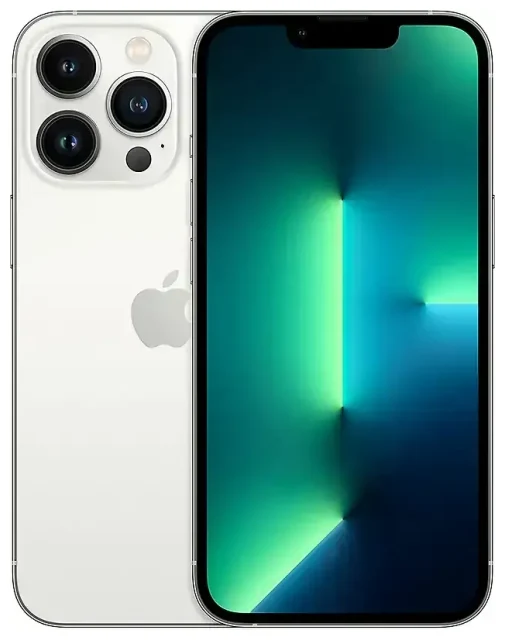
Unterstützt das Apple iPhone 13 Pro eSIM?
eSIM-Kompatibilität des Apple iPhone 13 Pro
Ja, das Apple iPhone 13 Pro unterstützt eSIM. Alle weltweit verkauften Apple iPhone 13 Pro Modelle verfügen über eSIM-Funktionalität – unabhängig von Region oder Mobilfunkanbieter. Das gilt sowohl für SIM-Lock-freie als auch für Geräte mit Vertragsbindung.
Das Apple iPhone 13 Pro bietet flexible Dual-SIM-Funktionen. Du kannst eine eSIM parallel zum physischen Nano-SIM-Slot nutzen oder zwei eSIMs gleichzeitig aktivieren, wenn du den physischen Slot nicht verwenden möchtest. Das Gerät kann mehrere eSIM-Profile speichern (bis zu acht), aber nur zwei Leitungen sind gleichzeitig aktiv – entweder zwei eSIMs oder eine eSIM plus eine physische SIM.
eSIM oder physische SIM-Karte im Apple iPhone 13 Pro
Die Dual-SIM-Funktion ermöglicht es dir, zwei Rufnummern auf einem Gerät zu nutzen. Viele Reisende verwenden die physische SIM ihres Heimatanbieters für Anrufe und SMS, während sie eine Reise-eSIM für günstige lokale Daten hinzufügen. Andere trennen Geschäfts- und Privatnummern, ohne zwei Handys mit sich tragen zu müssen.
iPhone 13 Pro eSIM einrichten – so geht's
eSIM in den Einstellungen aktivieren
Die Einrichtung einer eSIM auf deinem Apple iPhone 13 Pro dauert etwa sechzig Sekunden, sobald du deinen QR-Code von deinem Anbieter oder eSIM-Provider hast. Dein iPhone muss während der Einrichtung mit WLAN verbunden sein. Falls das Gerät einen SIM-Lock hat, musst du eine eSIM desselben Anbieters verwenden oder das iPhone zuerst entsperren lassen.
- Öffne die Einstellungen und tippe auf Mobilfunk.
- Tippe auf Mobilfunktarif hinzufügen.
- Scanne mit deiner Kamera den QR-Code, den du von deinem eSIM-Anbieter erhalten hast. Wenn das Scannen nicht funktioniert, tippe auf Details manuell eingeben und gib den Aktivierungscode ein.
- Tippe auf Mobilfunktarif hinzufügen, um zu bestätigen.
- Beschrifte deine neue Leitung – wähle eine Vorgabe wie „Reise" oder „Sekundär" oder erstelle ein eigenes Label, um sie leicht zu identifizieren.
- Lege fest, welche Leitung du standardmäßig für mobile Daten und welche für Anrufe nutzen möchtest. Diese Einstellungen kannst du jederzeit in den Einstellungen ändern.
- Aktiviere oder deaktiviere jede Leitung nach Bedarf, indem du unter Einstellungen > Mobilfunk bei jedem Tarif Diese Leitung aktivieren ein- oder ausschaltest.
iPhone 13 Pro eSIM aktivieren
Die eSIM aktiviert sich automatisch, sobald du die obigen Schritte abgeschlossen hast und dein Anbieter das Profil bereitstellt. Die Signalbalken für deine neue Leitung erscheinen innerhalb weniger Augenblicke. Falls die Aktivierung nicht sofort erfolgt, starte dein Apple iPhone 13 Pro neu und warte einige Minuten, bis sich das Netz registriert.
Reise-eSIM auf dem Apple iPhone 13 Pro nutzen
Reise-eSIMs bieten dir lokale Datentarife im Ausland, ohne dass du Roaming-Gebühren an deinen Heimatanbieter zahlen musst. Anstatt nach der Landung nach einem SIM-Karten-Shop zu suchen, installierst du eine Reise-eSIM einfach vor dem Abflug. Du hast Daten, sobald dein Flugzeug landet.
Kaufe eine Reise-eSIM für dein Reiseziel, erhalte den QR-Code per E-Mail und installiere ihn auf deinem Apple iPhone 13 Pro mithilfe der obigen Schritte. Du kannst das Profil Tage oder Wochen im Voraus installieren – es aktiviert sich erst und beginnt nicht mit dem Countdown, bis du im Zielland ankommst und dich mit dem lokalen Netz verbindest. Behalte deine Heimat-SIM im physischen Slot aktiv, damit du weiterhin Anrufe und SMS für Zwei-Faktor-Authentifizierung empfangen kannst. Lege einfach die Reise-eSIM als Standard-Datenleitung in den Einstellungen fest, und alle deine Apps nutzen die günstigen lokalen Daten, während deine Heimatnummer erreichbar bleibt.
Vergleiche Netzabdeckung, Datenvolumen und Gültigkeitsdauer, um den richtigen Tarif für deine Reise zu finden. Durchsuche eSIM-Tarife nach Reiseziel, um zu sehen, was vor deiner Reise verfügbar ist.
Tipps & Fehlerbehebung
Daten-Roaming für die eSIM-Leitung aktivieren
Dein Apple iPhone 13 Pro benötigt aktiviertes Daten-Roaming, damit Reise-eSIMs funktionieren. Gehe zu Einstellungen > Mobilfunk, tippe auf deine eSIM-Leitung und schalte dann Daten-Roaming ein. Das löst keine Roaming-Gebühren für deine Reise-eSIM aus – es erlaubt dem iPhone lediglich, sich mit Netzen außerhalb des Heimatlandes deines eSIM-Anbieters zu verbinden. Lasse Daten-Roaming für die SIM deines Heimatanbieters ausgeschaltet, um unerwartete Kosten zu vermeiden.
eSIM lässt sich nicht aktivieren – Lösungen
Wenn dein QR-Code sich nicht scannen lässt, stelle sicher, dass du gutes Licht hast und halte das iPhone ruhig. Alternativ tippst du auf Details manuell eingeben und gibst den Aktivierungscode ein, den dein Anbieter geschickt hat. Falls die eSIM installiert wird, aber kein Signal zeigt, prüfe, ob dein Gerät entsperrt ist – iPhones mit SIM-Lock lehnen eSIMs anderer Netze ab. Starte dein Apple iPhone 13 Pro neu, schalte den Flugmodus ein und wieder aus oder entferne und installiere das eSIM-Profil unter Einstellungen > Mobilfunk erneut.
Wenn du nach diesen Schritten noch immer Probleme hast, kann dir die eSIM-Einrichtungshilfe mit gerätespezifischen Lösungen weiterhelfen. Du kannst auch die eSIM-Kompatibilität eines anderen Geräts prüfen, falls du ein anderes Smartphone oder Tablet in Betracht ziehst.
Heimat-SIM für Anrufe und Zwei-Faktor-Authentifizierung behalten
Lasse die physische SIM deines Heimatanbieters eingelegt, wenn du eine Reise-eSIM hinzufügst. Lege deine Heimatleitung als Standard für Sprachanrufe und Nachrichten fest und weise der Reise-eSIM die mobilen Daten zu. So empfängst du wichtige Anrufe und SMS-Codes, ohne Daten-Roaming-Gebühren zu zahlen, und dein gesamter Internetverkehr nutzt die günstigen Tarife der lokalen eSIM.









