 WhatsApp +44 7367 063273
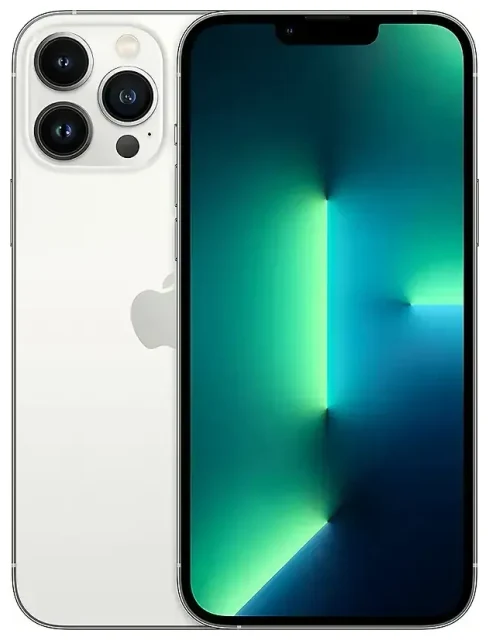
Verfügt das Apple iPhone 13 Pro Max über eine eSIM?
Apple iPhone 13 Pro Max eSIM-Kompatibilität
Ja, das Apple iPhone 13 Pro Max unterstützt eSIM. Jedes weltweit verkaufte Modell – unabhängig von Region oder Mobilfunkanbieter – verfügt über eine integrierte eSIM-Funktion in der Hardware. Apple hat die eSIM mit der iPhone-XS-Serie 2018 eingeführt, und die Technologie ist in der gesamten iPhone-13-Reihe Standard, einschließlich der Pro-Max-Variante.
iPhone eSIM und SIM gleichzeitig: Dual-SIM-Funktionalität
Das Apple iPhone 13 Pro Max bietet echte Dual-SIM-Funktionalität. Du kannst eine physische Nano-SIM-Karte im SIM-Fach plus eine aktive eSIM gleichzeitig verwenden. Das bedeutet, dass du zwei Telefonnummern parallel nutzen kannst – ideal, um berufliche und private Anschlüsse zu trennen oder deine Heimnummer aktiv zu halten, während du im Ausland einen lokalen Datentarif verwendest. Das Gerät kann bis zu acht eSIM-Profile speichern, wobei jedoch nur eine eSIM neben der physischen SIM gleichzeitig aktiv sein kann. Wenn du die physische SIM entfernst, kannst du stattdessen zwei eSIMs gleichzeitig nutzen.
Alle Apple iPhone 13 Pro Max Modelle sind beim direkten Kauf bei Apple ohne SIM-Lock, aber von Mobilfunkanbietern verkaufte Versionen können Sperrfristen haben. Dein Gerät muss ohne SIM-Lock sein, um eSIMs von anderen Anbietern als deinem ursprünglichen Mobilfunkanbieter nutzen zu können – besonders wichtig für Reisende, die auf die eSIM-Funktionalität angewiesen sind.
iPhone 13 Pro Max eSIM einrichten – so geht's
eSIM in den Einstellungen einrichten
Die Aktivierung einer eSIM auf deinem Apple iPhone 13 Pro Max dauert in der Regel etwa sechzig Sekunden. Dein eSIM-Anbieter sendet dir nach dem Kauf einen QR-Code per E-Mail. Stelle sicher, dass du mit einem WLAN verbunden bist, bevor du beginnst, da der Aktivierungsprozess eine Internetverbindung erfordert.
- Öffne die Einstellungen und tippe auf Mobilfunk.
- Tippe auf Mobilfunktarif hinzufügen oder eSIM hinzufügen.
- Verwende deine Kamera, um den von deinem eSIM-Anbieter bereitgestellten QR-Code zu scannen. Positioniere den Code im Rahmen und halte das Gerät ruhig.
- Tippe auf Fortfahren, wenn du dazu aufgefordert wirst, und warte, während dein iPhone die eSIM aktiviert – dies dauert normalerweise 30–60 Sekunden.
- Sobald die Aktivierung abgeschlossen ist, benenne deine neue Leitung mit einem aussagekräftigen Namen wie „Reisedaten" oder „Arbeit", um sie von deiner Hauptleitung zu unterscheiden.
- Wähle aus, welche Leitung du für mobile Daten, iMessage und FaceTime verwenden möchtest. Du kannst diese Einstellungen jederzeit im Mobilfunk-Menü ändern.
Alternative Aktivierungsmethoden
Einige Anbieter unterstützen die direkte Aktivierung über ihre App, oder dein iPhone erkennt möglicherweise einen verfügbaren Tarif und fordert dich automatisch auf, diesen zu installieren. Wenn dein eSIM-Anbieter anstelle eines QR-Codes einen Aktivierungscode anbietet, tippe in Schritt 3 auf Details manuell eingeben und gib die bereitgestellte SM-DP+-Adresse und den Aktivierungscode ein.
Wie funktioniert eSIM im Ausland mit dem Apple iPhone 13 Pro Max
Eine Reise-eSIM verändert die Art und Weise, wie du auf Reisen verbunden bleibst. Anstatt teure Roaming-Gebühren an deinen Heimanbieter zu zahlen oder am Flughafen nach einer lokalen SIM-Karte zu suchen, kannst du eine reine Daten-eSIM vor der Abreise installieren. So hast du sofort Internetzugang, wenn du landest – für Karten, Fahrdienste, Messaging und alles andere, was du brauchst.
Kaufe deinen Reise-eSIM-Tarif Tage oder Wochen vor deiner Reise. Der Tarif wird in der Regel entweder bei der Installation oder beim ersten Verbinden mit einem Netz in deinem Zielland aktiviert, abhängig vom Anbieter. Du kannst eSIM-Tarife durchsuchen, die einzelne Länder oder ganze Regionen abdecken, mit Gültigkeitszeiträumen von wenigen Tagen bis zu einem Monat.
Deine physische Heim-SIM bleibt im Telefon, sodass du weiterhin Anrufe und SMS-Nachrichten auf deiner regulären Nummer empfängst. Währenddessen übernimmt die Reise-eSIM deinen gesamten Datenverkehr. Diese Dual-SIM-Konfiguration mit iPhone eSIM und SIM gleichzeitig bedeutet, dass du keine wichtigen Anrufe oder Zwei-Faktor-Authentifizierungs-Texte verpasst und gleichzeitig erschwingliche lokale Datentarife nutzt. Viele Nutzer loben diese Konfiguration dafür, dass sie Rechnungsschocks nach internationalen Reisen vermeidet.
Tipps & Fehlerbehebung
Daten-Roaming für deine eSIM-Leitung aktivieren
Das fängt viele Erstnutzer von eSIM: Du musst das Daten-Roaming für deine eSIM-Leitung aktivieren, obwohl es sich um einen lokalen Tarif an deinem Zielort handelt. Gehe zu Einstellungen > Mobilfunk > tippe auf deine eSIM-Leitung > schalte Daten-Roaming ein. Keine Sorge – dir entstehen keine Roaming-Gebühren, da die eSIM ein lokaler Tarif ist und nicht von deinem Heimanbieter stammt.
Bestätige im selben Mobilfunk-Menü, dass deine eSIM-Leitung als Standard für Mobile Daten ausgewählt ist. Dadurch wird sichergestellt, dass dein iPhone den Internetverkehr über den Reisetarif und nicht über deine Heim-SIM leitet.
eSIM-Aktivierung funktioniert nicht – Lösungen
Wenn der QR-Code nicht gescannt werden kann, überprüfe, ob deine Kameralinse sauber ist und du ausreichend Licht hast. Du kannst den QR-Code auch auf einem anderen Gerät als Screenshot anzeigen, ihn auf einem größeren Bildschirm darstellen und von dort scannen. Alternativ wählst du die manuelle Eingabeoption und gibst die Aktivierungsdetails sorgfältig ein.
Wenn die Aktivierung ins Stocken gerät oder fehlschlägt, starte dein iPhone neu und versuche es erneut. Bestätige, dass du mit einem WLAN mit stabiler Verbindung verbunden bist. Einige Nutzer stellen fest, dass das Wechseln zwischen WLAN-Netzwerken oder die vorübergehende Nutzung mobiler Daten (falls verfügbar) Aktivierungsprobleme behebt.
Bei anhaltenden Problemen überprüfe, ob dein Gerät ohne SIM-Lock ist – gesperrte Telefone lehnen häufig eSIMs von Drittanbietern ab. Wende dich an deinen ursprünglichen Anbieter, wenn du dir über deinen Entsperrstatus unsicher bist. Du kannst auch eSIM-Einrichtungshilfe für deinen Anbieter erhalten oder die eSIM-Kompatibilität eines anderen Geräts prüfen, wenn du mehrere Telefone verwaltest.
Mehrere eSIM-Profile verwalten
Die Frage nach der Speicherkapazität kommt oft auf: Dein Gerät speichert bis zu acht eSIM-Profile im Speicher, aber nur eines oder zwei können gleichzeitig aktiv sein (eine eSIM plus physische SIM oder zwei eSIMs, wenn du die physische Karte entfernst). Um zwischen gespeicherten eSIMs zu wechseln, gehe zu Einstellungen > Mobilfunk, tippe auf den Tarif, den du aktivieren möchtest, und schalte Diese Leitung aktivieren ein.









