 WhatsApp +44 7367 063273
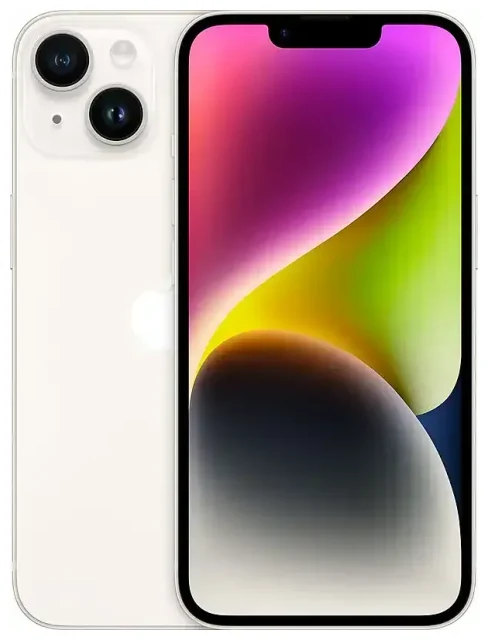
Ist das Apple iPhone 14 eSIM-fähig?
eSIM-Kompatibilität beim Apple iPhone 14
Ja, das Apple iPhone 14 unterstützt eSIM. Alle Apple iPhone 14 Modelle – iPhone 14, iPhone 14 Plus, iPhone 14 Pro und iPhone 14 Pro Max – verfügen über eSIM-Funktionalität, allerdings hängt die Konfiguration davon ab, wo Ihr Gerät gekauft wurde.
US-Modelle, die von Apple und US-amerikanischen Netzbetreibern verkauft werden, sind reine eSIM-Geräte. Diese Geräte haben keinen physischen SIM-Kartenschacht und setzen vollständig auf eSIM-Technologie. Sie können bis zu acht eSIMs speichern und zwei eSIMs gleichzeitig aktiv nutzen – für Dual-SIM-Funktionalität.
Internationale Modelle (einschließlich der in Deutschland, UK, Europa, Kanada, Australien und den meisten anderen Regionen verkauften Geräte) werden sowohl mit eSIM-Unterstützung als auch mit einem nano-SIM-Fach ausgeliefert. Diese Versionen ermöglichen Dual-SIM in verschiedenen Konfigurationen: eine physische nano-SIM plus eine eSIM oder zwei aktive eSIMs bei leerem SIM-Fach.
Wie viele eSIMs kann das iPhone 14 speichern?
Ihr Apple iPhone 14 kann bis zu acht eSIM-Profile speichern. Sie können zwei Leitungen gleichzeitig aktiv haben – das bedeutet, Sie können Ihre Heimatrufnummer und eine Reise-eSIM parallel nutzen oder berufliche und private Nummern auf einem einzigen Gerät trennen.
eSIM auf dem Apple iPhone 14 einrichten
iPhone 14 eSIM aktivieren über die Einstellungen
Die Einrichtung einer eSIM auf Ihrem Apple iPhone 14 dauert etwa eine Minute, sobald Sie Ihren QR-Code oder die Aktivierungsdaten von Ihrem Anbieter haben. Stellen Sie sicher, dass Ihr Gerät mit WLAN verbunden ist, bevor Sie beginnen.
- Öffnen Sie die Einstellungen und tippen Sie auf Mobilfunk.
- Tippen Sie auf Mobilfunktarif hinzufügen oder eSIM hinzufügen.
- Scannen Sie den QR-Code, den Sie von Ihrem Mobilfunkanbieter oder eSIM-Anbieter erhalten haben, mit Ihrer Kamera. Wenn Sie einen Aktivierungscode per E-Mail erhalten haben, können Sie auch auf Details manuell eingeben tippen und die SM-DP+-Adresse sowie den Aktivierungscode eingeben.
- Warten Sie, während Ihr iPhone das eSIM-Profil herunterlädt und installiert. Dies dauert in der Regel weniger als eine Minute.
- Sobald die Installation abgeschlossen ist, benennen Sie Ihre neue Leitung mit einem Namen wie „Reise" oder „Geschäftlich", damit Sie sie leicht identifizieren können.
- Wählen Sie aus, welche Leitung Sie für mobile Daten verwenden möchten, und legen Sie Ihre Standard-Leitung für Anrufe und iMessage fest.
eSIM-Verwaltung in den Einstellungen
Nach der Aktivierung erscheint Ihre eSIM unter Einstellungen > Mobilfunk. Sie können jede Leitung einzeln ein- oder ausschalten, festlegen, welche Leitung die Datenverbindung übernimmt, und separate Einstellungen für Anrufe und Nachrichten vornehmen. Wenn Sie sowohl eine physische SIM als auch eine eSIM verwenden, steuern Sie beide über dasselbe Menü.
Reise-eSIM auf dem Apple iPhone 14 nutzen
Eine Reise-eSIM ist die einfachste Möglichkeit, im Ausland verbunden zu bleiben, ohne hohe Roaming-Gebühren Ihres Heimatanbieters zu zahlen. Statt am Flughafen nach einer lokalen SIM-Karte zu suchen oder sich auf unzuverlässiges WLAN zu verlassen, installieren Sie eine Daten-eSIM vor Ihrer Abreise und aktivieren sie bei der Ankunft.
Reise-eSIMs bieten Ihnen sofortige mobile Daten in Ihrem Zielland. Sie behalten Ihre Heimatrufnummer für Anrufe und SMS aktiv – wichtig für Zwei-Faktor-Authentifizierungscodes und um erreichbar zu bleiben – während alle Ihre Daten über die Reise-eSIM zu lokalen Tarifen laufen. Genau für diese Dual-SIM-Konstellation wurde das Apple iPhone 14 entwickelt.
Installieren Sie Ihre Reise-eSIM, während Sie noch zu Hause sind und mit WLAN verbunden sind. Die meisten eSIM-Anbieter senden sofort nach dem Kauf einen QR-Code per E-Mail. Folgen Sie den obigen Einrichtungsschritten, um den Reisetarif als sekundäre Leitung hinzuzufügen. Sobald sie installiert ist, schalten Sie die neue eSIM aus, bis Sie Ihren Flug antreten. Bei Ankunft aktivieren Sie sie unter Einstellungen > Mobilfunk, wählen sie als Datenleitung aus, und Sie sind online. Sie können eSIM-Tarife durchsuchen für Ihr Reiseziel und Abdeckung sowie Datenkontingente vergleichen.
Tipps & Problemlösung
Daten-Roaming für die eSIM-Leitung aktivieren
Ihr Apple iPhone 14 erfordert aktiviertes Daten-Roaming, damit Ihre eSIM funktioniert – auch wenn Sie technisch gesehen nicht im traditionellen Sinne „roamen". Gehen Sie zu Einstellungen > Mobilfunk, tippen Sie auf Ihre eSIM-Leitung, dann auf Daten-Roaming und schalten Sie es ein. Viele Reisende übersehen diesen Schritt und fragen sich, warum ihre eSIM keine Verbindung herstellt.
Lassen Sie Ihre Heimat-SIM für Anrufe und SMS aktiv, insbesondere für die Zwei-Faktor-Authentifizierung. Legen Sie Ihre Heimatleitung als Standard für Sprache und Nachrichten fest und die Reise-eSIM als Datenleitung. So empfangen Sie Anrufe und Textnachrichten auf Ihrer regulären Nummer, während alle Ihre Browser-, Karten- und App-Daten die Reisedaten verwenden.
iPhone 14 eSIM wird nicht angezeigt – Lösungen
Wenn Ihr QR-Code nicht gescannt werden kann, prüfen Sie, ob Ihr Kameraobjektiv sauber ist und der Code klar auf einem anderen Bildschirm angezeigt oder scharf gedruckt ist. Sie können die Aktivierungsdaten auch manuell eingeben – suchen Sie in der E-Mail Ihres eSIM-Anbieters nach der SM-DP+-Adresse und dem Aktivierungscode und tippen Sie dann während der Einrichtung auf Details manuell eingeben.
Wenn die eSIM installiert wird, aber keine Verbindung zu einem Netzwerk herstellt, starten Sie Ihr iPhone neu und stellen Sie sicher, dass Sie Daten-Roaming für diese Leitung aktiviert haben. Bestätigen Sie, dass die eSIM-Leitung als Datenquelle unter Einstellungen > Mobilfunk > Mobile Daten ausgewählt ist. Wenn Sie weiterhin Probleme haben, kann das Support-Team Ihres eSIM-Anbieters überprüfen, ob das Profil auf deren Seite aktiv ist. Sie können auch die eSIM-Kompatibilität eines anderen Geräts prüfen, wenn Sie einen Telefonwechsel in Betracht ziehen, oder besuchen Sie die eSIM-Einrichtungshilfe für schrittweise Unterstützung.
Denken Sie daran, dass US-Modelle des iPhone 14 keinen physischen SIM-Kartenschacht haben. Wenn Sie ein US-iPhone kaufen und ins Ausland mitnehmen, sind Sie vollständig auf eSIM angewiesen. Internationale Modelle bieten Ihnen die Flexibilität einer physischen nano-SIM als Backup, was in Regionen hilfreich sein kann, in denen die eSIM-Infrastruktur noch im Aufbau ist.









