 WhatsApp +44 7367 063273
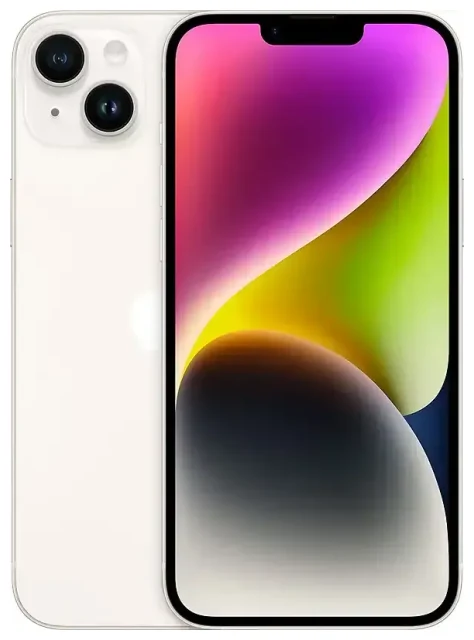
Ist das Apple iPhone 14 Plus eSIM-fähig?
Ja, das Apple iPhone 14 Plus ist eSIM-fähig. Alle weltweit verkauften Modelle unterstützen eSIM, die Umsetzung variiert jedoch je nach Region.
Apple iPhone 14 Plus eSIM-Kompatibilität nach Region
US-Modelle des Apple iPhone 14 Plus (Modell A2632) sind reine eSIM-Geräte ohne physisches SIM-Kartenfach. Du kannst bis zu acht eSIMs aktivieren und zwei Leitungen gleichzeitig im Dual-eSIM-Modus nutzen.
Internationale Modelle des Apple iPhone 14 Plus (Modelle A2885, A2886, A2887, A2888) bieten sowohl eSIM-Unterstützung als auch ein Nano-SIM-Fach. Diese Versionen ermöglichen Dual-SIM: eine physische Nano-SIM plus eine eSIM gleichzeitig aktiv, oder zwei eSIMs, wenn du den physischen Slot nicht nutzen möchtest.
Kann ich die eSIM und die normale SIM-Karte gleichzeitig nutzen?
Unabhängig von deiner Region kannst du mit dem Apple iPhone 14 Plus zwei aktive Telefonleitungen führen. US-Besitzer nutzen ausschließlich Dual-eSIM, während internationale Besitzer eine physische SIM mit einer eSIM kombinieren oder zwei eSIMs parallel betreiben können. Du kannst mehrere eSIM-Profile speichern und in den Einstellungen zwischen ihnen wechseln.
Wie aktiviere ich eSIM auf dem iPhone 14 Plus?
Die Einrichtung einer eSIM auf deinem Apple iPhone 14 Plus dauert etwa sechzig Sekunden, sobald du deinen QR-Code oder die Aktivierungsdaten von deinem Anbieter oder Reise-eSIM-Provider hast.
iPhone 14 Plus eSIM aktivieren – Schritt für Schritt
- Öffne die Einstellungen auf deinem Apple iPhone 14 Plus.
- Tippe auf Mobilfunk.
- Tippe auf Mobilfunktarif hinzufügen (oder eSIM hinzufügen, falls bereits eine Leitung konfiguriert ist).
- Richte deine Kamera auf den QR-Code deines Anbieters oder eSIM-Anbieters. Der Code wird automatisch gescannt.
- Tippe auf Mobilfunktarif hinzufügen, wenn du zur Bestätigung der Installation aufgefordert wirst.
- Benenne deine neue Leitung mit einem aussagekräftigen Namen – etwa „Reise" oder „Arbeit" –, damit du sie leicht identifizieren kannst.
- Wähle, welche Leitung du als Standard für mobile Daten und welche für Anrufe nutzen möchtest, oder erlaube deinem iPhone, automatisch je nach Empfang und Signalstärke zu wechseln.
Alternative Aktivierungsmethoden
Wenn dein Anbieter es unterstützt, siehst du möglicherweise eine Option für Anbieteraktivierung oder eSIM-Schnellübertragung, die eine Leitung von einem anderen iPhone ohne QR-Code überträgt. Einige Anbieter ermöglichen auch die manuelle Eingabe von Aktivierungsdaten, indem du auf „Details manuell eingeben" tippst, falls der QR-Code nicht gescannt werden kann.
Reise-eSIM auf dem Apple iPhone 14 Plus nutzen
Eine Reise-eSIM ist der einfachste Weg, um mobile Daten im Ausland zu nutzen, ohne internationale Roaming-Gebühren für deinen Heimtarif zu zahlen. Du behältst deine Hauptnummer für Anrufe und SMS aktiv, während die Daten über eine günstige lokale oder regionale eSIM laufen.
Reise-eSIM vor der Abreise installieren
Kaufe und installiere deine Reise-eSIM, während du zu Hause noch WLAN oder mobile Daten hast. Das Profil wird sofort installiert, aber der Tarif beginnt erst mit der Abrechnung, wenn du gelandet bist, die Reiseleitung aktivierst und dich mit einem unterstützten Netz verbindest. Du kannst eSIM-Tarife für dein Reiseziel durchsuchen und die Einrichtung in wenigen Minuten abschließen.
Nach deiner Ankunft gehst du zu Einstellungen > Mobilfunk, tippst auf deine Reise-eSIM-Leitung, schaltest sie ein und legst sie als Standard-Datenleitung fest. Dein Apple iPhone 14 Plus nutzt die Reise-eSIM für das Internet, während deine Heimat-SIM für Anrufe und Zwei-Faktor-Authentifizierungscodes verfügbar bleibt.
Warum Reise-eSIM besser ist als physischer SIM-Kartenwechsel
Da das Apple iPhone 14 Plus mehrere eSIM-Profile unterstützt, vermeidest du den Aufwand, eine winzige physische SIM-Karte zu entfernen und aufzubewahren (besonders relevant, wenn du ein US-Modell ohne SIM-Fach besitzt). Du kannst in den Einstellungen zwischen eSIM-Tarifen wechseln, wann immer du Grenzen überschreitest, und verlierst weder deine Heimatnummer noch verpasst du eingehende Nachrichten.
Tipps & Fehlerbehebung
Daten-Roaming für deine eSIM-Leitung aktivieren
Auch wenn du eine lokale oder regionale Reise-eSIM installiert hast, musst du Daten-Roaming für diese spezifische Leitung einschalten. Gehe zu Einstellungen > Mobilfunk, tippe auf die Reise-eSIM und aktiviere den Schalter Daten-Roaming. Das ist nicht dasselbe wie teures Roaming bei deinem Heimatanbieter – dein Reise-eSIM-Tarif enthält Roaming in allen unterstützten Ländern.
Heimat-SIM für Anrufe und SMS aktiv lassen
Wenn du eine Reise-eSIM für Daten nutzt, lasse deine Heimatleitung aktiviert, aber stelle sie so ein, dass sie nur Anrufe und SMS zulässt. Wähle in Einstellungen > Mobilfunk deine Reise-eSIM als Standard für Mobile Daten und behalte deine Heimatleitung unter Standardleitung für Sprache ausgewählt. Diese Einrichtung hält dich unter deiner regulären Nummer erreichbar und vermeidet gleichzeitig Roaming-Datengebühren.
Was tun, wenn der QR-Code nicht gescannt werden kann?
Wenn deine Kamera nicht fokussiert oder den QR-Code nicht erkennt, erhöhe die Bildschirmhelligkeit, stelle sicher, dass der Code nicht verschwommen oder teilweise verdeckt ist, und halte dein iPhone etwa 15 Zentimeter vom Bildschirm oder Ausdruck entfernt ruhig. Wenn der Scan weiterhin fehlschlägt, tippe auf Details manuell eingeben und gib die SM-DP+-Adresse und den Aktivierungscode deines Anbieters ein. Du kannst auch einen Screenshot des QR-Codes auf einem anderen Gerät machen und ihn aus deiner Fotos-App scannen, indem du im Bildschirm „Mobilfunktarif hinzufügen" auf „Bild verwenden" tippst.
Kompatibilität für andere Geräte prüfen
Wenn du mehrere Telefone oder Tablets in deinem Haushalt verwaltest, kannst du die eSIM-Kompatibilität eines anderen Geräts überprüfen, um zu bestätigen, welche Modelle eSIM unterstützen, bevor du einen Tarif kaufst. Für zusätzliche Hilfe bei Installations- oder Aktivierungsproblemen besuche unsere eSIM-Einrichtungshilfe.









