 WhatsApp +44 7367 063273
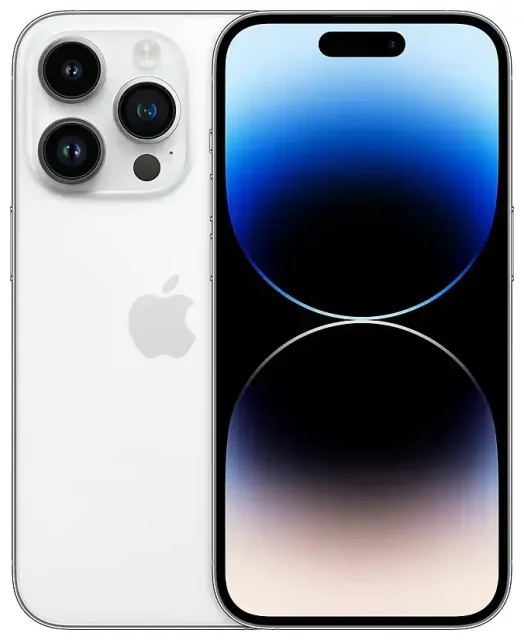
Ist das Apple iPhone 14 Pro eSIM-fähig?
Ja, das Apple iPhone 14 Pro ist eSIM-fähig. Jedes Modell des Apple iPhone 14 Pro – unabhängig vom Kaufort – verfügt über eSIM-Funktionalität. Die Art und Weise, wie Sie die eSIM nutzen, variiert jedoch je nach Region.
Apple iPhone 14 Pro eSIM-Kompatibilität nach Region
Wenn Sie Ihr Apple iPhone 14 Pro in den Vereinigten Staaten gekauft haben, ist es ein reines eSIM-Gerät ohne physischen SIM-Kartenschacht. US-Modelle setzen vollständig auf eSIM für die Mobilfunkverbindung und unterstützen mehrere eSIMs gleichzeitig (Sie können acht oder mehr eSIM-Profile speichern und zwei davon gleichzeitig aktiv nutzen).
Wenn Sie Ihr Apple iPhone 14 Pro außerhalb der Vereinigten Staaten gekauft haben – in Europa, Asien, dem Nahen Osten oder anderswo – verfügt Ihr Gerät sowohl über eSIM-Funktionalität als auch über ein physisches Nano-SIM-Fach. Internationale Modelle unterstützen Dual-SIM: eine Nano-SIM plus eine aktive eSIM oder zwei aktive eSIMs, wenn Sie den physischen Steckplatz leer lassen.
iPhone eSIM und SIM gleichzeitig nutzen
Alle Apple iPhone 14 Pro Geräte können zwei aktive Leitungen gleichzeitig nutzen. US-Modelle verwenden zwei eSIMs parallel (Dual-eSIM). Internationale Modelle ermöglichen es Ihnen, eine physische SIM mit einer eSIM zu kombinieren oder zwei eSIMs gemeinsam zu aktivieren. Diese Konfiguration ist praktisch, wenn Sie Ihre Heimatnummer für Anrufe und SMS behalten möchten, während Sie eine zweite Leitung – etwa eine Reise-eSIM – für mobile Daten nutzen.
iPhone 14 Pro eSIM einrichten – So geht's
Die Aktivierung einer eSIM auf Ihrem Apple iPhone 14 Pro dauert etwa eine Minute. Sie benötigen einen QR-Code von Ihrem Mobilfunkanbieter oder eSIM-Provider (manchmal per E-Mail zugestellt oder in einer App angezeigt) sowie eine WLAN- oder Mobilfunkverbindung, um den Download abzuschließen.
eSIM auf dem iPhone 14 aktivieren – Schritt für Schritt
- Öffnen Sie die Einstellungen und tippen Sie auf Mobilfunk.
- Tippen Sie auf eSIM hinzufügen. Falls Sie Mobilfunktarif hinzufügen sehen, tippen Sie stattdessen darauf.
- Wählen Sie QR-Code verwenden und positionieren Sie Ihre Kamera so, dass der QR-Code in den Rahmen passt. Das Apple iPhone 14 Pro scannt automatisch.
- Falls der QR-Code nicht gescannt wird, tippen Sie auf Details manuell eingeben und geben Sie die SM-DP+-Adresse und den Aktivierungscode ein, die Ihr Anbieter bereitgestellt hat.
- Tippen Sie auf Mobilfunktarif hinzufügen, wenn Sie dazu aufgefordert werden. Das eSIM-Profil wird heruntergeladen – dies dauert in der Regel 30–60 Sekunden.
- Benennen Sie Ihre neue Leitung mit einem aussagekräftigen Namen (zum Beispiel „Reise" oder „Geschäft"), damit Sie sie in den Einstellungen schnell identifizieren können.
- Wählen Sie aus, welche Leitung Sie standardmäßig für mobile Daten verwenden möchten und ob Sie den automatischen Wechsel zwischen den Leitungen zulassen möchten, falls Ihre primäre Leitung keine Verbindung hat.
iPhone auf eSIM umstellen – Physische SIM konvertieren
Wenn Sie eine vorhandene Nano-SIM von einem Anbieter haben, der eSIM unterstützt, können Sie diese oft umwandeln, ohne einen neuen QR-Code anzufordern. Legen Sie die physische SIM ein, gehen Sie dann zu Einstellungen → Mobilfunk und suchen Sie nach der Aufforderung In eSIM umwandeln. Tippen Sie darauf, folgen Sie den Schritten auf dem Bildschirm, und Ihr Anbieter überträgt Ihre Nummer auf ein eSIM-Profil. Sobald die Übertragung abgeschlossen ist, können Sie die physische SIM-Karte entfernen.
Reise-eSIM auf dem Apple iPhone 14 Pro nutzen
Eine Reise-eSIM gibt Ihnen mobile Daten in einem anderen Land, ohne dass Sie internationale Roaming-Gebühren bei Ihrem Heimatanbieter zahlen müssen. Da das Apple iPhone 14 Pro mehrere eSIM-Profile und zwei aktive Leitungen gleichzeitig unterstützt, können Sie eine Reise-eSIM vor Ihrem Abflug installieren, Ihre Heimatnummer für Anrufe und Zwei-Faktor-Authentifizierung aktiv lassen und die Reise-eSIM ausschließlich für Daten verwenden.
Warum Sie die Reise-eSIM vor der Reise installieren sollten
Die meisten Reise-eSIM-Tarife werden aktiviert, sobald Sie landen und sich mit einem lokalen Netz verbinden, oder zu einem Datum, das Sie beim Kauf wählen. Wenn Sie die eSIM installieren, während Sie noch zu Hause WLAN haben, vermeiden Sie die Suche nach einer Café- oder Hotellobby-Verbindung bei Ihrer Ankunft. Einmal installiert, liegt das Profil inaktiv auf Ihrem Apple iPhone 14 Pro, bis Sie Ihr Ziel erreichen und es einschalten.
Sie können eSIM-Tarife durchsuchen, die mehr als 190 Länder abdecken, Datenvolumen vergleichen und einen Tarif kaufen, der zu Ihrer Reisedauer passt. Der QR-Code wird innerhalb von Sekunden per E-Mail zugestellt, und Sie scannen ihn genau wie oben beschrieben.
Reise-eSIM im Ausland auf dem iPhone 14 Pro verwenden
Bevor Sie abfliegen, öffnen Sie Einstellungen → Mobilfunk, tippen Sie auf Ihre Reise-eSIM-Leitung, aktivieren Sie Diese Leitung aktivieren und schalten Sie Datenroaming nur für diese Leitung ein. Legen Sie die Reise-eSIM als Standardleitung für Mobile Daten fest. Lassen Sie Ihre Heim-SIM oder -eSIM eingeschaltet, wenn Sie Anrufe und SMS empfangen möchten, aber lassen Sie deren Datenroaming ausgeschaltet, um unerwartete Gebühren zu vermeiden. Wenn Sie landen, verbindet sich Ihr Apple iPhone 14 Pro automatisch mit einem lokalen Netz, und Sie haben Daten, ohne eine physische Karte zu tauschen oder ein Geschäft eines lokalen Anbieters aufzusuchen.
Tipps und Problemlösungen
Datenroaming für Ihre eSIM-Leitung aktivieren
Eine eSIM von einem ausländischen Anbieter oder Reise-Provider funktioniert nur, wenn Datenroaming für diese spezifische Leitung aktiviert ist. Gehen Sie zu Einstellungen → Mobilfunk, tippen Sie auf die Reise-eSIM und schalten Sie Datenroaming ein. Ihre Heimatleitung kann Datenroaming ausgeschaltet lassen, sodass Sie die Kontrolle darüber behalten, welche SIM internationale Netze nutzt.
Heimat-SIM oder -eSIM für Anrufe und Zwei-Faktor-Codes aktiv lassen
Sie können Ihre Heimatleitung eingeschaltet lassen, um Anrufe und SMS-Verifizierungscodes im Ausland zu empfangen. Stellen Sie in Einstellungen → Mobilfunk sicher, dass Ihre Heimatleitung Sprache und SMS erlaubt, aber legen Sie Ihre Mobile Daten-Standardleitung auf die Reise-eSIM. So erhalten Sie Daten aus dem lokalen Netz und Anrufe auf Ihrer gewohnten Nummer, ohne Roaming-Gebühren für Daten.
eSIM übertragen – Wenn der QR-Code nicht funktioniert
Wenn die Kamera Schwierigkeiten hat, den QR-Code zu lesen – wegen Spiegelungen, Bildschirmhelligkeit oder Druckqualität – tippen Sie während der Einrichtung auf Details manuell eingeben. Die E-Mail oder das Kontoportal Ihres eSIM-Anbieters enthält eine SM-DP+-Adresse und einen Aktivierungscode. Geben Sie beide in die Felder für manuelle Eingabe ein, und das Apple iPhone 14 Pro lädt das Profil ohne Scannen herunter.
eSIM-Kompatibilität für andere Geräte prüfen
Wenn Sie mit einem Tablet reisen oder Tarife über Familiengeräte teilen, können Sie die eSIM-Kompatibilität eines anderen Geräts prüfen, um zu bestätigen, dass es mit demselben Reise-eSIM-Anbieter funktioniert. Nicht alle iPads oder Android-Telefone unterstützen eSIM auf die gleiche Weise, daher erspart Ihnen eine vorherige Überprüfung den Kauf eines Tarifs, den Sie nicht nutzen können.
Support kontaktieren, wenn die Aktivierung fehlschlägt
Gelegentlich lässt sich ein eSIM-Profil nicht aktivieren, weil ein Netzwerk-Timeout oder ein Fehler vom Server des Anbieters auftritt. Starten Sie Ihr Apple iPhone 14 Pro neu, bestätigen Sie, dass Sie eine stabile WLAN- oder Mobilfunkverbindung haben, und versuchen Sie es erneut. Wenn das Problem weiterhin besteht, wenden Sie sich mit dem auf dem Bildschirm angezeigten Fehlercode an die eSIM-Einrichtungshilfe oder den Kundenservice Ihres Anbieters – diese können den QR-Code neu ausstellen oder das Profil remote übertragen.









