 WhatsApp +44 7367 063273
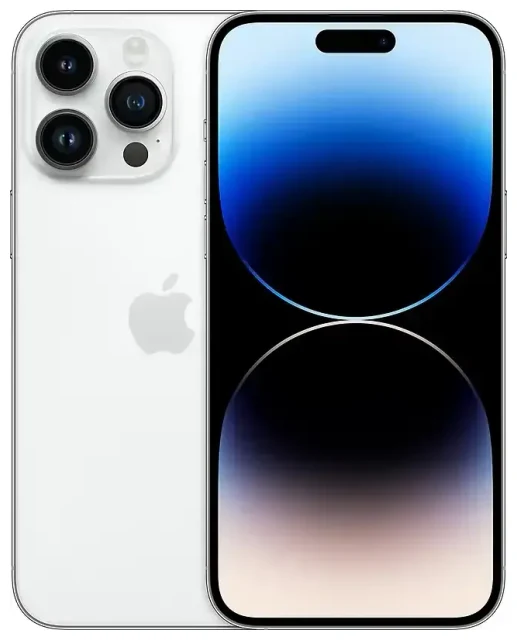
Unterstützt das Apple iPhone 14 Pro Max eSIM?
Ja, das Apple iPhone 14 Pro Max unterstützt eSIM bei allen Modellen weltweit. Dieses Flaggschiff-Gerät bietet umfassende eSIM-Funktionalität, wobei die Implementierung je nach Region variiert.
Apple iPhone 14 Pro Max eSIM-Kompatibilität nach Region
US-Modelle des Apple iPhone 14 Pro Max sind reine eSIM-Geräte. Apple hat den physischen SIM-Karten-Slot bei allen iPhone 14-Modellen, die in den Vereinigten Staaten verkauft werden, vollständig entfernt – auch beim Pro Max. Diese Geräte unterstützen Dual-eSIM, sodass du zwei aktive eSIM-Profile gleichzeitig nutzen kannst, ohne jeglichen physischen SIM-Slot.
Internationale Modelle (verkauft außerhalb der USA, einschließlich Kanada, Europa, Asien und anderen Regionen) behalten den traditionellen Nano-SIM-Slot neben vollständiger eSIM-Unterstützung. Diese Versionen ermöglichen die Nutzung einer physischen Nano-SIM-Karte plus mehrerer eSIM-Profile – bis zu acht eSIMs können auf dem Gerät gespeichert werden, wobei zwei gleichzeitig aktiv sein können (entweder Dual-eSIM oder eine physische SIM plus eine eSIM).
Kann man eSIM und SIM-Karte gleichzeitig nutzen beim iPhone 14 Pro Max?
Das Apple iPhone 14 Pro Max bietet echte Dual-SIM-Funktionalität. Du kannst zwei aktive Leitungen für Anrufe, Textnachrichten und mobile Daten gleichzeitig nutzen. US-Modelle realisieren dies über Dual-eSIM, während internationale Modelle entweder Dual-eSIM oder eine physische Nano-SIM gepaart mit einer eSIM unterstützen. Diese Flexibilität macht das iPhone 14 Pro Max ideal, um geschäftliche und private Nummern zu trennen oder einen Reise-Datentarif hinzuzufügen, während deine Heimatnummer aktiv bleibt.
iPhone 14 Pro Max eSIM aktivieren – so geht's
Die Einrichtung einer eSIM auf deinem Apple iPhone 14 Pro Max dauert etwa 60 Sekunden, sobald du deinen QR-Code von deinem Mobilfunkanbieter oder eSIM-Provider hast. Der Vorgang ist über die Einstellungen-App unkompliziert.
eSIM einrichten beim iPhone – Schritt für Schritt
- Verbinde dein Apple iPhone 14 Pro Max mit WLAN oder stelle sicher, dass du eine mobile Datenverbindung auf deiner bestehenden Leitung hast.
- Öffne die Einstellungen-App und tippe auf Mobilfunk.
- Tippe auf Mobilfunktarif hinzufügen (oder eSIM hinzufügen ab iOS 16).
- Nutze deine Kamera, um den von deinem Anbieter oder eSIM-Provider bereitgestellten QR-Code zu scannen. Positioniere den QR-Code im Rahmen – er wird automatisch gescannt.
- Tippe auf Mobilfunktarif hinzufügen, wenn du zur Bestätigung der Installation aufgefordert wirst.
- Warte 30–60 Sekunden, bis das eSIM-Profil heruntergeladen und aktiviert wird.
- Benenne deine neue Leitung mit einem aussagekräftigen Namen wie „Reise", „Arbeit" oder dem Ländernamen, um sie leicht zu identifizieren.
- Wähle aus, welche Leitung du als Standard für mobile Daten, Sprachanrufe und iMessage/FaceTime verwenden möchtest.
Alternative Aktivierungsmethoden
Falls dein Anbieter dies unterstützt, kannst du eine eSIM auf dem Apple iPhone 14 Pro Max auch über Anbieter-Aktivierung (bei der die eSIM direkt über die App deines Anbieters zugewiesen wird) aktivieren oder Aktivierungsdetails manuell eingeben, falls du eine SM-DP+-Adresse und einen Aktivierungscode anstelle eines QR-Codes erhältst. Einige US-Anbieter bieten auch eSIM-Schnellübertragung an, mit der du eine eSIM von deinem alten iPhone übertragen kannst, ohne den Anbieter zu kontaktieren.
Reise-eSIM auf dem Apple iPhone 14 Pro Max nutzen
Eine Reise-eSIM ist der einfachste Weg, um im Ausland mobile Daten zu erhalten, ohne teure Roaming-Gebühren bei deinem Heimatanbieter zu zahlen. Anstatt am Flughafen nach einer lokalen SIM-Karte zu suchen oder mit unzuverlässigem Hotel-WLAN zu kämpfen, kannst du vor der Abreise eine Reise-eSIM installieren und hast sofort nach der Landung Datenverbindung.
So funktionieren Reise-eSIMs auf deinem Gerät
Dein Apple iPhone 14 Pro Max kann bis zu acht eSIM-Profile speichern – perfekt für Vielreisende. Installiere einen regionalen oder länderspezifischen Datentarif als sekundäre eSIM, während deine primäre Nummer für Anrufe und SMS aktiv bleibt. Wenn du an deinem Ziel ankommst, wechselst du in den Einstellungen einfach deine mobilen Daten zur Reise-eSIM. Deine Heimatnummer bleibt für eingehende Anrufe und Zwei-Faktor-Authentifizierungs-SMS verfügbar.
Du kannst eSIM-Tarife durchsuchen für über 190 Länder und Regionen und Datenvolumen sowie Netzabdeckung vergleichen, um das Richtige für deine Reise zu finden. Installiere die eSIM ein oder zwei Tage vor Abflug – sie wird erst aktiviert und beginnt erst Daten zu nutzen, wenn du an deinem Ziel ankommst und sie einschaltest. Diese vorab Einrichtung bedeutet, dass du sofort nach Ankunft Konnektivität hast – perfekt für Fahrdienste, Karten und um der Familie Bescheid zu geben, dass du sicher gelandet bist.
iPhone 14 Pro Max – eSIM oder physische SIM für Reisen?
Wenn du ein internationales Modell mit physischem SIM-Slot hast, fragst du dich vielleicht, ob du eine Reise-eSIM oder eine lokale physische SIM-Karte kaufen sollst. eSIMs bieten klare Vorteile: Du kannst sie remote kaufen und installieren, ohne ein Geschäft zu suchen, es gibt keine winzige SIM-Karte zum Wechseln (und möglicherweise Verlieren), und du kannst bei Besuchen in mehreren Ländern sofort zwischen gespeicherten eSIMs wechseln. Der digitale Ansatz bedeutet auch, dass deine ursprüngliche SIM sicher an ihrem Platz bleibt für eingehende Anrufe.
Tipps & Fehlerbehebung
Die meisten eSIM-Installationen auf dem Apple iPhone 14 Pro Max verlaufen reibungslos, aber ein paar Einstellungen und häufige Probleme solltest du vor der Reise kennen.
Datenroaming für deine eSIM-Leitung aktivieren
Das überrascht viele eSIM-Erstnutzer: Du musst Datenroaming für deine Reise-eSIM-Leitung einschalten, auch wenn du technisch gesehen nicht im traditionellen Sinne „roamst". Gehe zu Einstellungen → Mobilfunk → tippe auf deine Reise-eSIM-Leitung → schalte Datenroaming ein. Ohne diese aktivierte Einstellung verbindet sich deine eSIM nicht mit lokalen Netzen und du hast keine Daten. Das Roaming deiner Heimat-SIM kann ausgeschaltet bleiben, um versehentliche Gebühren zu vermeiden.
Mehrere Leitungen auf dem iPhone 14 Pro Max verwalten
Behalte deine Heimat-SIM oder primäre eSIM auf Reisen aktiv, damit du Anrufe und SMS-Verifizierungscodes für Banking oder Konto-Logins empfangen kannst. Setze deine Reise-eSIM nur als Standard für Mobile Daten, während deine primäre Leitung Standard für Sprache und Nachrichten bleibt. Du kannst diese Standardeinstellungen jederzeit in Einstellungen → Mobilfunk anpassen. Das iPhone 14 Pro Max zeigt deutlich an, welche Leitung genutzt wird, mit kleinen Bezeichnungen neben den Signalbalken.
eSIM lässt sich nicht aktivieren – Lösungen
Wenn dein QR-Code nicht scannt, stelle sicher, dass du dein Telefon ruhig hältst und der Code ausreichend beleuchtet ist. Du kannst auch auf Details manuell eingeben tippen und die SM-DP+-Adresse sowie den Aktivierungscode eintippen, falls dein Provider diese bereitstellt. Wenn die eSIM installiert wird, aber „Kein Dienst" anzeigt, starte dein iPhone 14 Pro Max neu, bestätige, dass Datenroaming für diese Leitung aktiviert ist, und überprüfe, ob du dich in einem Gebiet mit Abdeckung durch die unterstützten Netze der eSIM befindest. Ein entsperrtes Gerät ist für die meisten Reise-eSIMs erforderlich – Geräte mit Anbieter-Sperre können eSIM-Profile von Drittanbietern ablehnen.
Bei anhaltenden Problemen kannst du Hilfe bei der eSIM-Einrichtung erhalten oder deinen eSIM-Provider direkt kontaktieren. Sie können überprüfen, ob das Profil korrekt aktiviert wurde und in einigen Fällen einen Ersatz-QR-Code ausstellen. Falls du unsicher bist, ob dein iPhone 14 Pro Max entsperrt ist, frage bei deinem ursprünglichen Anbieter nach oder schaue in Einstellungen → Allgemein → Info; scrolle zu Anbieter-Sperre, um deinen Status zu sehen.
Bevor du eine eSIM kaufst, kannst du die eSIM-Kompatibilität eines anderen Geräts prüfen, falls du für Familienmitglieder kaufst oder ein anderes Telefon in Betracht ziehst.









