 WhatsApp +44 7367 063273
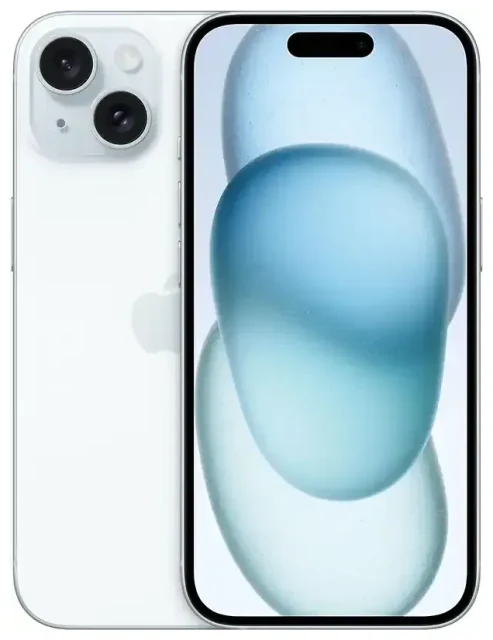
1. Ist das Apple iPhone 15 mit eSIM kompatibel?
Apple iPhone 15 eSIM-Kompatibilität
Ja, das Apple iPhone 15 unterstützt eSIM. Jedes Modell – iPhone 15, iPhone 15 Plus, iPhone 15 Pro und iPhone 15 Pro Max – wird weltweit mit eSIM-Funktion ausgeliefert.
Wenn Sie Ihr iPhone 15 in den USA gekauft haben, ist es ein reines eSIM-Gerät ohne physischen SIM-Kartenschacht. US-Modelle unterstützen bis zu acht auf dem Gerät gespeicherte eSIM-Profile, von denen zwei gleichzeitig aktiv sein können (Dual-eSIM). Dies gilt für alle vier Modelle, die über US-Mobilfunkanbieter und Apple Stores verkauft werden.
Internationale Modelle – verkauft in Großbritannien, Europa, Asien, Australien, Kanada und anderen Regionen – verfügen sowohl über einen Nano-SIM-Slot als auch über eSIM-Unterstützung. Sie können eine physische SIM-Karte plus eine aktive eSIM gleichzeitig nutzen oder Dual-eSIM ohne eingelegte physische Karte verwenden. Diese Modelle speichern ebenfalls bis zu acht eSIM-Profile.
Dual-SIM-Optionen beim Apple iPhone 15
Das Apple iPhone 15 bietet flexible Dual-SIM-Konfigurationen. Käufer in den USA erhalten Dual-eSIM (zwei gleichzeitig aktive eSIMs). Internationale Käufer wählen zwischen einer physischen SIM plus einer eSIM oder zwei eSIMs bei leerem Kartenschacht. Sie können in den Einstellungen jederzeit zwischen gespeicherten Profilen wechseln, wenn Sie eine andere Leitung aktiv schalten möchten.
2. Wie aktiviere ich eine eSIM auf meinem iPhone 15?
eSIM mit QR-Code einrichten
Die Einrichtung einer eSIM auf Ihrem Apple iPhone 15 dauert etwa sechzig Sekunden. Ihr Mobilfunkanbieter oder eSIM-Anbieter sendet Ihnen einen QR-Code per E-Mail oder zeigt ihn in der App an. Stellen Sie sicher, dass Sie eine WLAN-Verbindung haben, bevor Sie beginnen.
- Öffnen Sie die Einstellungen und tippen Sie auf Mobilfunk (in manchen Regionen Mobile Daten).
- Tippen Sie auf eSIM hinzufügen.
- Wählen Sie QR-Code verwenden und richten Sie die Kamera auf den Code, oder tippen Sie auf Details manuell eingeben, wenn Sie einen Aktivierungscode haben.
- Tippen Sie auf Fortfahren, sobald das System den QR-Code erkennt.
- Benennen Sie Ihre neue Leitung – etwa „Reise" oder „Arbeit" –, damit Sie wissen, welcher Tarif Daten, Anrufe und Nachrichten verwaltet.
- Wählen Sie aus, welche Leitung als Standard für mobile Daten und welche für Sprachanrufe dienen soll.
- Tippen Sie auf Fertig.
Die eSIM wird innerhalb weniger Sekunden aktiviert. Sie sehen den neuen Anbieternamen oder die Bezeichnung in der Statusleiste. Wenn Sie eine Reise-eSIM installieren, während Sie noch zu Hause sind, können Sie sie installiert lassen, aber bis zur Ankunft im Ausland deaktiviert halten.
eSIM über die Anbieter-App aktivieren
Einige Mobilfunkanbieter ermöglichen die Aktivierung einer eSIM direkt in ihrer App, ohne dass Sie etwas scannen müssen. Öffnen Sie die App, suchen Sie nach einer Option wie „In eSIM umwandeln" oder „eSIM aktivieren" und folgen Sie den Anweisungen. Das Profil wird automatisch heruntergeladen und aktiviert. Diese Methode funktioniert für die Umwandlung einer physischen SIM in eine eSIM, wenn Ihr Heimanbieter dies in Deutschland, Großbritannien, den USA und vielen anderen Ländern unterstützt.
3. Reise-eSIM auf dem Apple iPhone 15 nutzen
Eine Reise-eSIM verschafft Ihnen mobile Daten im Ausland, ohne Roaming-Gebühren an Ihren Heimanbieter zu zahlen. Sie kaufen einen Datentarif für Ihr Reiseziel, installieren das eSIM-Profil vor dem Abflug und schalten es bei der Ankunft ein. Ihr Telefon verbindet sich mit einem lokalen Netz, sodass Sie schnelle Daten zu lokalen Preisen erhalten.
Installieren Sie Ihre Reise-eSIM, solange Sie noch WLAN zu Hause oder am Flughafen haben. Öffnen Sie die QR-Code-E-Mail auf einem zweiten Gerät oder drucken Sie sie aus und folgen Sie dann den obigen Einrichtungsschritten. Benennen Sie die Leitung „Reise" oder mit dem Ländernamen. Lassen Sie Ihre Heim-SIM oder -eSIM aktiv, damit Sie weiterhin Anrufe und SMS für die Zwei-Faktor-Authentifizierung empfangen können.
Nach der Landung gehen Sie zu Einstellungen > Mobilfunk, tippen auf Ihre Reise-eSIM-Leitung und aktivieren Datenroaming. Legen Sie diese Leitung als Standard für mobile Daten fest. Ihre Heimleitung bleibt für Anrufe und SMS verfügbar, verursacht aber keine Datengebühren, da sie nicht mehr Ihre Datenleitung ist. Sie können eSIM-Tarife durchsuchen für über 200 Reiseziele und Abdeckung sowie Datenkontingente vergleichen.
4. Tipps und Fehlerbehebung
Datenroaming für Ihre eSIM-Leitung aktivieren
Auch wenn Sie eine lokale eSIM verwenden, behandelt das iPhone sie dennoch als „Roaming", da es nicht Ihr primärer Heimanbieter ist. Gehen Sie zu Einstellungen > Mobilfunk, tippen Sie auf die Reise-eSIM-Leitung und schalten Sie Datenroaming ein. Ohne diesen Schritt wird Ihre eSIM im Ausland keine Verbindung zu mobilen Daten herstellen.
Lassen Sie Ihre Heim-SIM oder -eSIM eingeschaltet, aber nicht für Daten ausgewählt. So empfangen Sie Anrufe und Bestätigungscodes auf Ihrer gewohnten Nummer, während die Reise-eSIM den gesamten Internetverkehr übernimmt. Sie vermeiden überraschende Roaming-Rechnungen und bleiben erreichbar.
eSIM-Aktivierung schlägt fehl – was tun?
Wenn der QR-Code sich nicht scannen lässt, prüfen Sie, ob Ihr Kameraobjektiv sauber und der Code gut beleuchtet ist. Sie können auch auf Details manuell eingeben tippen und den Aktivierungscode eingeben, den Ihr Anbieter bereitgestellt hat. Stellen Sie sicher, dass Sie mit WLAN verbunden sind – eSIM-Downloads benötigen eine Internetverbindung.
Wenn das Profil installiert wird, aber keine Verbindung herstellt, starten Sie Ihr iPhone neu und überprüfen Sie, ob für die eSIM-Leitung Datenroaming und Diese Leitung aktivieren unter Einstellungen > Mobilfunk eingeschaltet sind. Prüfen Sie, ob Sie die richtige Leitung als Standard für mobile Daten festgelegt haben. Wenn Sie nicht weiterkommen, steht Hilfe bei der eSIM-Einrichtung zur Verfügung, oder wenden Sie sich an Ihren eSIM-Anbieter für einen neuen QR-Code.
Beim Wechseln zwischen mehreren eSIM-Profilen beachten Sie: Das Apple iPhone 15 unterstützt bis zu acht gespeicherte Profile, aber nur zwei aktive gleichzeitig (oder eine eSIM plus eine physische SIM bei internationalen Modellen). Sie können Profile aus- und einschalten, ohne sie zu löschen, was nützlich ist, wenn Sie häufig an dieselben Orte reisen. Wenn Sie die eSIM-Kompatibilität eines anderen Geräts prüfen möchten – für ein zweites Smartphone oder Tablet –, ist der Vorgang bei den meisten modernen Geräten ähnlich.
iPhone 15 eSIM oder physische SIM – was sollten Sie nutzen?
In den USA ist die Entscheidung für Sie getroffen – nur eSIM. Überall sonst bietet eSIM mehr Flexibilität: Sie können digital den Anbieter wechseln, in Sekunden einen Reisetarif hinzufügen und zwei Nummern nutzen, ohne ein SIM-Werkzeug dabeizuhaben. Die physische SIM funktioniert weiterhin, wenn Sie sie bevorzugen oder wenn ein Anbieter in Ihrem Land eSIM noch nicht unterstützt. Für Reisen ist eSIM schneller und einfacher, weil Sie sie zu Hause aktivieren und mit bereits einsatzbereiten Daten landen.









