 WhatsApp +44 7367 063273
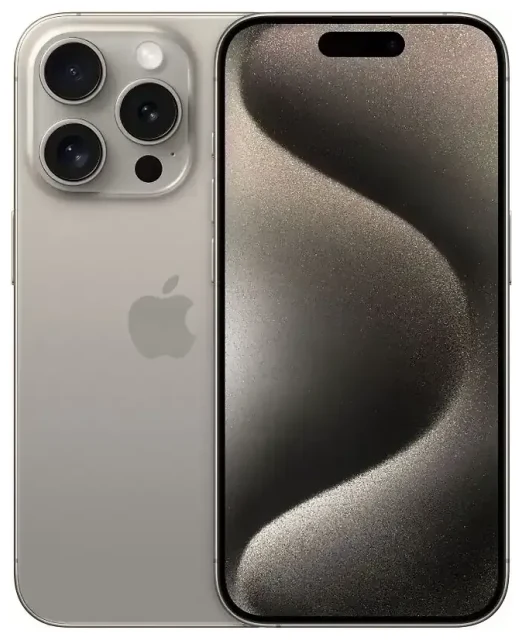
Ist das iPhone 15 Pro eSIM-fähig?
Apple iPhone 15 Pro eSIM-Kompatibilität
Ja, das Apple iPhone 15 Pro unterstützt eSIM bei allen weltweit verkauften Modellen. Apple hat die Umstellung auf die integrierte SIM-Technologie in der gesamten iPhone-15-Reihe fortgesetzt, und die Pro-Variante bietet vollständige eSIM-Funktionalität – unabhängig davon, wo Sie das Gerät kaufen.
Der entscheidende Unterschied liegt in den regionalen Varianten. In den USA verkaufte Modelle sind ausschließlich eSIM-fähig und werden ohne physischen Nano-SIM-Schacht ausgeliefert. Wenn Sie ein Apple iPhone 15 Pro bei einem US-Händler oder Provider erwerben, sind Sie für die gesamte Mobilfunkverbindung ausschließlich auf die eSIM-Technologie angewiesen.
Dual-SIM-Funktion beim Apple iPhone 15 Pro
Internationale Modelle – außerhalb der USA gekauft – behalten den Nano-SIM-Slot neben der eSIM-Unterstützung bei und bieten Ihnen flexible Dual-SIM-Optionen. Sie können eine physische SIM und eine eSIM gleichzeitig nutzen oder Dual-eSIM konfigurieren, wenn Sie komplett auf die physische Karte verzichten möchten. US-Modelle unterstützen Dual-eSIM, können aber keine physische SIM-Karte aufnehmen.
Das Apple iPhone 15 Pro kann bis zu acht eSIM-Profile speichern und zwei Leitungen gleichzeitig aktiv haben – entweder als eSIM+eSIM (US-Modelle) oder Nano-SIM+eSIM (internationale Modelle). Diese Flexibilität macht es einfach, Geschäfts- und Privatnummern zu trennen oder auf Reisen einen lokalen Datentarif hinzuzufügen.
iPhone 15 Pro eSIM einrichten – So geht's
eSIM in den Einstellungen aktivieren
Die Einrichtung einer eSIM auf Ihrem Apple iPhone 15 Pro dauert in der Regel etwa sechzig Sekunden, sobald Sie einen QR-Code oder Aktivierungsdetails von Ihrem Anbieter oder eSIM-Provider haben. Der Vorgang ist identisch, egal ob Sie Ihre Hauptleitung aktivieren oder ein zweites eSIM-Profil für Reisen hinzufügen.
- Öffnen Sie die Einstellungen und tippen Sie auf Mobilfunk.
- Tippen Sie auf eSIM hinzufügen oder Mobilfunktarif hinzufügen.
- Wählen Sie QR-Code verwenden und richten Sie Ihre Kamera auf den QR-Code Ihres Anbieters oder eSIM-Providers. Alternativ wählen Sie Details manuell eingeben, wenn Sie eine SM-DP+-Adresse und einen Aktivierungscode erhalten haben.
- Warten Sie, während das eSIM-Profil heruntergeladen und installiert wird – dies dauert normalerweise dreißig bis sechzig Sekunden, wenn Sie eine Internetverbindung über WLAN oder Ihre vorhandene SIM haben.
- Vergeben Sie für die neue Leitung einen eindeutigen Namen wie „Reise-Daten" oder „Geschäftlich", damit Sie leicht erkennen, welche Leitung für Anrufe, Nachrichten und Daten verwendet werden soll.
- Wählen Sie Ihre Standardleitung für mobile Daten unter Einstellungen > Mobilfunk > Mobile Daten und konfigurieren Sie, welche Leitung iMessage, FaceTime und Sprachanrufe verarbeitet unter Standardleitung.
iPhone auf eSIM umstellen – Aktivierung und Anbieterübertragung
Einige US-Anbieter ermöglichen während des Setup-Assistenten eine direkte eSIM-Übertragung von Ihrem alten iPhone, wodurch ein QR-Code komplett entfällt. Wenn Sie von einer physischen SIM auf einem anderen Gerät wechseln, kontaktieren Sie Ihren Anbieter, um einen eSIM-QR-Code anzufordern, oder nutzen Sie dessen App, um Ihren bestehenden Tarif ins eSIM-Format zu konvertieren, bevor Sie die obigen Schritte befolgen.
Reise-eSIM auf dem Apple iPhone 15 Pro nutzen
Eine Reise-eSIM ist die einfachste Möglichkeit, im Ausland verbunden zu bleiben, ohne internationale Roaming-Gebühren zu zahlen oder am Flughafen nach einer lokalen SIM-Karte zu suchen. Da das Apple iPhone 15 Pro mehrere eSIM-Profile unterstützt, können Sie vor Ihrer Reise eine reine Daten-eSIM installieren und diese in dem Moment aktivieren, in dem Sie landen.
Kaufen Sie Ihren Reise-eSIM-Tarif online, erhalten Sie den QR-Code per E-Mail und scannen Sie ihn mit den oben beschriebenen Schritten – idealerweise, während Sie noch zu Hause und mit dem WLAN verbunden sind. Die eSIM bleibt inaktiv, bis Sie sie in Ihren Mobilfunk-Einstellungen aktivieren und Daten-Roaming für diese Leitung einschalten. Ihre Heimnummer bleibt für Anrufe und Zwei-Faktor-Authentifizierungs-SMS verfügbar, während die Reise-eSIM den gesamten Datenverkehr übernimmt.
Wenn Sie bereit sind, Abdeckungsoptionen und regionale Datenpakete zu erkunden, durchsuchen Sie eSIM-Tarife, die zu Ihrem Reiseziel und Datenbedarf passen. Viele Reisende installieren die Reise-eSIM ein oder zwei Tage vor Abflug, um Last-Minute-Verbindungsprobleme am Flughafen zu vermeiden.
Tipps & Fehlerbehebung
Daten-Roaming für Ihre eSIM-Leitung aktivieren
Ein häufiger Stolperstein: Ihr Apple iPhone 15 Pro nutzt die Reise-eSIM nicht für Daten, solange Sie nicht Daten-Roaming für diese spezifische Leitung einschalten. Gehen Sie zu Einstellungen > Mobilfunk, tippen Sie auf die Reise-eSIM-Leitung und aktivieren Sie Daten-Roaming. Diese Einstellung gilt pro Leitung, sodass Ihre primäre SIM Roaming ausgeschaltet lassen kann, während Ihre Reise-eSIM die Daten im Ausland übernimmt.
Legen Sie die Reise-eSIM als Standardleitung für Daten unter Einstellungen > Mobilfunk > Mobile Daten fest und lassen Sie Ihre Heim-SIM für eingehende Anrufe und SMS aktiv. Diese Dual-Leitungs-Konfiguration stellt sicher, dass Sie keinen Bestätigungscode verpassen und Ihre reguläre Nummer erreichbar bleibt, ohne Roaming-Gebühren zu verursachen.
eSIM aktivieren geht nicht – Problemlösung
Wenn der QR-Code nicht scannt, stellen Sie sicher, dass Ihr Kameraobjektiv sauber und die Beleuchtung ausreichend ist. Sie können auch Details manuell eingeben antippen und die SM-DP+-Adresse sowie den Aktivierungscode Ihres Anbieters oder eSIM-Providers eingeben. Bestätigen Sie, dass Sie eine aktive Internetverbindung haben – entweder WLAN oder mobile Daten über Ihre vorhandene SIM –, da das Apple iPhone 15 Pro das eSIM-Profil aus dem Netzwerk herunterladen muss.
Wenn das eSIM-Profil installiert wird, aber „Kein Dienst" anzeigt, starten Sie Ihr Gerät neu und prüfen Sie, ob die richtige Leitung für mobile Daten ausgewählt ist. Mobilfunkanbieter-Updates beheben manchmal Aktivierungsprobleme; gehen Sie zu Einstellungen > Allgemein > Info und warten Sie einen Moment, um zu sehen, ob eine Update-Aufforderung erscheint. Bei anhaltenden Problemen kann eSIM-Einrichtungshilfe Sie durch anbieterspezifische Besonderheiten führen, oder Sie können die Funktionen eines anderen Geräts überprüfen, falls Sie ein künftiges Upgrade planen, indem Sie die eSIM-Kompatibilität eines anderen Geräts prüfen.
eSIM vs. physische SIM beim Apple iPhone 15 Pro
Internationale Käufer fragen sich oft, ob sie den Nano-SIM-Slot nutzen oder komplett auf eSIM setzen sollen. Physische SIM-Karten bieten ein greifbares Backup – Sie können die Karte in ein anderes Telefon stecken, wenn Ihr Gerät ausfällt –, aber eSIM ermöglicht schnellere Einrichtung und den Komfort, alles per Software zu verwalten. US-Käufer haben keine Wahl, da das in den USA verkaufte iPhone 15 Pro überhaupt keinen physischen Schacht hat. In jedem Fall bleiben Anrufqualität, Datengeschwindigkeit und Netzwerkleistung identisch; der Unterschied liegt rein darin, wie die SIM-Berechtigung gespeichert wird.









