 WhatsApp +44 7367 063273
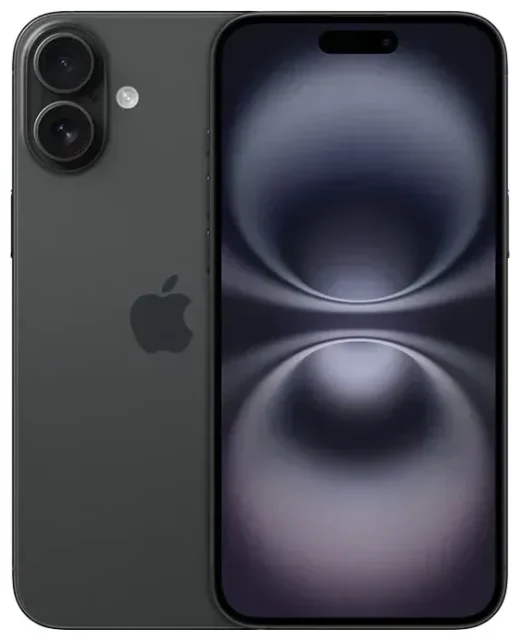
Ist das Apple iPhone 16 eSIM-fähig?
Ja, das Apple iPhone 16 ist eSIM-fähig. Alle Varianten des Apple iPhone 16 unterstützen eSIM – unabhängig von Speicherkapazität oder Farbe.
Apple iPhone 16 eSIM-Kompatibilität nach Region
Regionale Unterschiede sind wichtig. Modelle, die in den USA und Puerto Rico verkauft werden, sind reine eSIM-Geräte und verfügen über keinen physischen SIM-Karten-Slot. Bei US-Modellen müssen Sie für alle Mobilfunktarife zwingend eSIM verwenden.
Modelle, die außerhalb der USA verkauft werden – darunter Großbritannien, Europa, Asien, Australien und Kanada – bieten Dual-SIM-Funktionalität: einen physischen Nano-SIM-Slot plus eSIM-Unterstützung. Das bedeutet, Sie können eine physische SIM und eine eSIM gleichzeitig nutzen oder mehrere eSIMs parallel verwenden.
iPhone 16 eSIM Anzahl: Wie viele eSIMs kann das Apple iPhone 16 speichern?
Das Apple iPhone 16 kann bis zu acht eSIM-Profile speichern und zwei Leitungen gleichzeitig verwenden (Dual-SIM Dual-Standby). Bei internationalen Modellen bedeutet das entweder eine physische SIM plus eine eSIM gleichzeitig aktiv oder zwei eSIMs gleichzeitig aktiv. US-Modelle unterstützen zwei aktive eSIMs, da kein physischer Slot vorhanden ist.
iPhone 16 eSIM einrichten – so geht's
Die Einrichtung einer eSIM auf Ihrem Apple iPhone 16 dauert in der Regel etwa sechzig Sekunden. Sie erhalten einen QR-Code oder Aktivierungsdaten von Ihrem Mobilfunkanbieter oder eSIM-Provider.
Schritte zur eSIM-Einrichtung beim Apple iPhone 16
- Stellen Sie sicher, dass Ihr iPhone 16 mit WLAN verbunden ist.
- Öffnen Sie die Einstellungen und tippen Sie auf Mobilfunk.
- Tippen Sie auf eSIM hinzufügen oder Mobilfunktarif hinzufügen.
- Wählen Sie QR-Code verwenden und scannen Sie den QR-Code Ihres Anbieters, oder wählen Sie Details manuell eingeben, wenn Sie einen Aktivierungscode erhalten haben.
- Warten Sie, während die eSIM aktiviert wird – das dauert normalerweise 10 bis 60 Sekunden.
- Benennen Sie Ihre neue Leitung (z. B. „Reise", „Arbeit" oder „Privat"), um bei mehreren SIM-Karten den Überblick zu behalten.
- Wählen Sie in den Mobilfunk-Einstellungen aus, welche Leitung Sie für mobile Daten, Anrufe und iMessage verwenden möchten.
Physische SIM in eSIM umwandeln
Wenn Ihr Mobilfunkanbieter die Umwandlung von SIM zu eSIM unterstützt und Sie aktuell eine physische SIM-Karte verwenden, können Sie diese direkt auf Ihrem iPhone 16 (internationale Modelle) konvertieren. Gehen Sie zu Einstellungen > Mobilfunk, tippen Sie auf Ihre physische SIM-Leitung und suchen Sie nach In eSIM umwandeln. Dieser Vorgang überträgt Ihre Nummer auf ein eSIM-Profil und gibt den physischen Slot frei.
Der gleiche Einrichtungsprozess gilt unabhängig davon, ob Sie eine eSIM auf dem iPhone 16, iPhone 15 oder iPhone 14 aktivieren – der Pfad in den Einstellungen und das Scannen des QR-Codes bleiben über die aktuellen Modelle hinweg konsistent.
Reise-eSIM auf dem Apple iPhone 16 verwenden
Reise-eSIMs bieten Ihnen mobile Daten in anderen Ländern ohne teure Roaming-Gebühren Ihres Heimatanbieters. Anstatt am Flughafen nach einer lokalen SIM-Karte zu suchen, installieren Sie eine Reise-eSIM vor der Abreise und aktivieren sie bei der Ankunft.
Vorteile einer Reise-eSIM auf dem iPhone 16
Sie behalten Ihre Hauptnummer für Anrufe und SMS zur Zwei-Faktor-Authentifizierung aktiv, während die Reise-eSIM die Datenverbindung übernimmt. Diese Dual-SIM-Konfiguration bedeutet, dass Freunde und Banken Sie weiterhin über Ihre gewohnte Nummer erreichen können, Sie aber über günstige lokale Datentarife surfen, navigieren und Nachrichten verschicken. Sie können eSIM-Tarife durchsuchen, die einzelne Länder oder ganze Regionen abdecken – je nach Reiseroute.
iPhone 16 eSIM und SIM gleichzeitig: Mehrere eSIM-Profile für Reisen verwalten
Da das Apple iPhone 16 bis zu acht eSIM-Profile speichert, können Sie Tarife für verschiedene Länder bereithalten. Aktivieren Sie den benötigten Tarif und schalten Sie ihn aus, wenn Sie zum nächsten Ziel weiterreisen. Diese Flexibilität macht das iPhone 16 zur ausgezeichneten Wahl für Vielreisende, die zuverlässige Konnektivität ohne Wechseln physischer Karten wünschen.
Tipps und Fehlerbehebung
Daten-Roaming für Ihre eSIM-Leitung aktivieren
Nachdem Sie eine Reise-eSIM aktiviert haben, gehen Sie zu Einstellungen > Mobilfunk, tippen Sie auf die eSIM-Leitung, dann auf Daten-Roaming und schalten Sie es ein. Reise-eSIMs benötigen aktiviertes Daten-Roaming, um sich mit lokalen Netzen zu verbinden. Das Roaming Ihrer Heimleitung kann ausgeschaltet bleiben, um unerwartete Gebühren zu vermeiden.
Ihre Haupt-SIM für Anrufe und SMS aktiv halten
Legen Sie Ihre Hauptnummer als Standard für Sprachanrufe und SMS fest unter Einstellungen > Mobilfunk > Standardleitung für Sprache. So erreichen Sie Zwei-Faktor-Authentifizierungscodes und Anrufe von zuhause über Ihre ursprüngliche Nummer, während Daten über die günstigere Reise-eSIM laufen.
iPhone 16 eSIM deaktivieren oder entfernen
Um eine eSIM vorübergehend zu deaktivieren, gehen Sie zu Einstellungen > Mobilfunk, wählen Sie die eSIM-Leitung und schalten Sie Diese Leitung aktivieren aus. Das Profil bleibt gespeichert. Um eine eSIM dauerhaft zu entfernen, tippen Sie auf die Leitung und dann auf Mobilfunktarif löschen. Sie können das Profil später bei Bedarf erneut hinzufügen, sofern Ihr Anbieter eine Neuinstallation erlaubt.
Was tun, wenn der QR-Code nicht gescannt werden kann
Wenn Ihre Kamera den QR-Code nicht lesen kann, tippen Sie im Bildschirm „eSIM hinzufügen" auf Details manuell eingeben. Ihr eSIM-Anbieter stellt Ihnen eine SM-DP+-Adresse und einen Aktivierungscode zur Verfügung – geben Sie diese manuell ein. Wenn Ihr Anbieter den QR-Code per E-Mail gesendet hat, erstellen Sie alternativ einen Screenshot und wählen Sie beim Scannen Fotos öffnen, um das Bild aus Ihrer Mediathek auszuwählen.
Stellen Sie sicher, dass auf Ihrem iPhone 16 das neueste iOS-Update installiert ist, da ältere Softwareversionen gelegentlich Aktivierungsprobleme verursachen. Wenn sich ein eSIM-Profil nach mehreren Versuchen nicht aktivieren lässt, starten Sie Ihr Gerät neu und versuchen Sie es erneut. Sie können auch die eSIM-Kompatibilität eines anderen Geräts prüfen, wenn Sie die Fehlersuche für ein anderes Smartphone oder Tablet durchführen, oder besuchen Sie unsere Hilfe zur eSIM-Einrichtung für detailliertere Anleitungen.
iPhone 16 eSIM oder SIM-Karte: Was ist der Unterschied?
Sobald sie aktiv sind, funktionieren beide identisch – Anrufe, SMS und Daten laufen genauso ab. Der Unterschied ist physischer Natur: Eine eSIM ist in der Hardware des Telefons eingebettet und wird digital aktiviert, während eine physische SIM ein herausnehmbarer Chip ist. eSIMs ermöglichen schnelleres Wechseln zwischen Anbietern, kein Risiko des Verlustes einer winzigen Karte und die Möglichkeit, mehrere Profile zu speichern, ohne Ersatzkarten mitführen zu müssen.









