 WhatsApp +44 7367 063273
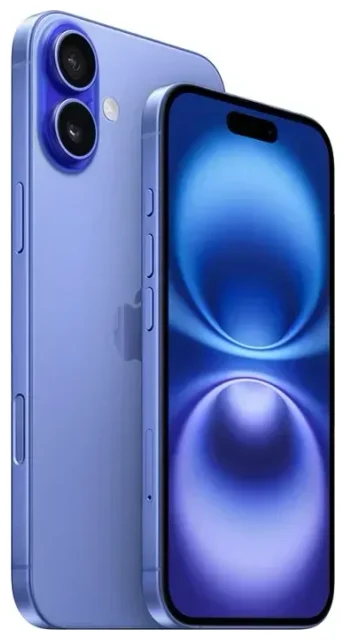
Unterstützt das Apple iPhone 16 Plus eSIM?
Apple iPhone 16 Plus eSIM-Kompatibilität
Ja, das Apple iPhone 16 Plus unterstützt eSIM. Jede Variante des Geräts – egal wo du es kaufst – verfügt über eSIM-Funktionalität. Apple hat eSIM-Unterstützung seit dem iPhone XS in die iPhone-Reihe integriert, und das iPhone 16 Plus führt diesen Standard fort.
Ein wichtiger regionaler Unterschied: Modelle, die in den USA verkauft werden, haben kein physisches Nano-SIM-Kartenfach. US-Modelle setzen vollständig auf eSIM für die Mobilfunkverbindung. Modelle, die außerhalb der USA verkauft werden, behalten ein physisches SIM-Fach, sodass du entweder eine herkömmliche SIM-Karte oder eine eSIM verwenden kannst – oder beide gleichzeitig.
iPhone 16 eSIM und SIM gleichzeitig nutzen – Dual-SIM
Das Apple iPhone 16 Plus unterstützt Dual-SIM in zwei Konfigurationen. Bei internationalen Modellen mit physischem SIM-Fach kannst du eine Nano-SIM und eine eSIM gleichzeitig verwenden. Bei US-Modellen ohne physisches Fach kannst du zwei eSIM-Profile gleichzeitig aktivieren. Das Gerät kann insgesamt bis zu acht eSIM-Profile speichern, wobei jedoch nur zwei gleichzeitig für Anrufe, Nachrichten und Daten aktiv sein können. Diese Dual-SIM-Funktion ist nützlich, um Geschäfts- und Privatnummern zu trennen oder deine Hauptnummer aktiv zu halten, während du im Ausland eine Reise-eSIM verwendest.
iPhone 16 eSIM einrichten – so funktioniert's
eSIM-Profil in den Einstellungen installieren
Die Einrichtung einer eSIM auf dem Apple iPhone 16 Plus dauert etwa 60 Sekunden. Du benötigst einen QR-Code von deinem Anbieter oder eSIM-Provider sowie eine WLAN- oder mobile Datenverbindung, um das Profil herunterzuladen. Stelle sicher, dass auf deinem Gerät die neueste iOS-Version läuft, um ein reibungsloses Erlebnis zu gewährleisten.
- Öffne die Einstellungen und tippe auf Mobilfunk.
- Tippe auf eSIM hinzufügen.
- Wähle QR-Code verwenden und positioniere deine Kamera so, dass der QR-Code im Rahmen erscheint. Das Profil wird automatisch heruntergeladen.
- Wenn dein Anbieter eSIM-Schnellübertragung oder Anbieteraktivierung unterstützt, werden dir möglicherweise diese Optionen angezeigt – folge den Anweisungen auf dem Bildschirm.
- Sobald das Profil installiert ist, tippe auf Fortfahren und beschrifte die neue Leitung (zum Beispiel „Reise" oder „Geschäftlich").
- Wähle aus, welche Leitung du als Standard für mobile Daten verwenden möchtest, und bestätige deine Einstellungen für Anrufe und Nachrichten.
Nach der Einrichtung siehst du beide SIM-Beschriftungen unter Einstellungen > Mobilfunk. Du kannst festlegen, welche Leitung Daten überträgt, und Leitungen nach Bedarf ein- oder ausschalten.
eSIM ohne QR-Code aktivieren
Einige Anbieter ermöglichen dir, eine eSIM ohne QR-Code-Scan zu aktivieren. Falls dein Provider dies unterstützt, kannst du die Aktivierungsdaten während der Einrichtung manuell eingeben, indem du auf Daten manuell eingeben tippst. Du benötigst die SM-DP+-Adresse und den Aktivierungscode deines Anbieters. Diese Methode funktioniert genauso wie die QR-Code-Aktivierung – das Profil wird heruntergeladen, installiert und erscheint in deinen Mobilfunkeinstellungen.
Reise-eSIM auf dem Apple iPhone 16 Plus nutzen
Eine Reise-eSIM ist eine der einfachsten Möglichkeiten, unterwegs vernetzt zu bleiben. Statt am Flughafen nach einer lokalen SIM-Karte zu suchen oder hohe Roaming-Gebühren an deinen Heimatanbieter zu zahlen, installierst du vor dem Abflug eine reine Daten-eSIM. Sobald du landest, verbindet sich die eSIM automatisch mit einem lokalen Netz, und du hast günstige mobile Daten, ohne physische Karten zu tauschen.
Installiere deine Reise-eSIM, während du noch WLAN zu Hause oder am Flughafen hast. Gehe zu Einstellungen > Mobilfunk > eSIM hinzufügen, scanne den QR-Code deines Reise-eSIM-Anbieters und beschrifte die neue Leitung. Lass deine Haupt-SIM aktiv, damit du weiterhin Anrufe und SMS für Zwei-Faktor-Authentifizierung empfangen kannst. Wenn du an deinem Ziel ankommst, öffne Einstellungen > Mobilfunk, tippe auf deine Reise-eSIM-Leitung und aktiviere Diese Leitung. Lege dann die Reise-eSIM als Standard-Datenleitung unter Mobile Daten fest. Dein Apple iPhone 16 Plus nutzt die Reise-eSIM für Internet, während deine Hauptnummer für Sprache und SMS verfügbar bleibt.
Du kannst eSIM-Tarife durchsuchen, die einzelne Länder oder ganze Regionen abdecken, mit Datenpaketen von wenigen Gigabyte für Kurztrips bis zu größeren Paketen für längere Aufenthalte.
Tipps & Fehlerbehebung
Daten-Roaming für deine eSIM-Leitung aktivieren
Wenn sich deine Reise-eSIM nicht mit einem Netz verbindet, prüfe, ob Daten-Roaming für diese spezifische Leitung aktiviert ist. Gehe zu Einstellungen > Mobilfunk, tippe auf die eSIM-Leitung, die du verwenden möchtest, und schalte Daten-Roaming ein. Diese Einstellung ist für Reise-eSIMs erforderlich, da sich das Profil mit einem Partnernetz in dem Land verbindet, das du besuchst. Das Einschalten von Daten-Roaming für eine eSIM löst keine unerwarteten Gebühren aus – du hast bereits beim Kauf des eSIM-Tarifs für das Datenpaket bezahlt.
Haupt-SIM für Anrufe und Zwei-Faktor-Codes aktiv lassen
Du musst deine Haupt-SIM nicht entfernen oder deaktivieren, wenn du eine Reise-eSIM aktivierst. Lege deine Hauptleitung als Standard für Sprachanrufe und Nachrichten unter Einstellungen > Mobilfunk > Standardleitung für Anrufe fest und wähle die Reise-eSIM als Datenleitung. So können Banking-Apps und Dienste weiterhin Verifizierungscodes an deine Hauptnummer senden, und du kannst Anrufe tätigen oder empfangen, ohne dein Datenvolumen zu verbrauchen.
Was tun, wenn der QR-Code nicht gescannt wird
Wenn deine Kamera den QR-Code nicht erkennt, stelle sicher, dass der Code klar auf einem anderen Bildschirm angezeigt oder ohne Reflexionen ausgedruckt ist. Falls das Scannen weiterhin fehlschlägt, tippe auf Daten manuell eingeben und gib die SM-DP+-Adresse sowie den Aktivierungscode ein, den dein Anbieter dir gegeben hat. Starte dein Apple iPhone 16 Plus neu, wenn der eSIM-Einrichtungsprozess hängt oder nicht reagiert. Falls weiterhin Probleme auftreten, kannst du Hilfe zur eSIM-Einrichtung von deinem Anbieter erhalten oder die eSIM-Kompatibilität eines anderen Geräts prüfen, falls du mehrere Telefone verwaltest.
iPhone 16 eSIM Anzahl – wie viele eSIMs speicherbar?
Das Apple iPhone 16 Plus kann bis zu acht eSIM-Profile gleichzeitig speichern, aber nur zwei können gleichzeitig aktiv sein. Du kannst zwischen gespeicherten Profilen unter Einstellungen > Mobilfunk wechseln, ohne jedes Mal einen neuen QR-Code scannen zu müssen. Das ist hilfreich, wenn du häufig an dieselben Ziele reist und länderspezifische eSIMs installiert und aktivierungsbereit behalten möchtest.









