 WhatsApp +44 7367 063273
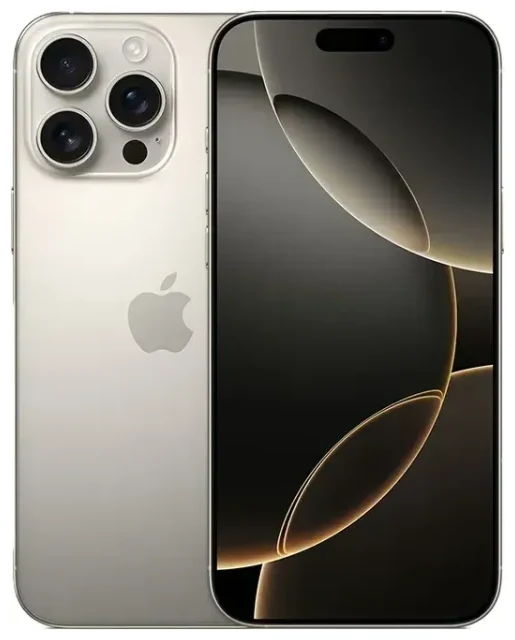
Unterstützt das Apple iPhone 16 Pro eSIM?
Apple iPhone 16 Pro eSIM-Kompatibilität
Ja, das Apple iPhone 16 Pro unterstützt eSIM. Alle Modelle weltweit verfügen über eSIM-Funktionalität, die genaue Konfiguration hängt jedoch davon ab, wo dein Gerät gekauft wurde.
US-Modelle des Apple iPhone 16 Pro sind ausschließlich eSIM-fähig und besitzen keinen physischen Nano-SIM-Slot. Du kannst bis zu acht eSIM-Profile speichern und zwei Leitungen gleichzeitig aktiv nutzen – entweder zwei eSIMs parallel oder in manchen Konfigurationen Dual-eSIM für Anrufe und Daten.
Internationale Modelle (verkauft in Europa, Asien, Naher Osten und den meisten anderen Regionen) bieten Dual-SIM-Unterstützung mit einem Nano-SIM-Slot plus eSIM. Du kannst eine physische SIM und eine eSIM gleichzeitig verwenden oder auf Dual-eSIM setzen, wenn du den physischen Slot nicht nutzen möchtest. Auch diese Modelle speichern bis zu acht eSIM-Profile.
eSIM oder physische SIM beim iPhone 16 Pro
Das Apple iPhone 16 Pro bietet dir Flexibilität. Wenn du ein internationales Modell besitzt, kannst du zwischen einer physischen Nano-SIM oder eSIM für deine Hauptleitung wählen und dann eine zweite eSIM für Reisen oder eine Geschäftsnummer hinzufügen. US-Käufer arbeiten ausschließlich mit eSIM, wodurch der SIM-Slot komplett entfällt und das Gerät widerstandsfähiger gegen Staub und Feuchtigkeit wird.
iPhone 16 Pro eSIM einrichten – so geht's
eSIM aktivieren in den Einstellungen
Die Einrichtung einer eSIM auf deinem Apple iPhone 16 Pro dauert etwa 60 Sekunden, sobald du deinen QR-Code oder die Aktivierungsdetails von deinem Mobilfunkanbieter oder eSIM-Provider hast. Stelle sicher, dass du mit WLAN verbunden bist, bevor du beginnst.
- Öffne die Einstellungen und tippe auf Mobilfunk.
- Tippe auf eSIM hinzufügen oder Mobilfunktarif hinzufügen.
- Wähle QR-Code verwenden und halte deine Kamera über den QR-Code, den du von deinem Anbieter oder Reise-eSIM-Provider erhalten hast. Alternativ tippst du auf Details manuell eingeben, falls du einen Aktivierungscode per E-Mail bekommen hast.
- Warte, während dein iPhone 16 Pro das eSIM-Profil herunterlädt und installiert – das dauert in der Regel unter einer Minute.
- Sobald die Installation abgeschlossen ist, benenne die Leitung (zum Beispiel „Reise", „Arbeit" oder den Ländernamen), damit du sie leicht identifizieren kannst.
- Wähle in den Mobilfunk-Einstellungen aus, welche Leitung für mobile Daten und welche für Anrufe und Nachrichten genutzt werden soll.
iPhone 16 Pro eSIM und SIM gleichzeitig nutzen
Wenn du bereits eine eSIM oder physische SIM aktiv hast, wiederhole die obigen Schritte, um eine zweite eSIM hinzuzufügen. Das Apple iPhone 16 Pro ermöglicht dir das Wechseln zwischen gespeicherten Profilen ohne erneutes Scannen: Gehe zu Einstellungen > Mobilfunk, tippe auf die eSIM, die du aktivieren möchtest, und schalte sie ein. Du kannst bis zu acht eSIM-Profile gespeichert halten und bei Bedarf zwischen ihnen wechseln – praktisch, wenn du regelmäßig an die gleichen Ziele reist.
Reise-eSIM auf dem Apple iPhone 16 Pro verwenden
Im Ausland vernetzt bleiben ohne Roaming-Gebühren
Eine Reise-eSIM ist der einfachste Weg, um mobile Daten im Ausland zu nutzen. Statt hohe internationale Roaming-Gebühren auf deinem Heimattarif zu zahlen oder am Flughafen nach einer lokalen SIM-Karte zu suchen, installierst du eine Reise-eSIM vor der Abreise. Sobald du landest, verbindet sich die eSIM mit einem lokalen Netz und du hast sofort Daten – ohne physische Karten zu tauschen, ohne den SIM-Slot mit einer Büroklammer zu öffnen.
Da das Apple iPhone 16 Pro Dual-SIM unterstützt, bleibt deine Heimleitung für Anrufe und Textnachrichten aktiv (einschließlich Zwei-Faktor-Authentifizierungscodes), während die Reise-eSIM die Daten übernimmt. Du steuerst in den Mobilfunk-Einstellungen, welche Leitung wofür genutzt wird, sodass du nicht versehentlich Roaming-Gebühren auf deinem Haupttarif verursachst.
Reise-eSIM vor Abflug installieren
Die meisten Reise-eSIM-Tarife aktivieren sich erst, wenn du dein Zielland erreichst und sich das Telefon im lokalen Netz anmeldet, daher kannst du das Profil schon Tage oder Wochen im Voraus installieren. Das bedeutet keinen Last-Minute-Stress am Flughafen, und du bist sofort online, wenn du den Flugmodus ausschaltest. Durchsuche eSIM-Tarife für dein Zielland und installiere den QR-Code noch zu Hause im WLAN.
Tipps & Fehlerbehebung
Daten-Roaming für deine eSIM-Leitung aktivieren
Viele vergessen diesen Schritt und wundern sich, warum ihre Reise-eSIM nicht funktioniert. Beim Apple iPhone 16 Pro hat jede Leitung einen eigenen Daten-Roaming-Schalter. Gehe zu Einstellungen > Mobilfunk, tippe auf die eSIM, die du für Daten nutzen möchtest, scrolle nach unten und schalte Daten-Roaming ein. Das Roaming deiner Heim-SIM kann ausgeschaltet bleiben, um unerwartete Kosten zu vermeiden.
Heim-SIM für Anrufe und Zwei-Faktor-Codes aktiv lassen
Setze deine Reise-eSIM als Standard für Mobile Daten, aber lasse deine Heimleitung für Sprache & Daten oder Anrufe aktiviert. So empfängst du SMS-Bestätigungscodes und Anrufe auf deiner gewohnten Nummer, während du die lokalen Daten der eSIM nutzt. Du konfigurierst das während der eSIM-Einrichtung oder jederzeit unter Einstellungen > Mobilfunk.
eSIM übertragen oder Aktivierung reparieren
Wenn der QR-Code sich nicht scannen lässt, prüfe, ob deine Kameralinse sauber ist und der Code in voller Helligkeit angezeigt wird. Du kannst auch auf Details manuell eingeben tippen und den Aktivierungscode eingeben, den dein Anbieter per E-Mail geschickt hat. Falls die eSIM installiert wird, aber keine Verbindung aufbaut, starte dein iPhone 16 Pro neu, bestätige, dass Daten-Roaming für diese Leitung eingeschaltet ist, und prüfe, dass der Tarif gültig ist und das Land abdeckt, in dem du dich befindest. Bei anhaltenden Problemen kann dir unsere Hilfe zur eSIM-Einrichtung mit erweiterter Fehlerbehebung weiterhelfen.
Kompatibilität für andere Geräte prüfen
Wenn du mehrere Telefone oder Tablets in deinem Haushalt verwaltest, kannst du schnell die eSIM-Kompatibilität eines anderen Geräts überprüfen, um zu sehen, welche eSIM unterstützen und wie viele Profile jedes speichern kann. Nicht alle Android-Telefone oder ältere iPhones bieten eSIM, daher lohnt es sich, das vor dem Kauf eines Reise-Tarifs zu bestätigen.









