 WhatsApp +44 7367 063273
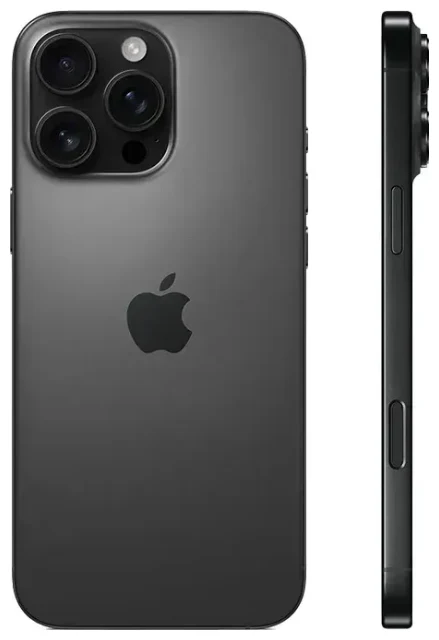
Ist das Apple iPhone 16 Pro Max eSIM-fähig?
Ja, das Apple iPhone 16 Pro Max ist eSIM-fähig. Jede Variante dieses Geräts – unabhängig davon, wo du es kaufst – verfügt über integrierte eSIM-Funktionalität.
eSIM-Kompatibilität des Apple iPhone 16 Pro Max nach Region
Modelle, die in den USA verkauft werden, sind reine eSIM-Geräte und verfügen über kein physisches Nano-SIM-Fach. Du kannst auf diesen Geräten ausschließlich eSIM-Profile nutzen. Modelle, die außerhalb der USA verkauft werden – darunter in Europa, Asien, dem Nahen Osten und anderen Regionen – werden sowohl mit eSIM-Unterstützung als auch mit einem physischen Nano-SIM-Steckplatz ausgeliefert, sodass du entweder eine oder beide Optionen nutzen kannst.
Dual-SIM-Funktion beim Apple iPhone 16 Pro Max
Das Apple iPhone 16 Pro Max unterstützt Dual-SIM in zwei Konfigurationen. Bei internationalen Modellen kannst du gleichzeitig eine physische Nano-SIM und eine eSIM verwenden oder zwei eSIMs gleichzeitig, wenn du keine physische Karte einlegen möchtest. US-Modelle unterstützen ausschließlich Dual-eSIM – du kannst zwei aktive eSIM-Leitungen parallel betreiben. Mit dieser Konfiguration kannst du deine Hauptleitung für Anrufe und Nachrichten behalten und gleichzeitig eine lokale Datentarif-eSIM oder einen Reise-Datentarif auf einer zweiten eSIM hinzufügen.
Das Gerät kann mehrere eSIM-Profile speichern (dazu weiter unten mehr), aber nur zwei Leitungen können zu einem bestimmten Zeitpunkt aktiv sein. Du wechselst zwischen gespeicherten Profilen in den Einstellungen, wann immer du Anbieter oder Tarife ändern möchtest.
Wie richtet man eine eSIM auf dem Apple iPhone 16 Pro Max ein?
Die Einrichtung einer eSIM auf deinem Apple iPhone 16 Pro Max dauert etwa eine Minute, sobald du deinen QR-Code oder deine Aktivierungsdaten von deinem Mobilfunkanbieter oder eSIM-Provider hast. Der Vorgang ist unkompliziert und erfolgt vollständig in der Einstellungen-App.
iPhone 16 Pro Max eSIM einrichten – Schritt für Schritt
- Öffne die Einstellungen und tippe auf Mobilfunk (oder Mobile Daten in manchen Regionen).
- Tippe auf eSIM hinzufügen oder Mobilfunktarif hinzufügen.
- Falls dein Anbieter eSIM-Schnellübertragung unterstützt und du von einem anderen iPhone wechselst, wird dir möglicherweise eine Option angezeigt, deine Nummer direkt zu übertragen – folge den Anweisungen, falls verfügbar. Andernfalls wähle QR-Code verwenden.
- Positioniere die Kamera deines Apple iPhone 16 Pro Max über dem QR-Code, den dir dein Anbieter oder eSIM-Dienst bereitgestellt hat. Der Code wird automatisch gescannt.
- Tippe auf Mobilfunktarif hinzufügen, wenn du dazu aufgefordert wirst, und warte dann 30–60 Sekunden, während das Profil heruntergeladen und aktiviert wird.
- Benenne deine neue Leitung mit einem eindeutigen Namen – zum Beispiel „Reise-Daten" oder „Arbeit" –, damit du sie beim Verwalten von Anrufen, Nachrichten und Daten leicht identifizieren kannst.
- Wähle aus, welche Leitung du als Standard für mobile Daten nutzen möchtest, und bestätige deine Einstellungen für iMessage und FaceTime, falls du mehrere Leitungen betreibst.
Deine eSIM ist jetzt aktiv. Du siehst den Anbieternamen und die Signalstärke in der Statusleiste. Wenn du eine Reise-eSIM vor einer Reise aktivierst, zeigt die Leitung möglicherweise „Kein Dienst" an, bis du im Zielland landest und das Gerät sich mit dem lokalen Netz verbindet.
Scanprobleme und manuelle Eingabe
Falls der QR-Code nicht scannt – vielleicht wegen Reflexionen, Druckqualität oder einer verkratzten Displayschutzfolie – tippe am unteren Rand des Scan-Bildschirms auf Details manuell eingeben. Dein eSIM-Anbieter stellt dir eine SM-DP+-Adresse und einen Aktivierungscode zur Verfügung, die du von Hand eingeben kannst. Diese Methode funktioniert genauso; es dauert nur einen Moment länger, die Zeichenfolgen einzugeben.
Eine Reise-eSIM auf dem Apple iPhone 16 Pro Max nutzen
Eine Reise-eSIM ist der einfachste Weg, mobile Daten im Ausland zu bekommen, ohne internationale Roaming-Gebühren an deinen Heimatanbieter zu zahlen. Du kaufst einen Datentarif für dein Zielland oder deine Zielregion, installierst das eSIM-Profil auf deinem Apple iPhone 16 Pro Max, bevor du losfährst, und in dem Moment, in dem du landest, verbindet sich das Gerät mit einem lokalen Netz. Du musst nicht am Flughafen nach einem SIM-Karten-Shop suchen oder dich im Supermarkt mit Sprachbarrieren herumschlagen.
Installiere deine Reise-eSIM vor der Abreise
Die meisten eSIM-Anbieter senden dir innerhalb von Sekunden nach dem Kauf einen QR-Code per E-Mail. Installiere das Profil, während du noch zu Hause bist und mit WLAN verbunden bist – folge den Schritten im Abschnitt oben. Benenne die neue Leitung „Reise" oder mit dem Ländernamen, damit du dich erinnerst, welche du verwenden musst. Lass deine Haupt-SIM oder -eSIM aktiv; du steuerst, welche Leitung die Daten verarbeitet, sobald du ankommst.
Wenn dein Flugzeug landet, öffne Einstellungen > Mobilfunk, tippe auf deine Reise-eSIM-Leitung und schalte Diese Leitung aktivieren ein, falls sie aus ist. Gehe dann einen Bildschirm zurück und lege diese eSIM als deine Standardleitung für Mobile Daten fest. Dein Apple iPhone 16 Pro Max leitet nun den gesamten Internet-Traffic über den lokalen Reisetarif, während deine Hauptleitung für eingehende Anrufe und Zwei-Faktor-Authentifizierungs-SMS verfügbar bleibt. Du kannst eSIM-Tarife durchsuchen, die einzelne Länder, Regionen wie Europa oder Asien oder sogar globale Pakete abdecken, falls du auf einer Reise mehrere Ziele besuchst.
Tipps und Fehlerbehebung
Daten-Roaming für deine eSIM-Leitung aktivieren
Das überrascht viele Erstnutzer von eSIM: Obwohl deine Reise-eSIM ein lokaler Tarif in dem Land ist, das du besuchst, behandelt iOS sie dennoch als „Roaming", weil die Leitung nicht der ursprüngliche Anbieter deines Geräts ist. Gehe zu Einstellungen > Mobilfunk, tippe auf deine Reise-eSIM und schalte Daten-Roaming ein. Ohne diesen Schalter siehst du Signalbalken, aber keine Internetverbindung.
Hauptleitung für Anrufe und Nachrichten aktiv lassen
Du musst deine Haupt-SIM oder -eSIM während der Reise nicht löschen oder deaktivieren. Lass sie eingeschaltet, damit du Anrufe und SMS-Nachrichten empfangen kannst – einschließlich der wichtigen Zwei-Faktor-Codes von deiner Bank. Stelle nur sicher, dass deine Reise-eSIM als Standard für mobile Daten eingestellt ist, damit du nicht versehentlich die teuren Roaming-Daten deines Heimatanbieters nutzt. Du steuerst, welche Leitung Sprachanrufe verarbeitet, unter Einstellungen > Mobilfunk > Standardleitung für Anrufe.
QR-Code lässt sich nicht scannen oder eSIM wird nicht aktiviert
Falls das Scannen wiederholt fehlschlägt, starte dein Apple iPhone 16 Pro Max neu und versuche es erneut – das behebt vorübergehende Störungen. Entferne jede dicke oder strukturierte Displayschutzfolie, die die Kamera beeinträchtigen könnte. Wenn du vom Bildschirm eines anderen Telefons scannst, erhöhe die Helligkeit auf Maximum. Wenn alles andere fehlschlägt, nutze die Option zur manuellen Eingabe mit der SM-DP+-Adresse und dem Aktivierungscode. Falls die eSIM auch nach manueller Eingabe nicht aktiviert wird, bestätige bei deinem Anbieter, dass der QR-Code oder die Aktivierungsdaten noch nicht abgelaufen sind und dass der Tarif für dein Gerät geeignet ist. Du kannst auch prüfen, ob dein Gerät die eSIM-Hardware erkennt, indem du zu Einstellungen > Allgemein > Info gehst und nach unten scrollst, um zu sehen, ob „Verfügbare SIM" oder „Digitale SIM" angezeigt wird – das bestätigt, dass die eSIM-Funktion auf Systemebene funktioniert.
Bei anhaltenden Problemen oder Fragen zum Ablauf bei einem bestimmten Anbieter steht dir Hilfe zur eSIM-Einrichtung zur Verfügung. Falls du die Kompatibilität für ein anderes Telefon oder Tablet recherchierst, kannst du die eSIM-Kompatibilität eines anderen Geräts prüfen, um Optionen zu vergleichen.









