 WhatsApp +44 7367 063273
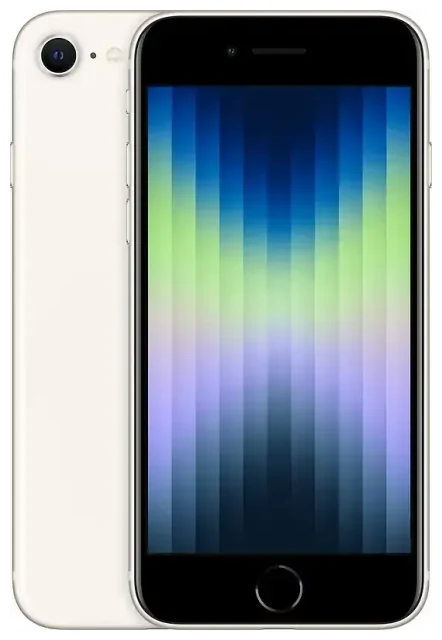
Unterstützt das Apple iPhone SE 2022 eSIM?
Ja, das Apple iPhone SE 2022 unterstützt eSIM. Alle Modelle dieses Geräts – unabhängig davon, wo du es gekauft hast – sind von Werk aus eSIM-fähig. Apple hat das iPhone SE (3. Generation) im März 2022 auf den Markt gebracht. Es ist nach der 2020er-Version das zweite SE-Modell mit eSIM-Funktion.
Apple iPhone SE 2022 eSIM-Kompatibilität
Jedes Apple iPhone SE 2022 unterstützt gleichzeitig eine physische Nano-SIM-Karte und eine eSIM – du erhältst also Dual-SIM-Funktionalität. Du kannst deine Hauptrufnummer auf der physischen SIM behalten und eine zweite Leitung per eSIM hinzufügen – oder umgekehrt. Das macht das Gerät besonders praktisch auf Reisen, wenn du lokale mobile Daten nutzen möchtest, ohne deine Haupt-SIM zu entfernen.
Das iPhone SE 2022 unterstützt in den meisten Regionen keinen Dual-eSIM-Modus. Du benötigst mindestens eine physische SIM, um Dual-SIM zu nutzen. Du kannst jedoch mehrere eSIM-Profile auf dem Gerät speichern und in den Einstellungen zwischen ihnen wechseln – auch wenn nur eine eSIM gleichzeitig neben deiner physischen SIM aktiv sein kann.
eSIM vs. physische SIM beim iPhone SE 3. Generation
Anders als das iPhone 14 und neuere Modelle aus den USA – die ausschließlich eSIM ohne physischen SIM-Slot nutzen – hat das Apple iPhone SE 2022 weiterhin den klassischen Nano-SIM-Schacht. Dieser hybride Ansatz gibt dir Flexibilität: Nutze eine physische SIM, falls dein Anbieter noch keine eSIM anbietet, oder wechsle komplett auf ein eSIM-Profil und halte den SIM-Slot frei für eine Reise-SIM, wenn du sie brauchst.
Wie du eine eSIM auf dem Apple iPhone SE 2022 einrichtest
Die Einrichtung einer eSIM auf deinem Apple iPhone SE 2022 dauert etwa eine Minute, sobald du deinen QR-Code oder die Aktivierungsdaten von deinem Anbieter oder eSIM-Provider hast. Stelle sicher, dass du mit einem WLAN verbunden bist, bevor du beginnst.
iPhone SE 2022 eSIM einrichten mit QR-Code
- Öffne die Einstellungen und tippe auf Mobilfunk.
- Tippe auf Mobilfunktarif hinzufügen.
- Nutze deine Kamera, um den QR-Code deines Anbieters oder eSIM-Providers zu scannen. Halte das Telefon ruhig, bis der Code erkannt wird.
- Tippe auf Weiter, wenn die Tarifdetails erscheinen, und warte, während das eSIM-Profil heruntergeladen und installiert wird – das dauert normalerweise 30 bis 60 Sekunden.
- Vergib für deine neue Leitung einen Namen wie „Reise" oder „Arbeit", damit du deine SIMs auseinanderhalten kannst.
- Wähle aus, welche Leitung du standardmäßig für mobile Daten und welche für Anrufe nutzen möchtest. Du kannst diese Einstellungen jederzeit unter Einstellungen > Mobilfunk ändern.
Einige Anbieter und eSIM-Provider unterstützen auch die App-basierte Aktivierung oder manuelle Eingabe per Aktivierungscode. Falls dein QR-Code nicht gescannt werden kann, suche im Bildschirm „Mobilfunktarif hinzufügen" nach einer Option zur manuellen Eingabe der Daten.
Dual-SIM-Labels und Standardeinstellungen festlegen
Nach der Installation fordert dich dein Apple iPhone SE 2022 auf, jeder Leitung ein Label und eine Standardfunktion zuzuweisen. Du kannst eine Leitung für Daten und eine andere für Sprache bestimmen oder eine als Hauptnummer und die andere für sekundäre Nutzung festlegen. Diese Einstellungen findest du in den Einstellungen unter Mobilfunk und kannst sie jederzeit anpassen – praktisch, wenn du für Daten auf eine lokale eSIM umstellen möchtest, während deine Heimatnummer für Anrufe und SMS aktiv bleibt.
iPhone auf eSIM umstellen für Reisen
Eine Reise-eSIM ist eine der einfachsten Möglichkeiten, im Ausland mobile Daten zu nutzen, ohne Roaming-Gebühren zu zahlen. Statt am Flughafen nach einer lokalen SIM-Karte zu suchen oder teure Roaming-Pakete deines Heimatanbieters zu buchen, kannst du vor der Abreise einen eSIM-Tarif installieren und hast sofort nach der Landung Datenempfang.
Reise-eSIM vor dem Abflug installieren
Die meisten eSIM-Anbieter schicken dir per E-Mail einen QR-Code, sobald du einen Tarif kaufst. Du kannst das Profil auf deinem Apple iPhone SE 2022 installieren, während du noch zu Hause bist – folge einfach den oben beschriebenen Einrichtungsschritten. Die eSIM verbraucht erst dann Daten oder beginnt mit dem Countdown deines Tarifs, wenn du in deinem Zielland angekommen bist und die Leitung in den Einstellungen aktivierst. Das bedeutet, du kannst alles im Voraus vorbereiten und vermeidest den Stress, nach der Ankunft – müde und mit Jetlag – WLAN oder einen SIM-Verkäufer zu suchen.
Sobald du gelandet bist, gehe zu Einstellungen > Mobilfunk, tippe auf deine Reise-eSIM und aktiviere Diese Leitung aktivieren. Lege sie dann als Standard-Datenleitung fest. Deine Haupt-SIM bleibt für Anrufe und SMS aktiv, aber dein Datenverkehr läuft über die lokale eSIM – so bleiben die Kosten niedrig und die Geschwindigkeit hoch. Du kannst eSIM-Tarife für dein nächstes Reiseziel durchsuchen und Netzabdeckung, Datenvolumen und Gültigkeitsdauer vergleichen.
Tipps & Problemlösung
Ein paar Anpassungen in den Einstellungen helfen dir, das Beste aus deiner Apple iPhone SE 2022 eSIM herauszuholen und typische Probleme zu vermeiden.
Datenroaming für deine eSIM-Leitung aktivieren
Obwohl deine eSIM in vielen Ländern „lokale" Daten liefert, behandelt iOS sie manchmal als Roaming. Gehe zu Einstellungen > Mobilfunk, tippe auf deine eSIM-Leitung und schalte Datenroaming ein. Keine Sorge – dir entstehen dadurch keine Roaming-Kosten von deinem eSIM-Anbieter; diese Einstellung erlaubt der Leitung lediglich, sich mit dem Netz zu verbinden.
Haupt-SIM für Anrufe und Zwei-Faktor-Authentifizierung aktiv lassen
Ein großer Vorteil von Dual-SIM auf dem iPhone SE 2022 ist, dass du Anrufe und SMS auf deiner Hauptnummer empfangen kannst, während du die eSIM für Daten nutzt. Das ist unverzichtbar für Banking-Apps, berufliche Nachrichten und jeden Dienst, der dir einen Bestätigungscode schickt. Stelle in den Mobilfunk-Einstellungen sicher, dass deine Haupt-SIM als Standard für Sprache festgelegt ist und dass iMessage und FaceTime darüber registriert sind, falls du über diese Plattformen erreichbar bleiben möchtest.
eSIM übertragen oder Aktivierung reparieren, wenn es nicht klappt
Falls dein eSIM-Profil heruntergeladen wird, sich aber nicht aktiviert, starte dein Apple iPhone SE 2022 neu und prüfe, ob du eine stabile WLAN- oder Mobilfunkverbindung hast. Stelle sicher, dass die eSIM-Leitung unter Einstellungen > Mobilfunk eingeschaltet ist. Wenn der QR-Code nicht gescannt werden kann – etwa wegen schlechter Beleuchtung oder eines beschädigten Ausdrucks – suche im Menü „Mobilfunktarif hinzufügen" nach einer Option für manuelle Aktivierung oder frage deinen Anbieter nach einem Aktivierungscode zum Eintippen. Bei anhaltenden Problemen kannst du Hilfe bei der eSIM-Einrichtung erhalten oder dich an den Support deines Anbieters wenden.
Falls du auf Reisen bist und deine eSIM keine Verbindung herstellt, überprüfe, ob Datenroaming für diese Leitung aktiviert ist und ob du sie als Standard-Datenleitung ausgewählt hast. Manche eSIMs brauchen nach der Landung ein paar Minuten, um sich im lokalen Netz zu registrieren – gib ihr also einen Moment, bevor du weiter nach Fehlern suchst.
Kompatibilität für andere Geräte prüfen
Falls du wissen möchtest, ob ein anderes Telefon oder Tablet in deinem Haushalt eSIM unterstützt – insbesondere ältere iPhone-SE-Modelle oder andere Apple-Geräte – kannst du die eSIM-Kompatibilität eines anderen Geräts prüfen, bevor du einen Tarif kaufst. Das iPhone SE der ersten Generation (2016) unterstützt keine eSIM; nur das iPhone SE 2020 (2. Generation) und das iPhone SE 2022 (3. Generation) verfügen über diese Funktion.









