 WhatsApp +44 7367 063273
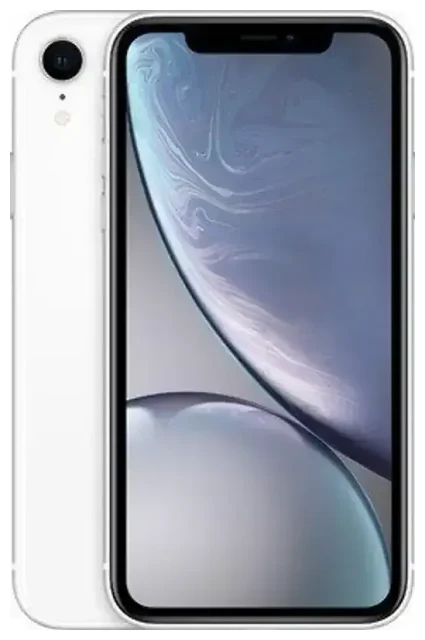
Unterstützt das Apple iPhone Xr eSIM?
Ja, das Apple iPhone Xr unterstützt eSIM. Apple hat die eSIM-Funktion mit dem Marktstart des iPhone Xr eingeführt und es damit zusammen mit dem iPhone Xs und Xs Max zu einem der ersten iPhones mit dieser digitalen SIM-Technologie gemacht.
eSIM-Kompatibilität beim Apple iPhone Xr
Alle weltweit verkauften Apple iPhone Xr Modelle unterstützen eSIM, unabhängig von Region oder Mobilfunkanbieter. Das Gerät nutzt Dual-SIM-Funktionalität: einen physischen Nano-SIM-Slot plus eine eSIM. Sie können gleichzeitig eine aktive physische SIM und eine aktive eSIM betreiben, sodass Sie Ihre Heimatnummer behalten und eine zweite Leitung für Arbeit, Reisen oder lokale Datentarife hinzufügen können.
Das Apple iPhone Xr unterstützt keinen Dual-eSIM-Modus – Sie benötigen mindestens eine physische SIM-Karte im Kartenfach. Spätere iPhone-Modelle haben Dual-eSIM-Funktionalität eingeführt, aber beim Xr muss der physische Slot belegt sein, wenn Sie die eSIM parallel nutzen möchten.
eSIM und SIM gleichzeitig beim iPhone Xr nutzen
Ihr iPhone Xr kann entweder die physische Nano-SIM allein verwenden oder beide – die physische SIM und die eSIM – zusammen. Sie können auf diesem Modell nicht zwei eSIMs gleichzeitig nutzen. Wenn Sie eine eSIM aktivieren, bleibt Ihre physische SIM aktiv, und Sie können in den Einstellungen wählen, welche Leitung Sie für Anrufe, Nachrichten und mobile Daten verwenden möchten.
Apple iPhone Xr eSIM einrichten
Die Einrichtung einer eSIM auf Ihrem Apple iPhone Xr dauert etwa eine Minute, sobald Sie Ihren QR-Code oder die Aktivierungsdetails von Ihrem Anbieter oder eSIM-Provider haben. Stellen Sie sicher, dass Ihr iPhone mit WLAN verbunden ist und eine aktuelle iOS-Version läuft, bevor Sie beginnen.
iPhone XR eSIM installieren mit QR-Code
- Öffnen Sie die Einstellungen und tippen Sie auf Mobilfunk.
- Tippen Sie auf Mobilfunktarif hinzufügen.
- Scannen Sie mit Ihrer Kamera den QR-Code, den Sie von Ihrem Mobilfunkanbieter oder eSIM-Provider erhalten haben. Halten Sie Ihr iPhone ruhig, bis der QR-Code erkannt wird.
- Geben Sie bei Aufforderung den mit Ihrem QR-Code gelieferten Bestätigungscode ein.
- Tippen Sie auf Mobilfunktarif hinzufügen, wenn die Tarifdetails auf dem Bildschirm erscheinen.
- Benennen Sie Ihre neue Leitung – wählen Sie einen Namen wie „Reise", „Arbeit" oder „Privat", damit Sie erkennen können, welche SIM Sie für Anrufe und Daten verwenden.
- Wählen Sie aus, welche Leitung Sie als Standard für mobile Daten verwenden möchten und welche Leitung für iMessage und FaceTime.
iPhone Xr eSIM aktivieren und Einstellungen wählen
Nach der Installation zeigt Ihr Apple iPhone Xr beide Leitungen in den Einstellungen unter Mobilfunk an. Sie können Ihre Standard-Datenleitung jederzeit wechseln, einzelne Leitungen ein- oder ausschalten und jede Leitung separat für Anrufe, Nachrichten und Daten konfigurieren. Der gesamte Aktivierungsprozess ist in der Regel innerhalb von 60 Sekunden nach dem Scannen des QR-Codes abgeschlossen.
Einige Mobilfunkanbieter und eSIM-Provider unterstützen auch die manuelle Eingabe oder App-basierte Aktivierung. Wenn Ihr Anbieter eine App anbietet, können Sie die eSIM direkt über die App installieren, statt einen QR-Code zu scannen.
Reise-eSIM auf dem Apple iPhone Xr nutzen
Eine Reise-eSIM ist die einfachste Möglichkeit, im Ausland mobiles Datenvolumen zu nutzen, ohne Roaming-Gebühren bei Ihrem Heimatanbieter zu zahlen. Da das Apple iPhone Xr eSIM unterstützt, können Sie eine reine Daten-Reise-eSIM vor Ihrer Reise installieren und bei Ankunft aktivieren.
So funktionieren Reise-eSIMs beim iPhone Xr
Sie behalten Ihre physische SIM für Anrufe und SMS von Ihrer Heimatnummer aktiv und nutzen die eSIM ausschließlich für Daten. Diese Konfiguration bedeutet, dass Sie Zwei-Faktor-Authentifizierungscodes und wichtige Anrufe auf Ihrer Heimatleitung empfangen können, während Sie mit der lokalen Reise-eSIM im Internet surfen, navigieren und Apps nutzen – ohne teure Roaming-Gebühren.
Installieren Sie Ihre Reise-eSIM noch zu Hause, während Sie mit WLAN verbunden sind. Sobald Sie an Ihrem Ziel ankommen, schalten Sie die Reise-eSIM-Leitung in den Einstellungen ein, wählen Sie sie als Standard-Datenleitung aus und aktivieren Sie Datenroaming nur für diese Leitung. Ihr iPhone Xr verbindet sich über die eSIM mit einem lokalen Netz, und Sie können sofort Daten nutzen.
Sie können eSIM-Tarife für hunderte Reiseziele durchsuchen und Ihre Reise-eSIM in Sekunden installieren. Sie müssen nicht am Flughafen nach einer SIM-Karte suchen oder sich im Taxi mit winzigen SIM-Schächten herumschlagen.
Tipps & Problemlösungen
Die meisten eSIM-Installationen auf dem Apple iPhone Xr funktionieren problemlos, aber ein paar Einstellungen und häufige Probleme sind wissenswert.
Datenroaming für Ihre eSIM-Leitung aktivieren
Obwohl Sie eine lokale oder regionale eSIM verwenden, müssen Sie Datenroaming für diese Leitung in den Einstellungen aktivieren. Gehen Sie zu Einstellungen > Mobilfunk, tippen Sie auf die eSIM-Leitung, dann auf Datenroaming und schalten Sie es ein. Dies ist nicht dasselbe wie teures Roaming bei Ihrem Heimatanbieter – der Tarif Ihres eSIM-Providers deckt die Daten ab, und Roaming ermöglicht der eSIM lediglich, sich mit dem lokalen Netz zu verbinden.
Heimat-SIM für Anrufe und Zwei-Faktor-Codes aktiv lassen
Lassen Sie Ihre physische SIM eingeschaltet, damit Sie Anrufe, SMS und Zwei-Faktor-Authentifizierungscodes von Banken und Apps empfangen können. Legen Sie Ihre Heimat-SIM als Standardleitung für Anrufe und SMS fest und die Reise-eSIM als Standard für mobile Daten. So leitet Ihr Telefon Daten über die eSIM und Anrufe über Ihre Heimatnummer.
eSIM-Übertragung geht nicht – Lösung
Wenn der QR-Code nicht gescannt werden kann, prüfen Sie, ob Ihr Kameraobjektiv sauber ist und Sie gute Lichtverhältnisse haben. Sie können auch versuchen, die Aktivierungsdetails manuell einzugeben: Tippen Sie im Bildschirm „Mobilfunktarif hinzufügen" auf Details manuell eingeben und geben Sie die SM-DP+-Adresse und den Aktivierungscode Ihres eSIM-Providers ein.
Wenn die eSIM installiert wird, sich aber nicht verbindet, starten Sie Ihr iPhone Xr neu und bestätigen Sie, dass die eSIM-Leitung eingeschaltet und als Standard für mobile Daten festgelegt ist. Stellen Sie sicher, dass Datenroaming für die eSIM-Leitung aktiviert ist, und prüfen Sie, ob Sie an Ihrem Standort Netzabdeckung haben. Falls Sie weiterhin nicht weiterkommen, können Sie Hilfe bei der eSIM-Einrichtung erhalten oder sich direkt an Ihren eSIM-Provider wenden.
Um die eSIM-Kompatibilität eines anderen Geräts zu prüfen, besuchen Sie die Kompatibilitätsseite und suchen Sie nach dem spezifischen Modell, das Sie überprüfen möchten.









