 WhatsApp +44 7367 063273
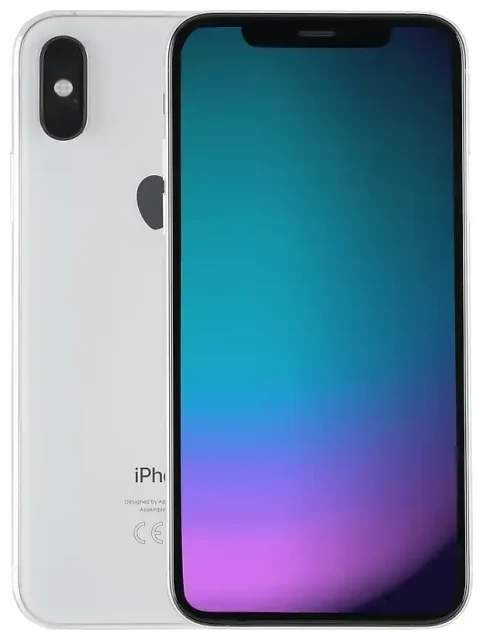
Unterstützt das Apple iPhone Xs eSIM?
Ja, das Apple iPhone Xs unterstützt eSIM. Apple hat die eSIM-Kompatibilität 2018 mit dem iPhone Xs, iPhone Xs Max und iPhone XR eingeführt – die erste iPhone-Generation mit dieser Technologie.
Apple iPhone Xs eSIM-Kompatibilität
Alle Apple iPhone Xs Modelle unterstützen eSIM, unabhängig davon, wo du das Gerät gekauft hast. Das gilt für Geräte, die in den Vereinigten Staaten, Europa, Asien und anderen Regionen weltweit verkauft wurden. Die eSIM-Funktion funktioniert sowohl beim Standard-iPhone Xs als auch beim größeren iPhone Xs Max.
iPhone eSIM und SIM gleichzeitig: Dual-SIM-Funktion
Das Apple iPhone Xs verwendet eine Dual-SIM-Konfiguration, die eine eSIM mit einer physischen nano-SIM-Karte kombiniert. Du kannst zwei aktive Rufnummern gleichzeitig nutzen – eine auf der eSIM und eine im physischen SIM-Slot. Diese Einrichtung ist praktisch, wenn du berufliche und private Nummern trennen möchtest oder auf Reisen deine Heimnummer aktiv halten willst, während du einen lokalen Datentarif nutzt.
Das iPhone Xs unterstützt keinen Dual-eSIM-Betrieb. Du musst eine eSIM zusammen mit der physischen nano-SIM verwenden. Spätere iPhone-Modelle (iPhone 13 und neuer in den meisten Regionen) haben die Dual-eSIM-Funktion hinzugefügt, aber das iPhone Xs ist auf ein aktives eSIM-Profil gleichzeitig beschränkt, plus die physische Karte.
Wie du eine eSIM auf dem Apple iPhone Xs einrichtest
Die Einrichtung einer eSIM auf deinem Apple iPhone Xs dauert etwa eine Minute, sobald du deinen QR-Code von deinem Mobilfunkanbieter oder eSIM-Provider hast. Stelle sicher, dass du mit WLAN verbunden bist, bevor du anfängst.
iPhone Xs eSIM einrichten: Schritt-für-Schritt
- Öffne Einstellungen und tippe auf Mobilfunk.
- Tippe auf Mobilfunktarif hinzufügen.
- Scanne mit deiner Kamera den QR-Code, den du von deinem Anbieter oder eSIM-Provider erhalten hast. Der QR-Code enthält die Aktivierungsdetails.
- Warte, während dein iPhone die eSIM aktiviert – das dauert normalerweise 30 bis 60 Sekunden.
- Beschrifte deine Leitungen nach der Aktivierung, damit du sie unterscheiden kannst. Tippe erneut auf Mobilfunk, dann auf jede Leitung und wähle eine Bezeichnung wie „Privat", „Reise", „Geschäftlich" oder erstelle eine eigene Bezeichnung.
- Wähle aus, welche Leitung du standardmäßig für mobile Daten verwenden möchtest unter Einstellungen > Mobilfunk > Mobile Daten.
- Lege deine Standardleitung für Anrufe fest unter Einstellungen > Mobilfunk > Standardleitung.
Falls dein Anbieter eine App-basierte eSIM-Installation oder manuelle Eingabe statt eines QR-Codes anbietet, folge den spezifischen Anweisungen. Einige Anbieter ermöglichen die manuelle Eingabe der Aktivierungsdetails unter Details manuell eingeben in Schritt 3.
iPhone eSIM einrichten mit QR-Code
Die QR-Code-Methode ist die gängigste Art, eine eSIM auf dem iPhone Xs zu aktivieren. Dein eSIM-Anbieter (ob Telekom, Vodafone, O2 oder ein Reise-eSIM-Dienst) sendet dir den QR-Code per E-Mail oder zeigt ihn in der App oder im Website-Dashboard an. Scanne ihn einfach mit der Kamera deines iPhones über das Einstellungsmenü, und das Gerät erledigt den Rest automatisch.
Reise-eSIM auf dem Apple iPhone Xs verwenden
Eine Reise-eSIM gibt dir mobiles Datenvolumen im Ausland, ohne dass du internationale Roaming-Gebühren bei deinem Heimatanbieter zahlst. Statt am Flughafen nach einer physischen SIM-Karte zu suchen oder mit Roaming-Kosten zu kämpfen, installierst du eine Daten-eSIM vor deiner Abreise.
Installiere deine Reise-eSIM vor dem Abflug
Kaufe und installiere deine Reise-eSIM, während du noch zu Hause und mit WLAN verbunden bist. Die eSIM bleibt auf deinem iPhone Xs inaktiv, bis du landest und sie aktivierst. Nach der Ankunft wechselst du in den Einstellungen deine mobilen Daten zur Reise-eSIM-Leitung, und du hast lokale Datentarife ohne deine physische SIM-Karte tauschen zu müssen.
Deine Heimrufnummer bleibt auf der physischen nano-SIM für Anrufe und SMS aktiv, während die eSIM die Daten übernimmt. Du kannst eSIM-Tarife für dein Reiseziel durchsuchen und sie in wenigen Minuten installieren – ohne deine bestehende SIM zu entfernen oder im Ausland ein Geschäft aufzusuchen.
Wie eSIM für iPhone-Reisende funktioniert
Wenn du mit einer eSIM auf deinem Apple iPhone Xs reist, behältst du Zugriff auf deine Heimnummer und erschwingliche lokale Daten. Die Dual-SIM-Einrichtung bedeutet, dass du keine Anrufe oder Zwei-Faktor-Authentifizierungs-SMS auf deiner Hauptnummer verpasst und keine überraschenden Roaming-Rechnungen bekommst, wenn du Karten checkst oder Messaging-Apps nutzt. Viele Reisende auf Reddit berichten, dass eSIMs ihre Konnektivität im Vergleich zu mehreren physischen SIM-Karten oder teuren Anbieter-Roaming-Gebühren vereinfacht haben.
Tipps und Problemlösungen
Daten-Roaming für deine eSIM-Leitung aktivieren
Auch wenn du eine lokale eSIM verwendest, musst du Daten-Roaming für diese Leitung auf deinem iPhone Xs aktivieren. Gehe zu Einstellungen > Mobilfunk, tippe auf deine eSIM-Leitung und schalte Daten-Roaming ein. Das löst keine Roaming-Gebühren für deine Heim-SIM aus, weil du Daten-Roaming nur für die Reise-eSIM aktivierst, die für diese Region ausgelegt ist.
iPhone auf eSIM umstellen: Heimnummer aktiv halten
Lass deine physische Heim-SIM im Telefon und lege sie als Standardleitung für Anrufe fest. So können dich Leute weiterhin unter deiner regulären Nummer erreichen, und du erhältst Verifizierungscodes für Banking-Apps oder Zwei-Faktor-Authentifizierung. Stelle nur sicher, dass mobile Daten deiner eSIM-Leitung zugewiesen sind, um die Daten deines Heimanbieters nicht zu verwenden.
eSIM lässt sich nicht aktivieren – Problemlösung
Wenn sich deine eSIM nicht scannen oder aktivieren lässt, prüfe, ob du mit WLAN verbunden bist – die eSIM-Aktivierung benötigt eine Internetverbindung. Achte darauf, dass der QR-Code klar und gut beleuchtet ist; wenn er sich nicht scannen lässt, suche nach einer Option zur manuellen Eingabe oder kontaktiere deinen Anbieter für einen neuen QR-Code. Starte dein iPhone Xs neu, wenn die Aktivierung stockt. Wenn du immer noch feststeckst, kannst du Hilfe zur eSIM-Einrichtung erhalten oder die eSIM-Kompatibilität eines anderen Geräts prüfen, falls du einen Telefonwechsel in Betracht ziehst.









