 WhatsApp +44 7367 063273
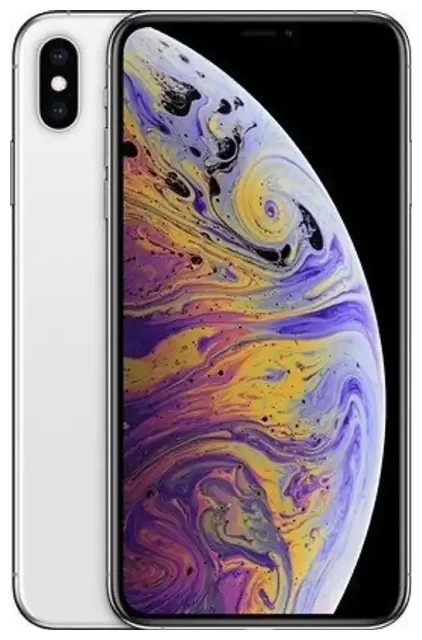
Kann das iPhone XS Max eSIM?
eSIM-Kompatibilität beim Apple iPhone Xs Max
Ja, das Apple iPhone Xs Max unterstützt eSIM. Apple hat die eSIM-Funktion mit dem iPhone Xs Max im September 2018 eingeführt, und alle Modelle weltweit – unabhängig von Region oder Mobilfunkanbieter – verfügen über diese Funktion. Das bedeutet: Du kannst eine eSIM auf deinem Apple iPhone Xs Max nutzen, egal ob du es in den USA, Europa, Asien oder anderswo gekauft hast.
iPhone eSIM und SIM gleichzeitig: Dual-SIM-Funktion
Das Apple iPhone Xs Max bietet Dual-SIM durch die Kombination aus einem physischen Nano-SIM-Slot und einer eSIM. Du kannst zwei Rufnummern gleichzeitig verwenden: eine auf der physischen SIM-Karte und eine auf dem digital im Gerät gespeicherten eSIM-Profil. Hinweis: Modelle für Festlandchina (A2104) haben zwei physische Nano-SIM-Slots statt der eSIM-Option, aber alle anderen Varianten sind iPhone eSIM fähig.
Auf deinem Apple iPhone Xs Max kannst du mehrere eSIM-Profile speichern, wobei neben der physischen SIM immer nur eine eSIM gleichzeitig aktiv sein kann. So kannst du praktischerweise ein eSIM-Profil deines Heimatanbieters behalten und bei Bedarf eine Reise-eSIM hinzufügen. Der Wechsel zwischen den Profilen erfolgt in den Einstellungen.
iPhone eSIM einrichten: So geht's beim Apple iPhone Xs Max
eSIM in den Einstellungen aktivieren
Die Installation einer eSIM auf deinem Apple iPhone Xs Max dauert etwa 60 Sekunden. Dein Mobilfunkanbieter oder eSIM-Provider sendet dir einen QR-Code – entweder per E-Mail oder sichtbar in der App –, den du scannst, um das Profil auf dein Gerät zu laden.
- Stelle sicher, dass dein Apple iPhone Xs Max mit WLAN verbunden ist und die neueste iOS-Version läuft.
- Öffne die Einstellungen und tippe auf Mobilfunk.
- Tippe auf Mobilfunktarif hinzufügen.
- Scanne mit der Kamera den QR-Code deines Anbieters oder eSIM-Providers. Falls das Scannen nicht funktioniert, tippe auf Details manuell eingeben und gib den Aktivierungscode ein.
- Tippe auf Mobilfunktarif hinzufügen, wenn du zur Bestätigung der Installation aufgefordert wirst.
- Beschrifte deine Leitungen – zum Beispiel „Privat" für deine Hauptnummer und „Reise" für die eSIM. Das hilft dir zu wählen, welche Leitung du für Anrufe, Nachrichten und mobile Daten nutzen möchtest.
- Wähle aus, welche Leitung du als Standard für mobile Daten verwenden möchtest. Du kannst dies jederzeit in den Einstellungen ändern.
Verwaltung der Dual-SIM-Leitungen
Nach der Einrichtung sind sowohl deine physische SIM als auch deine eSIM in den Einstellungen unter Mobilfunk sichtbar. Du siehst jede Leitung mit ihrer Bezeichnung und kannst jede einzeln ein- oder ausschalten, auswählen, welche die Daten übernimmt, und eine Leitung für iMessage und FaceTime zuweisen. Wenn du dein Apple iPhone Xs Max im Ausland nutzt, kannst du deine Heimat-SIM für Anrufe und SMS aktiv lassen, während du Daten über eine lokale Reise-eSIM leitest, um Roaming-Gebühren zu vermeiden.
Wie funktioniert eSIM im Ausland: Reise-eSIM für das Apple iPhone Xs Max
Mobiles Internet im Ausland ohne Roaming-Gebühren
Eine Reise-eSIM ist der einfachste Weg, um im Ausland verbunden zu bleiben. Statt internationale Roaming-Gebühren zu zahlen oder am Flughafen nach einer lokalen SIM-Karte zu suchen, installierst du vor dem Abflug einen eSIM-Tarif auf deinem Apple iPhone Xs Max. Die eSIM wird bei der Landung aktiviert und du hast sofort Zugriff auf mobile Daten für Karten, Messaging und Surfen.
Reise-eSIMs funktionieren in Dutzenden Ländern und decken oft ganze Regionen ab – Europa, Asien oder Lateinamerika – mit einem einzigen Tarif. Du kannst eSIM-Tarife nach Reiseziel durchsuchen, Datenvolumen vergleichen und den QR-Code in wenigen Minuten installieren. Da das Apple iPhone Xs Max Dual-SIM unterstützt, bleibt deine Heimatnummer für Anrufe und SMS zur Zwei-Faktor-Authentifizierung erreichbar, während die eSIM alle deine Daten übernimmt.
iPhone auf eSIM umstellen: Installation vor der Reise
Lade deine Reise-eSIM herunter, solange du noch WLAN zu Hause oder am Flughafen hast. Nach der Installation ruht das Profil auf deinem Apple iPhone Xs Max, bis du es aktivierst und Daten-Roaming für diese Leitung einschaltest. Bei der Ankunft gehst du in die Einstellungen > Mobilfunk, wählst die Reise-eSIM-Leitung aus, schaltest Diese Leitung aktivieren ein und aktivierst Daten-Roaming. Dein Gerät verbindet sich mit einem lokalen Netz und du bist online.
Tipps und Problemlösung
Daten-Roaming für die eSIM-Leitung einschalten
Viele vergessen diesen Schritt: Deine eSIM funktioniert im Ausland nicht, wenn du Daten-Roaming für diese spezifische Leitung nicht aktivierst. Gehe in die Einstellungen > Mobilfunk, tippe auf die eSIM-Leitung und schalte Daten-Roaming ein. Keine Sorge – Roaming-Gebühren fallen nur bei der physischen SIM deines Heimatanbieters an. Der von dir gekaufte eSIM-Tarif deckt die Daten ab, daher ist Roaming für diese Leitung bedenkenlos zu aktivieren.
Heimat-SIM für Anrufe und SMS aktiv lassen
Du kannst die physische SIM deines Heimatanbieters eingeschaltet lassen, während du eine Reise-eSIM für Daten nutzt. Lege die eSIM als Standard für Mobile Daten in den Einstellungen fest, lass aber die physische SIM aktiviert, damit du Anrufe, SMS und Zwei-Faktor-Authentifizierungscodes empfangen kannst. Diese Konfiguration nutzt die Dual-SIM-Funktion des Apple iPhone Xs Max optimal und hält dich ohne Zusatzkosten erreichbar.
eSIM lässt sich nicht aktivieren – Lösungen
Wenn sich dein QR-Code nicht scannen lässt, prüfe, ob das Bild klar ist und deine Kameralinse sauber ist. Falls das Scannen weiterhin fehlschlägt, tippe auf Details manuell eingeben und gib den Aktivierungscode ein, den dein Anbieter gesendet hat. Wenn die eSIM installiert ist, aber keine Verbindung herstellt, starte dein Apple iPhone Xs Max neu, bestätige, dass die Leitung in den Einstellungen eingeschaltet ist, und überprüfe, ob Daten-Roaming für die eSIM aktiviert ist. Du kannst das Profil auch entfernen und neu installieren: Gehe in die Einstellungen > Mobilfunk, tippe auf die eSIM, dann Mobilfunktarif entfernen, und scanne den QR-Code erneut.
Falls du weiterhin nicht weiterkommst, kann dir unsere Hilfe zur eSIM-Einrichtung bei anbieterspezifischen Problemen oder Geräteeinstellungen helfen. Stelle sicher, dass dein Apple iPhone Xs Max nicht SIM-Lock hat – gesperrte Geräte können eSIM-Profile anderer Anbieter ablehnen. Du kannst den SIM-Lock-Status prüfen, indem du deinen ursprünglichen Anbieter kontaktierst oder in den Einstellungen > Allgemein > Info unter Carrier-Lock nachsiehst.
Kompatibilität weiterer Geräte prüfen
Wenn du ein Upgrade planst oder dich für ein anderes Smartphone oder Tablet interessierst, kannst du die eSIM-Kompatibilität anderer Geräte überprüfen, um die Unterstützung vor dem Kauf eines Tarifs zu bestätigen. Die eSIM-Funktion des Apple iPhone Xs Max hat den Standard für Dual-SIM bei iPhones gesetzt, und die meisten Modelle seitdem – darunter das iPhone 11, iPhone 16 und die iPhone 17-Serie – folgen denselben Aktivierungsschritten, sodass der Prozess auch nach einem Upgrade vertraut bleibt.









