 WhatsApp +44 7367 063273
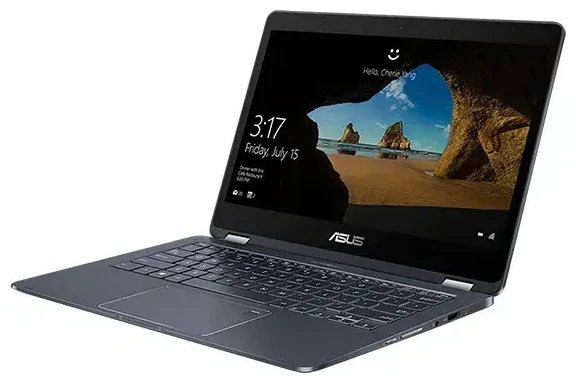
Unterstützt das ASUS Novago TP370QL eSIM?
ASUS Novago TP370QL eSIM-Kompatibilität
Ja, das ASUS Novago TP370QL unterstützt eSIM – allerdings nur bei den Wi-Fi + Cellular-Varianten mit Qualcomm Snapdragon 835 Prozessor und integriertem X16 LTE-Modem. Dieses Gerät gehörte zu den ersten Windows-10-Laptops mit permanenter Mobilfunkverbindung, und ASUS hat bei den Mobilfunk-Modellen eine eingebettete SIM-Funktionalität integriert.
Die reine Wi-Fi-Version des Novago TP370QL verfügt über keine Mobilfunk-Hardware und kann daher keine eSIM nutzen. Prüfen Sie Ihre Gerätespezifikationen unter Einstellungen > System > Info, um zu bestätigen, dass Sie die mobilfunkfähige Variante besitzen. Achten Sie auf Einträge wie „Mobilfunk" oder „Cellular" in den Gerätespezifikationen.
Dual-SIM-Konfiguration
Das ASUS Novago TP370QL Mobilfunk-Modell nutzt ausschließlich eSIM – es gibt keinen physischen Nano-SIM-Steckplatz. Sie können mehrere eSIM-Profile auf dem Gerät speichern und zwischen ihnen wechseln, aber es kann jeweils nur ein eSIM-Profil aktiv sein. Das bedeutet, Sie können nicht zwei Datenverbindungen gleichzeitig aufrechterhalten.
So richten Sie eine eSIM auf dem ASUS Novago TP370QL ein
eSIM in den Einstellungen einrichten
Die Einrichtung einer eSIM auf Ihrem ASUS Novago TP370QL dauert etwa 60 Sekunden, sobald Sie Ihren QR-Code von Ihrem Mobilfunkanbieter oder Reise-eSIM-Anbieter haben. Während der Einrichtung benötigen Sie eine aktive WLAN-Verbindung, um das eSIM-Profil herunterzuladen.
- Verbinden Sie Ihr ASUS Novago TP370QL mit einem WLAN.
- Öffnen Sie die Einstellungen und navigieren Sie zu Netzwerk und Internet > Mobilfunk.
- Klicken Sie auf „SIM von Ihrem Mobilfunkanbieter verwenden" oder „Mobilfunktarif hinzufügen".
- Wählen Sie „QR-Code verwenden", wenn Sie dazu aufgefordert werden.
- Halten Sie den QR-Code Ihres eSIM-Anbieters vor die Kamera Ihres Laptops oder geben Sie den Aktivierungscode manuell ein, wenn keine Kamera verfügbar ist.
- Warten Sie, während Windows das eSIM-Profil herunterlädt und installiert (normalerweise 30–90 Sekunden).
- Benennen Sie Ihre Mobilfunkverbindung mit einem aussagekräftigen Namen wie „Reisedaten" oder dem Namen Ihres Anbieters.
- Legen Sie fest, ob diese Verbindung für Daten genutzt werden soll, wenn kein WLAN verfügbar ist.
Mobilfunkverbindung aktivieren
Nach Abschluss der Installation versucht Windows automatisch eine Verbindung herzustellen. Möglicherweise müssen Sie Ihren Laptop neu starten, wenn die Verbindung nicht sofort angezeigt wird. Sobald die Verbindung steht, sehen Sie Signalbalken im Infobereich der Taskleiste neben Ihrem WLAN-Symbol.
Reise-eSIM auf dem ASUS Novago TP370QL nutzen
Im Ausland ohne Roaming-Gebühren online bleiben
Eine Reise-eSIM bietet Ihnen lokale Datentarife im Ausland und vermeidet teure Roaming-Gebühren. Statt am Flughafen nach einer physischen SIM-Karte zu suchen oder internationales Roaming über Ihren Heimatanbieter zu aktivieren, können Sie eSIM-Tarife für Ihr Reiseziel durchsuchen und das Profil bereits vor der Abreise installieren.
Ihr ASUS Novago TP370QL kann mehrere eSIM-Profile speichern, sodass Sie Reise-eSIMs für verschiedene Regionen installiert lassen und einfach diejenige aktivieren können, die Sie bei der Ankunft benötigen. Das macht den Laptop besonders nützlich für Vielreisende, die für Arbeit oder Navigation zuverlässigen Internetzugang brauchen, ohne auf Hotel- oder Café-WLAN angewiesen zu sein.
Vor der Abreise installieren
Installieren Sie Ihre Reise-eSIM, während Sie noch zuhause über Ihre normale WLAN-Verbindung verfügen. Das Profil bleibt inaktiv, bis Sie in Ihrem Zielland ankommen und es in den Einstellungen aktivieren. Die meisten Reise-eSIM-Tarife werden aktiviert, sobald sie erstmals das Netz des Ziellandes erkennen – Ihr Datenvolumen beginnt also nicht schon vor dem Abflug.
Tipps und Fehlerbehebung
Daten-Roaming für eSIM-Konnektivität aktivieren
Auch wenn Sie eine lokale Reise-eSIM verwenden, behandelt Windows die Verbindung als Roaming, da das Profil nicht von der ursprünglichen Region Ihres Geräts ausgestellt wurde. Gehen Sie zu Einstellungen > Netzwerk und Internet > Mobilfunk > Daten-Roaming-Optionen und aktivieren Sie „Roaming für diesen Mobilfunktarif zulassen". Ohne diese Einstellung verbindet sich Ihre eSIM nicht mit lokalen Netzen.
eSIM lässt sich nicht aktivieren
Wenn Ihr QR-Code nicht gescannt werden kann, prüfen Sie, ob die Laptop-Kamera ordnungsgemäß funktioniert und ob ausreichend Licht vorhanden ist. Sie können den Aktivierungscode auch manuell eingeben: Suchen Sie nach der SM-DP+-Adresse und dem Aktivierungscode in der E-Mail oder im Kundenkonto Ihres eSIM-Anbieters und wählen Sie dann während der Einrichtung „Aktivierungscode manuell eingeben".
Wenn die eSIM installiert wird, aber keine Verbindung herstellt, starten Sie Ihr ASUS Novago TP370QL neu und bestätigen Sie, dass der Flugmodus ausgeschaltet ist. Prüfen Sie, ob das richtige eSIM-Profil in den Mobilfunk-Einstellungen als aktiv festgelegt ist – wenn Sie mehrere Profile gespeichert haben, hat Windows möglicherweise das falsche ausgewählt. Sie können auch die eSIM-Kompatibilität eines anderen Geräts prüfen, wenn Sie eine Backup-Option für die Konnektivität in Betracht ziehen.
Einige eSIM-Anbieter verlangen, dass Sie das Profil innerhalb eines bestimmten Zeitraums nach dem Kauf aktivieren. Wenn Ihre eSIM vor Wochen ausgestellt wurde und nie aktiviert wurde, ist sie möglicherweise abgelaufen. Kontaktieren Sie Ihren Anbieter, um einen neuen QR-Code anzufordern.








