 WhatsApp +44 7367 063273
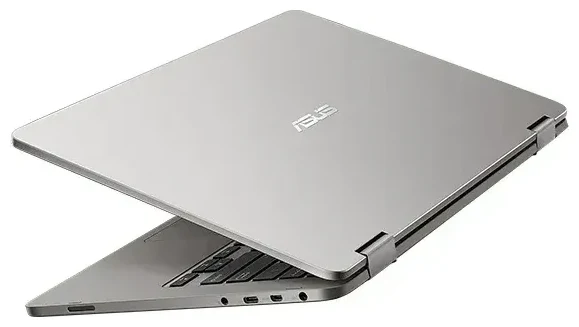
Unterstützt das ASUS Vivobook Flip 14 TP401NA eSIM?
Nein, das ASUS Vivobook Flip 14 TP401NA unterstützt keine eSIM. Dieses Convertible-Notebook ist ein reines WLAN-Gerät ohne jegliche Mobilfunkanbindung. Es verfügt weder über eSIM-Funktionalität noch über einen physischen SIM-Kartenschacht, sodass Sie weder eine herkömmliche SIM-Karte einlegen noch ein eingebettetes SIM-Profil für mobile Daten aktivieren können.
ASUS Vivobook Flip 14 TP401NA eSIM-Kompatibilität
Das TP401NA wurde als günstiges 2-in-1-Notebook mit Fokus auf Mobilität und grundlegende Computeraufgaben auf den Markt gebracht. ASUS hat es ausschließlich für WLAN-Konnektivität konzipiert, was bei den meisten Consumer-Laptops in dieser Preisklasse Standard ist. Es gibt keine Varianten oder regionalen Modelle des TP401NA, die Mobilfunkmodule oder SIM-Karten-Unterstützung jeglicher Art enthalten.
Falls Sie mobile Datenverbindung auf einem Laptop benötigen, müssen Sie sich höherwertige Business- oder Premium-Consumer-Modelle ansehen, die explizit LTE- oder 5G-Fähigkeit ausweisen. Die meisten mobilfunkfähigen Laptops geben in ihren offiziellen Spezifikationen deutlich „LTE" oder „WLAN + Cellular" an.
Ihre Verbindungsoptionen ohne eSIM beim ASUS Vivobook Flip 14 TP401NA
Da das ASUS Vivobook Flip 14 TP401NA weder eSIM noch Mobilfunkanbindung unterstützt, stehen Ihnen mehrere praktische Alternativen zur Verfügung, um auch ohne verfügbares WLAN online zu bleiben.
Verbindung über den mobilen Hotspot Ihres Smartphones
Die gängigste Lösung ist, Ihr Smartphone als mobilen Hotspot zu nutzen. So bleiben Sie verbunden:
- Aktivieren Sie die mobile Hotspot-Funktion auf Ihrem Smartphone in den Geräteeinstellungen
- Verbinden Sie Ihr TP401NA mit dem Hotspot-Netzwerk unter Verwendung des auf Ihrem Smartphone angezeigten Passworts
- Überwachen Sie Ihren Datenverbrauch, da Tethering Ihr Smartphone-Datenvolumen beansprucht
- Halten Sie Ihr Smartphone aufgeladen, da der Hotspot-Modus den Akku stark beansprucht
Nutzung eines tragbaren WLAN-Hotspot-Geräts
Wenn Sie häufig außerhalb von WLAN-Netzen arbeiten, lohnt sich die Anschaffung eines dedizierten tragbaren Hotspot-Geräts. Diese kompakten Geräte akzeptieren eine physische SIM-Karte und erstellen ein WLAN-Netz, in das sich Ihr Laptop einwählen kann. Viele Reisende bevorzugen diese Option, weil sie den Smartphone-Akku schont und mehrere Geräte gleichzeitig verbinden kann.
Falls Ihr Smartphone eSIM unterstützt, können Sie eSIM-Tarife durchsuchen für internationale Reisen und Ihr Smartphone als Hotspot für Ihr TP401NA im Ausland nutzen – ohne Roaming-Gebühren Ihres Heimatanbieters.
Unterwegs im Ausland mit dem ASUS Vivobook Flip 14 TP401NA verbunden bleiben
Wenn Sie international mit Ihrem TP401NA unterwegs sind, sind Sie auf externe Geräte oder Netzwerke für den Internetzugang angewiesen, da das Notebook selbst über keine Mobilfunkfähigkeit verfügt.
Konnektivitätsstrategien auf Reisen
Ihre beste Option ist die Nutzung Ihres Smartphones mit einem Reise-Datentarif als Hotspot. Wenn Ihr Smartphone eSIM-Technologie unterstützt, können Sie vor der Abreise einen lokalen Datentarif installieren und teure Roaming-Gebühren vermeiden. Damit erhält Ihr Laptop Internetzugang über die Verbindung Ihres Smartphones, wo immer Sie Mobilfunkempfang haben.
Alternativ können Sie an Ihrem Zielort einen tragbaren WLAN-Hotspot mieten oder kaufen. Viele Flughäfen und Elektronikhändler bieten diese Geräte mit Prepaid-Datenpaketen an. Sie können sich auch auf Hotel-WLAN, Cafés, Coworking-Spaces und öffentliche Hotspots verlassen, sollten aber bei der Nutzung öffentlicher Netzwerke für sensible Arbeiten aus Sicherheitsgründen vorsichtig sein.
Bei Ihrem nächsten Upgrade ein eSIM-fähiges Gerät in Betracht ziehen
Falls integrierte Mobilfunkanbindung für Ihren Arbeitsablauf wichtig ist, suchen Sie nach Laptops, die explizit LTE- oder 5G-Fähigkeit ausweisen. Business-orientierte Modelle von Herstellern wie Lenovo ThinkPad X1-Serie, Dell Latitude, HP EliteBook und Microsoft Surface Pro bieten häufig Mobilfunkoptionen mit eSIM-Unterstützung. Prüfen Sie immer die Spezifikationen des konkreten Modells, da Mobilfunkanbindung typischerweise Premium-Konfigurationen vorbehalten ist.
Tipps und Problemlösungen
Obwohl das TP401NA keine direkte Verbindung zu Mobilfunknetzen aufbauen kann, können Sie Ihr Konnektivitätserlebnis mit diesen praktischen Tipps optimieren.
Hotspot-Leistung maximieren
Wenn Sie Ihr Smartphone als Hotspot nutzen, platzieren Sie es nah am Laptop für das stärkste Signal. Deaktivieren Sie automatische Cloud-Backups und große Dateisynchronisationen auf Ihrem Laptop, um das Datenvolumen Ihres Smartphones zu schonen. Die meisten Smartphones ermöglichen es Ihnen, Datennutzungswarnungen oder -limits für Ihren Hotspot festzulegen, um unerwartete Mehrkosten zu vermeiden.
Gerätespezifikationen vor dem Kauf überprüfen
Falls Sie nach einem neuen Laptop suchen und Mobilfunkanbindung für Sie wichtig ist, prüfen Sie sorgfältig die offiziellen Spezifikationen des Herstellers. Achten Sie in den detaillierten Specs auf Begriffe wie „LTE", „5G", „WWAN", „WLAN + Cellular" oder „SIM-Kartenschacht". Im Zweifelsfall können Sie die eSIM-Kompatibilität eines anderen Geräts prüfen, bevor Sie Ihre Kaufentscheidung treffen.
Verbindungen absichern
Egal ob Sie einen Hotspot oder öffentliches WLAN mit Ihrem TP401NA nutzen – ziehen Sie einen VPN-Dienst in Betracht, um Ihren Internetverkehr zu verschlüsseln. Dies ist besonders wichtig beim Zugriff auf geschäftliche E-Mails, Banking oder andere sensible Informationen über Verbindungen, die Sie nicht kontrollieren. Öffentliche WLAN-Netze sind praktisch, können Ihre Daten aber ohne angemessenen Schutz Sicherheitsrisiken aussetzen.








