 WhatsApp +44 7367 063273
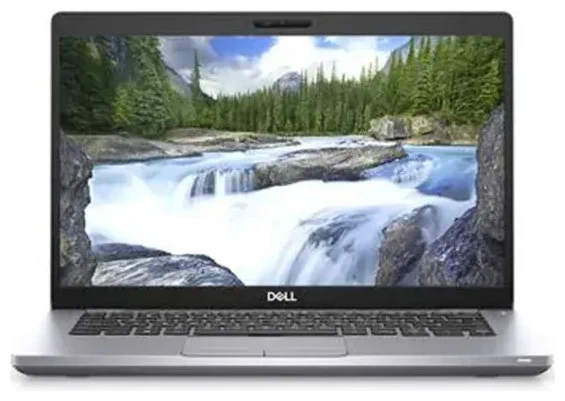
Unterstützt das Dell Latitude 5410 eSIM?
Das Dell Latitude 5410 unterstützt eSIM, jedoch nur in bestimmten Konfigurationen. Dieses Business-Notebook war optional mit einem WWAN-Modul (Wireless Wide Area Network) für mobiles Breitband erhältlich, das eSIM-Funktionalität bietet. Wenn Ihr Latitude 5410 bei der Bestellung mit einem Qualcomm Snapdragon X20 LTE-Modem oder einer vergleichbaren WWAN-Karte konfiguriert wurde, unterstützt es eSIM. Das Basismodell mit reiner WLAN-Ausstattung bietet keinerlei Mobilfunkanbindung.
Dell Latitude 5410 eSIM-Kompatibilität und technische Daten
Um zu prüfen, ob Ihr konkretes Gerät eSIM unterstützt, schauen Sie in der ursprünglichen Bestellkonfiguration nach oder öffnen Sie die Windows-Einstellungen unter Netzwerk und Internet > Mobilfunk. Sehen Sie dort Mobilfunk-Optionen, verfügt Ihr Gerät über WWAN und unterstützt eSIM. Das Latitude 5410 mit WWAN kann jeweils ein eSIM-Profil gleichzeitig nutzen – es gibt keinen zusätzlichen physischen Nano-SIM-Steckplatz neben der eSIM, sodass Dual-SIM-Konfigurationen auf diesem Laptop nicht möglich sind. Sie verwenden entweder die eingebettete SIM oder haben überhaupt keine Mobilfunkverbindung.
Nicht jedes Latitude 5410 wurde ab Werk mit WWAN ausgeliefert. Bei reinen WLAN-Modellen lässt sich das WWAN-Modul in den meisten Fällen nicht nachträglich einbauen, da spezielle Antennen und Zertifizierungen erforderlich sind. Falls Sie unsicher sind, welche Konfiguration Ihr Gerät hat, prüfen Sie auf der Dell-Support-Seite Ihr Service-Tag oder konsultieren Sie die Kaufunterlagen.
So richten Sie eine eSIM auf dem Dell Latitude 5410 ein
Wenn Ihr Dell Latitude 5410 über das WWAN-Modul verfügt, ist die Aktivierung einer eSIM unkompliziert. Sie erhalten von Ihrem eSIM-Anbieter einen QR-Code, den Windows 10 oder Windows 11 automatisch verarbeitet. Der gesamte Vorgang dauert in der Regel etwa sechzig Sekunden, sobald der QR-Code vorliegt.
eSIM über die Einstellungen einrichten
- Öffnen Sie die Einstellungen, navigieren Sie zu Netzwerk und Internet und wählen Sie Mobilfunk.
- Klicken Sie auf Mobilfunktarif hinzufügen oder QR-Code verwenden (die genaue Bezeichnung variiert je nach Windows-Version).
- Scannen Sie nach Aufforderung mit der eingebauten Webcam oder einer externen Kamera den QR-Code Ihres eSIM-Anbieters, oder geben Sie den Aktivierungscode manuell ein, falls keine Kamera verfügbar ist.
- Windows lädt das eSIM-Profil herunter und installiert es. Warten Sie auf die Bestätigung, dass das Profil aktiv ist.
- Vergeben Sie einen aussagekräftigen Namen für die Verbindung, zum Beispiel „Reisedaten" oder den Namen des Anbieters, damit Sie sie später leicht identifizieren können.
- Aktivieren Sie die Mobilfunkverbindung, und Ihr Latitude 5410 verbindet sich mit dem Mobilfunknetz.
Sie können Ihr eSIM-Profil im selben Mobilfunk-Einstellungsmenü verwalten. Wenn Sie den Anbieter wechseln oder ein Profil entfernen möchten, kehren Sie zu diesem Menü zurück und wählen die entsprechende Option.
eSIM vor der Reise aktivieren
Installieren Sie Ihre Reise-eSIM, solange Sie noch zuverlässiges WLAN haben – idealerweise bevor Sie zu Hause aufbrechen. Manche eSIM-Profile werden sofort nach der Installation aktiv, andere erst beim ersten Kontakt mit dem Mobilfunknetz im Zielland. Lesen Sie die Anweisungen Ihres Anbieters, um zu verstehen, wann Ihr Tarif aktiv wird und das Datenvolumen zu laufen beginnt.
Reise-eSIM auf dem Dell Latitude 5410 nutzen
Eine Reise-eSIM macht Ihr Dell Latitude 5410 überall zu einem vollständig vernetzten Gerät – ohne Suche nach WLAN-Hotspots oder teure Hotel-Internetzugänge. Sie vermeiden Roaming-Gebühren Ihres Heimatanbieters und profitieren stattdessen von lokalen Datentarifen. Installieren Sie die eSIM vor Ihrem Flug, und Ihr Laptop verbindet sich direkt nach der Landung.
Online bleiben ohne Roaming-Kosten
Reise-eSIMs sind für kurzfristige internationale Datennutzung konzipiert. Sie erwerben einen Datentarif für Ihr Zielland oder Ihre Region, installieren das eSIM-Profil auf Ihrem Laptop und nutzen mobile Daten genauso wie zu Hause. Das ist besonders nützlich für Geschäftsreisende, die unterwegs zuverlässige Verbindungen für Videokonferenzen, Cloud-Anwendungen und E-Mail benötigen. Sie können eSIM-Tarife durchsuchen für über 200 Länder und Regionen und Datenvolumen sowie Netzabdeckung vergleichen, um das Passende für Ihre Reise zu finden.
Da das Latitude 5410 nur eine eSIM gleichzeitig unterstützt, müssen Sie das Profil ersetzen, wenn Sie Anbieter oder Reiseziel wechseln. Die meisten eSIM-Anbieter erlauben das Löschen und erneute Installieren von Profilen nach Bedarf, wobei die Aktivierungsbedingungen variieren – lesen Sie die Bedingungen vor dem Kauf.
Tipps und Problemlösung
Auch mit der korrekten WWAN-Hardware kann es gelegentlich zu Problemen bei der Einrichtung kommen. Hier erfahren Sie, wie Sie die eSIM-Verbindung Ihres Dell Latitude 5410 reibungslos am Laufen halten und was zu tun ist, wenn etwas schiefgeht.
Datenroaming für internationale Nutzung aktivieren
Wenn Ihr eSIM-Profil installiert ist, aber im Ausland keine Verbindung herstellt, prüfen Sie, ob Datenroaming aktiviert ist. Gehen Sie zu Einstellungen > Netzwerk und Internet > Mobilfunk, wählen Sie Ihre eSIM-Leitung und schalten Sie die Roaming-Optionen ein, um Datenroaming zu erlauben. Viele Reise-eSIM-Tarife erfordern aktiviertes Roaming, weil das Profil in einem Land registriert ist, aber in einem anderen genutzt wird.
eSIM lässt sich nicht aktivieren – was tun?
Wenn der QR-Code nicht eingelesen wird, überprüfen Sie, ob Ihre Webcam funktioniert und Sie den Code ruhig bei guter Beleuchtung halten. Alternativ liefern die meisten eSIM-Anbieter einen manuellen Aktivierungscode mit – eine lange Zeichenfolge aus Buchstaben und Zahlen –, den Sie direkt in das Aktivierungsfeld eingeben können. Wenn das Profil installiert ist, aber kein Signal anzeigt, starten Sie Ihren Laptop neu und bestätigen Sie, dass der Flugmodus ausgeschaltet ist. Sie können das eSIM-Profil auch entfernen und neu installieren, falls die erste Installation unvollständig erscheint.
Wenn Sie Hilfe bei der Diagnose von Verbindungsproblemen benötigen oder die eSIM-Kompatibilität eines anderen Geräts prüfen möchten, stehen Ihnen entsprechende Ressourcen zur Verfügung. Weitere Anleitungen zur Einrichtung finden Sie auf unserer eSIM-Hilfeseite.
Primäre Verbindung für Anrufe und Authentifizierung behalten
Da das Latitude 5410 ein Laptop ist, unterstützt es keine Sprachanrufe oder SMS über die eSIM. Sie sind weiterhin auf Ihr Smartphone angewiesen, wenn es um Zwei-Faktor-Authentifizierungscodes und Telefonanrufe geht. Nutzen Sie die Laptop-eSIM ausschließlich für Daten – Webbrowsing, App-Synchronisation und Cloud-Dienste – und behalten Sie Ihr Smartphone für alles andere griffbereit.








