 WhatsApp +44 7367 063273
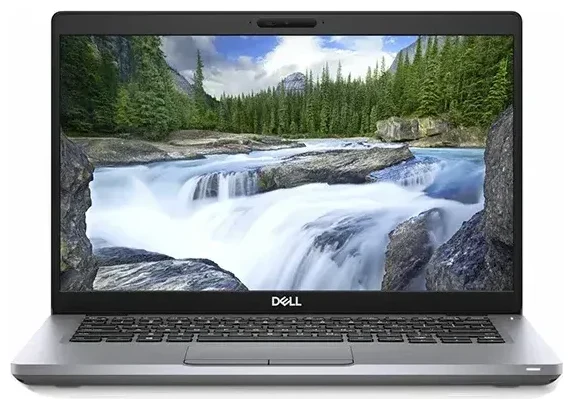
Unterstützt das Dell Latitude 5411 eSIM?
Dell Latitude 5411 eSIM-Kompatibilität
Das Dell Latitude 5411 kann eSIM unterstützen, allerdings nur, wenn Sie ein Modell mit einem WWAN-Mobilfunkmodul (Wireless Wide Area Network) besitzen. Reine WLAN-Konfigurationen ohne Mobilfunkanbindung bieten keinerlei Mobilfunkfunktion. Dell bot das Latitude 5411 mit optionalen WWAN-Karten an – konkret Modelle mit Intel XMM 7360 LTE-Advanced oder Qualcomm Snapdragon X20 LTE-Modems – und einige dieser Module unterstützen die eSIM-Bereitstellung zusätzlich zu einem physischen Nano-SIM-Steckplatz.
Da WWAN beim Kauf ein optionales Upgrade war, verfügen nicht alle Dell Latitude 5411 Geräte über diese Funktion. Wenn Sie unsicher sind, ob Ihr Laptop ein WWAN-Modul enthält, prüfen Sie im Geräte-Manager unter Windows bei „Netzwerkadapter", ob ein LTE- oder Mobilfunk-Eintrag vorhanden ist, oder sehen Sie in Ihrer ursprünglichen Bestellspezifikation nach. Sie können auch am Gehäuserand oder auf der Rückseite nach dem Nano-SIM-Fach suchen – dessen Vorhandensein bestätigt die WWAN-Hardware.
Dual-SIM-Funktion
Mit WWAN ausgestattete Dell Latitude 5411 Laptops bieten in der Regel Dual-SIM-Funktionalität: einen physischen Nano-SIM-Steckplatz und einen eSIM-Profilslot. Das bedeutet, Sie können eine Haupt-SIM-Karte im physischen Slot nutzen und einen zusätzlichen Datentarif über eSIM hinzufügen oder komplett auf eSIM wechseln, sofern Ihr Anbieter das unterstützt. Zwei eSIM-Profile gleichzeitig sind bei dieser Hardware-Generation nicht möglich – nur physische SIM plus eSIM oder eSIM allein.
Wichtig: Wenn Ihr Dell Latitude 5411 als reine WLAN-Konfiguration gekauft wurde, können Sie die eSIM-Funktion nachträglich nicht ohne Installation eines kompatiblen WWAN-Moduls nachrüsten – eine Aufgabe, die technisches Know-how erfordert und möglicherweise unwirtschaftlich ist. Wenn Sie unsicher sind, welche Funktionen Ihr spezifisches Modell bietet, konsultieren Sie das offizielle Datenblatt oder die Support-Dokumentation von Dell, bevor Sie versuchen, eine eSIM einzurichten.
So richten Sie eine eSIM auf dem Dell Latitude 5411 ein
eSIM in den Einstellungen einrichten
Wenn Ihr Dell Latitude 5411 über ein WWAN-Modul mit eSIM-Unterstützung verfügt, ist die Aktivierung über die Windows-Einstellungen unkompliziert. Sie benötigen einen eSIM-QR-Code oder Aktivierungsdaten von Ihrem Mobilfunkanbieter oder eSIM-Provider. Der gesamte Vorgang dauert etwa 60 Sekunden, sobald Sie den QR-Code vorliegen haben.
- Öffnen Sie die Einstellungen in Windows (Taste Win + I).
- Navigieren Sie zu Netzwerk und Internet und wählen Sie in der linken Seitenleiste Mobilfunk.
- Klicken Sie auf eSIM-Profile verwalten oder SIM-Karte eines Mobilfunkanbieters verwenden.
- Wählen Sie Neue eSIM hinzufügen und dann QR-Code verwenden.
- Halten Sie Ihren eSIM-QR-Code vor die Webcam Ihres Laptops oder geben Sie den Aktivierungscode manuell ein (SM-DP+-Adresse und Aktivierungscode), falls das Scannen nicht praktikabel ist.
- Windows lädt das eSIM-Profil herunter und installiert es. Dies dauert in der Regel weniger als eine Minute, wenn Sie über eine aktive Internetverbindung per WLAN oder Ethernet verfügen.
- Benennen Sie das eSIM-Profil nach der Installation mit einem erkennbaren Namen (z. B. „Reisedaten" oder „Arbeits-SIM"), um es zu unterscheiden, falls Sie auch eine physische SIM verwenden.
- Schalten Sie das eSIM-Profil Ein, um die Mobilfunkverbindung zu aktivieren.
Zwischen SIM-Profilen wechseln
Sie können zwischen Ihrer physischen SIM und der eSIM wechseln – oder eine komplett deaktivieren – indem Sie zu Einstellungen > Netzwerk und Internet > Mobilfunk zurückkehren und das aktive Profil auswählen. Diese Flexibilität ist nützlich, wenn Sie Akku sparen möchten, indem Sie Mobilfunk ausschalten, sobald WLAN verfügbar ist, oder wenn Sie separate private und geschäftliche Datentarife verwalten.
Reise-eSIM auf dem Dell Latitude 5411 nutzen
Eine Reise-eSIM ist eine effiziente Möglichkeit, im Ausland mit Ihrem Dell Latitude 5411 verbunden zu bleiben, ohne Roaming-Gebühren zu zahlen oder vor Ort nach einer SIM-Karte suchen zu müssen. Sie kaufen einen reinen Datentarif als eSIM für Ihr Reiseziel, installieren das Profil vor der Abreise und aktivieren es bei Ankunft. Dieser Ansatz macht das Wechseln physischer SIM-Karten überflüssig und verschafft Ihnen sofortigen Internetzugang für E-Mail, Videoanrufe und Produktivitätstools auf Reisen.
Installieren Sie Ihre Reise-eSIM, während Sie noch zuverlässiges WLAN zu Hause oder im Büro haben. Sobald das Profil geladen ist, bleibt es inaktiv, bis Sie es im Zielland aktivieren. Die meisten Reise-eSIM-Tarife aktivieren sich automatisch, wenn Ihr Laptop das lokale Netz erkennt, sodass Sie sofort nach Ankunft arbeiten können. Eine große Auswahl regionaler und globaler Datentarife finden Sie, wenn Sie eSIM-Tarife durchsuchen, die auf Geschäfts- und Privatreisende zugeschnitten sind.
Primäre Verbindung aktiv lassen
Wenn Sie eine physische SIM Ihres Heimatanbieters im Dell Latitude 5411 haben, können Sie diese eingelegt lassen, während Sie die Reise-eSIM für Daten nutzen. Dieses Setup ermöglicht es Ihnen, wichtige Anrufe oder SMS-Nachrichten zu empfangen (sofern Ihr Anbieter und Tarif Sprachfunktion auf einem Laptop-WWAN-Modul unterstützen), während der gesamte Internetverkehr über die kostengünstige lokale eSIM läuft. Denken Sie daran, Daten-Roaming für Ihre Heimat-SIM zu deaktivieren, um versehentliche Gebühren zu vermeiden.
Tipps und Problemlösung
Daten-Roaming für die eSIM-Leitung aktivieren
Wenn Sie Ihre Reise-eSIM im Ausland aktivieren, stellen Sie sicher, dass Daten-Roaming für dieses spezifische Profil eingeschaltet ist. Gehen Sie zu Einstellungen > Netzwerk und Internet > Mobilfunk, wählen Sie Ihre eSIM und bestätigen Sie, dass Roaming aktiviert ist. Ohne diese Einstellung verbindet sich die eSIM nicht mit lokalen Netzen, selbst wenn das Profil aktiv ist.
Was tun, wenn der QR-Code nicht gescannt werden kann
Wenn Windows Ihren eSIM-QR-Code nicht über die Webcam lesen kann – häufig bei schlechten Lichtverhältnissen oder Kameras mit niedriger Auflösung – wählen Sie stattdessen die manuelle Eingabe. Ihr eSIM-Anbieter stellt Ihnen eine SM-DP+-Adresse und einen Aktivierungscode zur Verfügung; kopieren Sie diese sorgfältig in die Windows-eSIM-Einrichtungsmaske. Prüfen Sie auf Tippfehler, denn ein einziges falsches Zeichen verhindert die Aktivierung.
Falls Ihr eSIM-Profil heruntergeladen wurde, aber keine Verbindung herstellt, starten Sie Ihren Laptop neu und überprüfen Sie, ob das WWAN-Funkmodul aktiviert ist (einige Laptops haben einen physischen Wireless-Schalter oder eine Funktionstastenkombination). Sie können auch die eSIM-Kompatibilität eines anderen Geräts prüfen, wenn Sie mehrere Geräte gleichzeitig testen, oder besuchen Sie die eSIM-Einrichtungshilfe für eine Schritt-für-Schritt-Anleitung.
Heimat-SIM für Anrufe und Zwei-Faktor-Authentifizierung behalten
Wenn Ihr Heimatanbieter Sprach- und SMS-Service über die physische Nano-SIM anbietet, lassen Sie diese aktiv, auch wenn Sie eine Reise-eSIM für Daten nutzen. So können Sie weiterhin Bestätigungscodes und Sicherheitswarnungen empfangen, die an Ihre primäre Rufnummer gebunden sind. Deaktivieren Sie einfach Daten-Roaming auf der Heimat-SIM, um Überraschungsgebühren zu vermeiden, während die eSIM den gesamten Internetverkehr übernimmt.








