 WhatsApp +44 7367 063273
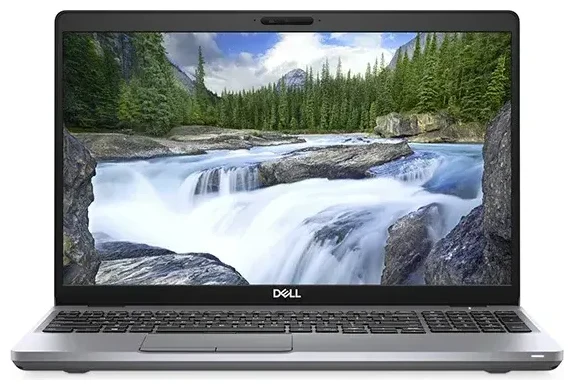
Unterstützt das Dell Latitude 5511 eSIM?
eSIM-Kompatibilität beim Dell Latitude 5511
Das Dell Latitude 5511 unterstützt eSIM, allerdings nur bei Modellen mit WWAN-Konfiguration (Wireless Wide Area Network). Mobilfunk ist ein optionales Upgrade zum Zeitpunkt des Kaufs und keine Standardausstattung. Wenn Ihr Latitude 5511 nur mit WLAN ausgeliefert wurde, verfügt es nicht über eSIM-Funktion.
WWAN-Modelle des Latitude 5511 sind typischerweise mit einem Qualcomm Snapdragon X20 oder Intel XMM 7360 LTE-Advanced-Modem ausgestattet. Diese unterstützen jeweils ein eSIM-Profil gleichzeitig – einen physischen Nano-SIM-Slot gibt es bei diesem Gerät nicht, Sie sind für die Mobilfunkverbindung vollständig auf eSIM angewiesen. Eine gleichzeitige Nutzung von physischer SIM und eSIM ist nicht möglich, da das Hardware-Design keinen herkömmlichen SIM-Einschub vorsieht.
So prüfen Sie die Konfiguration Ihres Latitude 5511
Werfen Sie einen Blick in Ihre ursprüngliche Bestellbestätigung oder nutzen Sie das Service-Tag-Tool auf der Dell-Support-Website. Das Service-Tag finden Sie auf der Unterseite Ihres Laptops. Geben Sie es auf der Dell-Website ein, um Ihre exakte Hardware-Konfiguration anzuzeigen. Wenn in den Spezifikationen „WWAN" oder „Mobile Broadband" aufgeführt ist, unterstützt Ihr Gerät eSIM. Steht dort nur „WLAN" oder „Wireless LAN", verfügt Ihr Modell nicht über diese Funktion. Das Service-Handbuch des Latitude 5511, als PDF bei Dell erhältlich, listet WWAN ebenfalls als optionale Komponente – nicht jedes ausgelieferte Gerät verfügt über dieses Feature.
So richten Sie eine eSIM auf dem Dell Latitude 5511 ein
eSIM in den Windows-Einstellungen aktivieren
Wenn Ihr Latitude 5511 über WWAN verfügt, dauert die Aktivierung eines eSIM-Profils etwa 60 Sekunden. Sie erhalten von Ihrem eSIM-Anbieter einen QR-Code – per E-Mail oder in Ihrem Account-Dashboard – und Windows übernimmt die Installation. Stellen Sie sicher, dass Sie mit WLAN verbunden sind, bevor Sie beginnen, da der Aktivierungsprozess eine Internetverbindung erfordert.
- Öffnen Sie die Einstellungen auf Ihrem Latitude 5511 (drücken Sie Windows-Taste + I).
- Navigieren Sie zu Netzwerk und Internet und wählen Sie in der linken Seitenleiste Mobilfunk.
- Klicken Sie auf eSIM-Profile verwalten (oder QR-Code meines Mobilfunkanbieters verwenden, falls noch keine Profile installiert sind).
- Scannen Sie den QR-Code Ihres eSIM-Anbieters mit dem Smartphone oder klicken Sie auf Aktivierungscode manuell eingeben und tippen Sie die SM-DP+-Adresse samt Aktivierungscode ein.
- Windows lädt das eSIM-Profil herunter und installiert es. Dies dauert in der Regel 30–60 Sekunden.
- Vergeben Sie nach der Installation eine aussagekräftige Bezeichnung (z. B. „Reisedaten" oder „Arbeit SIM"), damit Sie das Profil später eindeutig identifizieren können.
- Aktivieren Sie Diese SIM für Mobilfunkdaten verwenden, um die Verbindung zu aktivieren, und starten Sie Ihren Laptop bei Aufforderung neu.
Zwischen eSIM-Profilen wechseln
Das Latitude 5511 speichert mehrere eSIM-Profile, kann aber immer nur eines gleichzeitig nutzen. Zum Wechseln gehen Sie zurück zu Einstellungen > Netzwerk und Internet > Mobilfunk > eSIM-Profile verwalten, wählen das gewünschte Profil aus und klicken auf Verwenden. Das aktuell aktive Profil wird getrennt, das neue übernimmt innerhalb weniger Sekunden.
Reise-eSIM auf dem Dell Latitude 5511 nutzen
Eine Reise-eSIM ist eine der einfachsten Möglichkeiten, im Ausland mobile Daten zu nutzen, ohne Roaming-Gebühren Ihres Heimattarifs zu zahlen. Da das Latitude 5511 für alle Mobilfunkverbindungen auf eSIM angewiesen ist, können Sie vor der Abreise einen regionalen oder länderspezifischen Datentarif installieren und sind sofort nach der Landung online. Sie müssen keinen Shop suchen, keine physischen SIM-Karten tauschen oder APN-Einstellungen konfigurieren – alles läuft über Windows.
Installieren Sie Ihre Reise-eSIM noch zu Hause, während Sie mit WLAN verbunden sind. Die meisten Anbieter versenden den QR-Code unmittelbar nach dem Kauf, sodass Sie das Profil laden, die Verbindung testen und klar beschriften können. Wenn Sie am Ziel ankommen, aktivieren Sie einfach das Reise-eSIM-Profil in den Einstellungen und deaktivieren alle vorhandenen Profile, die Sie nicht benötigen. Ihr Latitude 5511 verbindet sich automatisch mit lokalen Netzen.
Sie können eSIM-Tarife für über 200 Länder und Regionen durchsuchen, Datenvolumen vergleichen und einen Tarif wählen, der zu Ihrer Reisedauer passt. Da das Latitude 5511 keinen physischen SIM-Slot besitzt, ist eSIM Ihre einzige Option für mobile Daten auf diesem Gerät – das erspart Ihnen aber auch den Aufwand, Adapter mitzunehmen oder winzige SIM-Karten zu verlieren.
Tipps und Problemlösungen
Daten-Roaming für Ihre eSIM-Leitung aktivieren
Auch wenn Sie eine lokale oder regionale eSIM installiert haben, verlangt Windows manchmal die Aktivierung von Daten-Roaming, bevor die Verbindung funktioniert. Gehen Sie zu Einstellungen > Netzwerk und Internet > Mobilfunk, wählen Sie Ihr aktives eSIM-Profil aus und schalten Sie Roamingoptionen auf Ein. Das ist normal und löst keine zusätzlichen Kosten aus, wenn Sie eine Prepaid-Reise-eSIM verwenden – der erworbene Tarif enthält bereits das Datenvolumen.
Was tun, wenn der QR-Code nicht scannt?
Wenn Sie kein zweites Gerät haben, um den QR-Code anzuzeigen, oder Windows ihn nicht erkennt, nutzen Sie die manuelle Eingabe. Ihr eSIM-Anbieter stellt Ihnen eine SM-DP+-Adresse und einen Aktivierungscode (eine lange alphanumerische Zeichenfolge) zur Verfügung. Klicken Sie in Einstellungen > Netzwerk und Internet > Mobilfunk > eSIM-Profile verwalten auf Aktivierungscode manuell eingeben und fügen Sie beide Felder ein. Windows holt das Profil direkt vom Server des Anbieters ab.
WWAN-Treiber-Updates prüfen
Wenn Ihr eSIM-Profil installiert wurde, aber keine Verbindung herstellt, sind Ihre WWAN-Modemtreiber möglicherweise veraltet. Besuchen Sie die Dell-Support-Website, geben Sie Ihr Service-Tag ein und laden Sie die neuesten Treiber für Ihr Qualcomm- oder Intel-Modem herunter. Starten Sie den Laptop nach der Installation neu. Sie können auch Windows Update ausführen – oft werden Modem-Firmware-Updates automatisch eingespielt. Falls die Probleme weiterhin bestehen, können Sie Hilfe bei der eSIM-Einrichtung erhalten oder sich an Ihren eSIM-Anbieter wenden, um zu bestätigen, dass das Profil auf deren Seite aktiv ist.
Mehrere eSIM-Profile verwalten
Das Latitude 5511 kann mehrere eSIM-Profile gleichzeitig speichern, was praktisch ist, wenn Sie häufig reisen oder getrennte Datentarife für Arbeit und Privates benötigen. Bedenken Sie, dass immer nur ein Profil aktiv sein kann. Um Verwechslungen zu vermeiden, beschriften Sie jedes Profil bei der Installation eindeutig und löschen Sie alte oder abgelaufene Profile unter eSIM-Profile verwalten, um Ihre Liste übersichtlich zu halten. Wenn Sie die eSIM-Kompatibilität eines anderen Geräts prüfen möchten, können Sie Optionen für Smartphones oder Tablets vergleichen, die Sie neben Ihrem Laptop nutzen.








