 WhatsApp +44 7367 063273
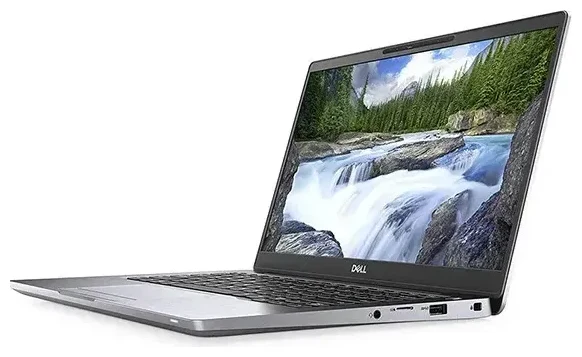
Unterstützt das Dell Latitude 7310 eSIM?
Das Dell Latitude 7310 unterstützt eSIM, allerdings nur in bestimmten Konfigurationen. Wenn Ihr Latitude 7310 mit einem WWAN-Modul (Wireless Wide Area Network) bestellt wurde – im Datenblatt meist als „Mobile Broadband" oder „4G LTE" aufgeführt –, verfügt es über eSIM-Funktionalität. Die Basismodelle mit reinem WLAN haben keine eSIM-Unterstützung.
Dell Latitude 7310 eSIM-Kompatibilität
Dell bot das Latitude 7310 mit optionalen Qualcomm Snapdragon X20 LTE-A- oder Intel XMM 7360 LTE-Advanced-Modems an. Beide unterstützen die im Mainboard eingebettete eSIM. Bei der Konfiguration des Laptops beim Kauf sehen Sie eine Option für „WWAN" oder „Mobile Broadband" – diese Konfiguration benötigen Sie für die eSIM-Funktion. Falls Sie das Gerät gebraucht gekauft haben oder unsicher sind, welche Version Sie besitzen, prüfen Sie den Geräte-Manager in Windows: Erweitern Sie „Netzwerkadapter" und suchen Sie nach einem Eintrag mit „Mobile Broadband", „WWAN" oder „LTE". Wenn Sie einen solchen Eintrag finden, haben Sie wahrscheinlich eSIM-Unterstützung.
Das Dell Latitude 7310 hat keinen physischen Nano-SIM-Slot. Es nutzt ausschließlich eSIM für die Mobilfunkverbindung, wenn WWAN vorhanden ist. Sie können keine Dual-SIM (eSIM + physische SIM) verwenden, da kein Einschub existiert. Windows unterstützt jedoch mehrere auf dem Gerät gespeicherte eSIM-Profile, zwischen denen Sie in den Einstellungen nach Bedarf wechseln können.
Konfiguration überprüfen
Falls Sie unsicher sind, ob Ihr spezielles Dell Latitude 7310 WWAN mit eSIM enthält, prüfen Sie das Service-Tag auf der Unterseite des Laptops und schlagen Sie die ursprüngliche Konfiguration auf der Dell-Support-Website nach, oder sehen Sie Ihre Kaufrechnung ein. Gehen Sie niemals davon aus, dass ein Latitude 7310 eSIM hat, ohne zu bestätigen, dass die WWAN-Option enthalten war – nur diese SKUs unterstützen sie.
eSIM auf dem Dell Latitude 7310 einrichten
Wenn Ihr Dell Latitude 7310 WWAN enthält, dauert die erstmalige Einrichtung einer eSIM etwa 60 Sekunden. Sie erhalten einen QR-Code von Ihrem Anbieter oder eSIM-Provider (wie Esima), und Windows übernimmt die Installation automatisch.
eSIM in den Windows-Einstellungen einrichten
- Öffnen Sie die Einstellungen und navigieren Sie zu Netzwerk und Internet, wählen Sie dann Mobilfunk.
- Klicken Sie auf Mobilfunktarif hinzufügen oder QR-Code verwenden (die Formulierung variiert je nach Windows-Version).
- Scannen Sie den von Ihrem eSIM-Anbieter bereitgestellten QR-Code mit der Kamera Ihres Smartphones oder geben Sie den Aktivierungscode manuell ein, falls Sie remote installieren.
- Windows lädt das eSIM-Profil herunter und installiert es. Dies ist normalerweise in unter einer Minute abgeschlossen.
- Benennen Sie das Profil nach der Installation mit einem erkennbaren Namen – z. B. „Reisedaten" oder das Land, das Sie besuchen –, damit Sie es später identifizieren können.
- Aktivieren Sie Datenroaming für die eSIM-Leitung, wenn Sie sie im Ausland nutzen, und wählen Sie dieses Profil als aktive Mobilfunkverbindung.
Zwischen eSIM-Profilen wechseln
Wenn Sie im Laufe der Zeit mehrere eSIM-Profile installieren (z. B. für verschiedene Reiseziele oder einen Geschäfts- und einen Privattarif), können Sie in Einstellungen > Netzwerk und Internet > Mobilfunk zwischen ihnen wechseln. Wählen Sie das gewünschte Profil aus und klicken Sie dann auf Diese SIM verwenden. Auf dem Dell Latitude 7310 kann jeweils nur ein eSIM-Profil aktiv sein.
Reise-eSIM auf dem Dell Latitude 7310 nutzen
Eine Reise-eSIM ist die einfachste Möglichkeit, mobiles Internet im Ausland auf Ihrem Dell Latitude 7310 zu nutzen, ohne Roaming-Gebühren bei Ihrem Heimatanbieter zu zahlen. Sie kaufen einen Datentarif für Ihr Zielland, erhalten einen QR-Code per E-Mail und installieren das eSIM-Profil, bevor Sie abfliegen. Bei der Landung verbindet sich der Laptop automatisch mit einem lokalen Netz – kein Suchen nach SIM-Verkäufern am Flughafen, kein Wechseln physischer Karten.
Vor dem Abflug installieren
Installieren Sie Ihre Reise-eSIM, während Sie noch zuverlässiges WLAN zu Hause oder in der Flughafen-Lounge haben. Die Installation erfordert eine Internetverbindung zum Herunterladen des Profils. Nach der Installation bleibt die eSIM inaktiv, bis Sie Ihr Ziel erreichen und das Mobilfunkmodul einschalten. Sie können eSIM-Tarife für die Länder, die Sie besuchen, durchstöbern und die gesamte Einrichtung in wenigen Minuten abschließen.
Da das Dell Latitude 7310 keinen physischen SIM-Slot hat, müssen Sie keine Karten entfernen oder aufbewahren. Das eSIM-Profil bleibt im Gerätespeicher und Sie können es löschen oder für Ihre nächste Reise in dieselbe Region installiert lassen.
Tipps und Fehlerbehebung
Die meisten eSIM-Einrichtungen auf dem Dell Latitude 7310 funktionieren reibungslos, aber einige häufige Probleme können die Aktivierung verzögern. So vermeiden Sie diese und beheben Probleme, wenn sie auftreten.
Datenroaming für die eSIM-Leitung aktivieren
Obwohl Sie eine lokale eSIM verwenden, behandelt Windows sie weiterhin als Roaming-Verbindung, wenn das Profil von einem Anbieter in einem anderen Land ausgestellt wurde. Gehen Sie zu Einstellungen > Netzwerk und Internet > Mobilfunk, wählen Sie Ihr eSIM-Profil, klicken Sie auf Erweiterte Optionen und schalten Sie Datenroaming auf Ein. Ohne dies verbindet sich Ihr Laptop im Ausland nicht mit dem Netz.
eSIM lässt sich nicht aktivieren
Wenn das eSIM-Profil installiert wird, aber „Kein Signal" oder „Suchen" anzeigt, starten Sie den Laptop neu und geben Sie ihm eine Minute Zeit, sich im lokalen Netz zu registrieren. Falls das nicht funktioniert, bestätigen Sie, dass Sie sich in einem Gebiet mit Abdeckung für den Anbieter befinden, den Ihre eSIM nutzt (die Website Ihres eSIM-Anbieters listet unterstützte Netze auf). Sie können auch versuchen, manuell ein Netz auszuwählen: Klicken Sie in den Mobilfunk-Einstellungen auf Eigenschaften für Ihre eSIM, dann auf Netzauswahl und wählen Sie einen anderen Betreiber aus der Liste. Wenn der QR-Code sich nicht scannen lässt oder Sie während der Installation eine Fehlermeldung erhalten, prüfen Sie, ob der Code nicht bereits auf einem anderen Gerät aktiviert wurde – die meisten eSIM-QR-Codes sind nur einmal verwendbar.
Gerätekompatibilität vor dem Kauf prüfen
Wenn Sie einen Laptop mit eSIM-Unterstützung kaufen, bestätigen Sie vor dem Kaufabschluss, dass WWAN in der Konfiguration enthalten ist. Viele Business-Laptops wie das Latitude 7310 bieten es als optionale Ergänzung an, und Sie können ein reines WLAN-Modell nachträglich nicht auf eSIM aufrüsten – das Modem ist fest auf dem Mainboard verlötet. Sie können die eSIM-Kompatibilität eines anderen Geräts auf unserer Website prüfen, falls Sie Modelle vergleichen.
Bester Laptop mit eSIM für Reisen
Das Dell Latitude 7310 mit WWAN ist eine solide Wahl für Geschäftsreisende, die permanente Konnektivität benötigen. Weitere Laptops mit eingebauter eSIM sind das ThinkPad X1 Carbon (WWAN-Konfigurationen), HP Elite Dragonfly und Microsoft Surface Pro-Modelle mit LTE. Chromebooks mit LTE, etwa bestimmte HP- und Acer-Modelle, unterstützen ebenfalls eSIM, wobei die Verfügbarkeit je nach Region und Konfiguration variiert.








