 WhatsApp +44 7367 063273
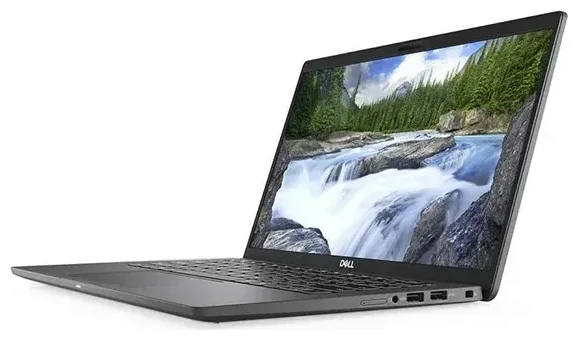
Unterstützt das Dell Latitude 7410 eSIM?
Das Dell Latitude 7410 unterstützt eSIM nur in bestimmten Konfigurationen, die mit WWAN-Modulen (Wireless Wide Area Network) ausgestattet sind. Nicht alle Latitude-7410-Geräte verfügen über mobile Konnektivität – viele sind reine WLAN-Modelle ohne jegliche SIM-Unterstützung, weder physisch noch eingebettet.
Dell Latitude 7410 eSIM-Kompatibilität
Wenn dein Latitude 7410 beim Kauf mit einer WWAN-Karte konfiguriert wurde, verfügt es möglicherweise über eSIM-Funktionalität zusätzlich zu einem klassischen Nano-SIM-Steckplatz. Dell bot für das 7410 mehrere WWAN-Optionen an, darunter Qualcomm- und Intel-Module, die sowohl eSIM als auch physische SIM unterstützen. Da WWAN jedoch ein optionales Upgrade war, musst du die Konfiguration deines Geräts prüfen. Kontrolliere deine ursprüngliche Bestellspezifikation oder schaue in den Windows-Einstellungen unter Netzwerk und Internet → Mobilfunk nach, um zu bestätigen, ob dein Laptop über mobile Konnektivität verfügt.
Das Dell Latitude 7410 unterstützt nicht zwei eSIM-Profile gleichzeitig. Wenn dein WWAN-Modul eSIM enthält, kannst du entweder die eSIM oder den physischen Nano-SIM-Steckplatz nutzen, aber niemals beide parallel. Diese Einschränkung ist bei Business-Laptops mit mobiler Konnektivität üblich.
Prüfe dein Modell, bevor du eine eSIM kaufst
Falls du unsicher bist, ob dein Latitude 7410 über WWAN mit eSIM verfügt, öffne den Geräte-Manager in Windows und erweitere den Bereich „Netzwerkadapter". Suche nach Einträgen mit WWAN, mobiles Breitband oder bestimmten Modem-Chipsätzen wie Qualcomm oder Intel XMM. Wenn du nur WLAN-Adapter siehst, besitzt dein Gerät keine mobile Konnektivität. Du kannst auch die Dell-Support-Seite mit deinem Service-Tag aufrufen, um die genaue Konfiguration deines Geräts zu prüfen. Gehe niemals von eSIM-Unterstützung aus, ohne deine spezifische Hardware-Konfiguration zu bestätigen.
So richtest du eine eSIM auf dem Dell Latitude 7410 ein
Wenn dein Latitude 7410 über ein WWAN-Modul mit eSIM-Unterstützung verfügt, dauert die Aktivierung einer Reise- oder Daten-eSIM etwa sechzig Sekunden. Du benötigst den QR-Code oder die Aktivierungsdetails deines eSIM-Anbieters, eine stabile WLAN-Verbindung für die Ersteinrichtung und Windows 10 oder Windows 11.
eSIM in den Windows-Einstellungen einrichten
- Verbinde dich mit dem WLAN und öffne die Einstellungen über das Startmenü.
- Navigiere zu Netzwerk und Internet und wähle dann Mobilfunk in der linken Seitenleiste.
- Klicke auf eSIM-Profile verwalten oder Mobilfunktarif hinzufügen.
- Wähle QR-Code verwenden und scanne den von deinem eSIM-Anbieter bereitgestellten QR-Code mit der Kamera deines Smartphones, oder wähle Aktivierungscode manuell eingeben, falls dein Anbieter eine SM-DP+-Adresse und einen Aktivierungscode geliefert hat.
- Windows lädt das eSIM-Profil herunter und installiert es. Dies dauert normalerweise etwa sechzig Sekunden.
- Nach der Installation siehst du das neue Profil in der Liste. Gib ihm einen erkennbaren Namen wie „Reise-Daten" oder „Geschäfts-SIM", um es von anderen Profilen zu unterscheiden.
- Aktiviere das Profil über den Schalter Aktiv und stelle sicher, dass Datenroaming eingeschaltet ist, wenn du die eSIM international nutzt.
Tipps zur Aktivierung der Dell Latitude 7410 eSIM
Dein Latitude 7410 kann mehrere eSIM-Profile speichern, aber nur eines kann gleichzeitig aktiv sein (neben dem physischen SIM-Steckplatz, falls du ihn nutzt). Wenn du häufig reist, kannst du mehrere regionale eSIM-Profile installiert lassen und in den Mobilfunk-Einstellungen zwischen ihnen wechseln, ohne bei jeder Reise erneut QR-Codes scannen zu müssen.
Reise-eSIM auf dem Dell Latitude 7410 nutzen
Eine Reise-eSIM verwandelt dein Latitude 7410 überall auf der Welt in eine vernetzte Workstation, ohne dass du nach WLAN suchen oder Roaming-Gebühren bei deinem heimischen Anbieter zahlen musst. Da der Laptop bereits über WWAN-Funktionalität verfügt, verschafft dir eine regionale oder länderübergreifende Daten-eSIM sofortigen Internetzugang für E-Mails, VPN, Cloud-Apps und Videoanrufe, sobald du landest.
Installiere deine Reise-eSIM vor der Abreise
Kaufe und installiere deine Reise-eSIM, während du noch zu Hause und mit zuverlässigem WLAN verbunden bist. Die meisten eSIM-Tarife werden erst aktiviert, wenn du im Zielland ankommst und der Laptop sich mit dem lokalen Netz verbindet, sodass eine frühe Installation dein Datenvolumen nicht verschwendet. Du kannst eSIM-Tarife nach Region oder Land durchsuchen, dann den QR-Code in den Windows-Einstellungen scannen und das Profil bis zur Reise inaktiv lassen. Nach der Landung aktivierst du die eSIM einfach und schaltest Datenroaming ein.
Reise-eSIMs sind besonders praktisch für Geschäftsreisende, die sichere, vorhersehbare Konnektivität benötigen, ohne auf Hotel- oder Flughafen-WLAN angewiesen zu sein. Dein Latitude 7410 wird zum mobilen Büro mit dediziertem Datenvolumen, sodass du an Videokonferenzen teilnehmen, auf Firmen-VPNs zugreifen und Dateien in Echtzeit synchronisieren kannst. Diese Flexibilität ist ein Grund, warum WWAN-ausgestattete Business-Laptops trotz flächendeckender WLAN-Verfügbarkeit beliebt bleiben.
Tipps und Fehlerbehebung
Obwohl die Einrichtung der Dell Latitude 7410 eSIM unkompliziert ist, können einige häufige Probleme die Aktivierung oder Konnektivität unterbrechen. Die meisten lassen sich innerhalb von Minuten mit den richtigen Einstellungsanpassungen beheben.
Aktiviere Datenroaming für deine eSIM-Leitung
Standardmäßig kann Windows Datenroaming deaktivieren, um unerwartete Gebühren zu verhindern. Wenn deine Reise-eSIM keine Verbindung herstellt, öffne Einstellungen → Netzwerk und Internet → Mobilfunk, wähle dein eSIM-Profil aus und stelle sicher, dass Datenroaming eingeschaltet ist. Dies ist für nahezu alle internationalen eSIM-Tarife erforderlich, auch wenn du das Netz eines lokalen Anbieters nutzt.
eSIM lässt sich nicht aktivieren – was tun?
Wenn sich der QR-Code nicht scannen lässt oder die eSIM nicht heruntergeladen wird, überprüfe zunächst, ob dein Laptop mit dem WLAN verbunden ist – eSIM-Profile werden über das Internet geladen und benötigen eine stabile Verbindung. Starte dein Latitude 7410 neu und versuche es erneut. Falls das Problem weiterhin besteht, gib die SM-DP+-Adresse und den Aktivierungscode manuell ein, statt zu scannen. Diese Details findest du in der Bestätigungs-E-Mail deines eSIM-Anbieters. Bei anhaltenden Problemen kann dir Hilfe zur eSIM-Einrichtung bei anbieterspezifischen Besonderheiten weiterhelfen.
Behalte deine Haupt-SIM für Anrufe und Zwei-Faktor-Authentifizierung
Wenn du eine physische SIM im Nano-SIM-Steckplatz für deine primäre Mobilnummer nutzt, kannst du in Windows auswählen, welche Leitung die Daten übernimmt. Lege deine Reise-eSIM als Datenleitung fest und halte die physische SIM für eingehende SMS-Verifizierungscodes oder weitergeleitete Anrufe von deinem Smartphone aktiv. Diese Konfiguration stellt sicher, dass du erreichbar bleibst und gleichzeitig Roaming-Datengebühren bei deinem Hauptanbieter vermeidest.
Kompatibilität für weitere Geräte prüfen
Falls du mehrere Geräte für dein Team oder deine Familie verwaltest, kannst du die eSIM-Kompatibilität anderer Geräte prüfen, um sicherzustellen, dass alle die richtige Hardware haben, bevor du Reisetarife kaufst. Nicht alle Laptops, Tablets oder Smartphones unterstützen eSIM, und die Kompatibilität variiert selbst innerhalb derselben Produktlinie erheblich.








