 WhatsApp +44 7367 063273
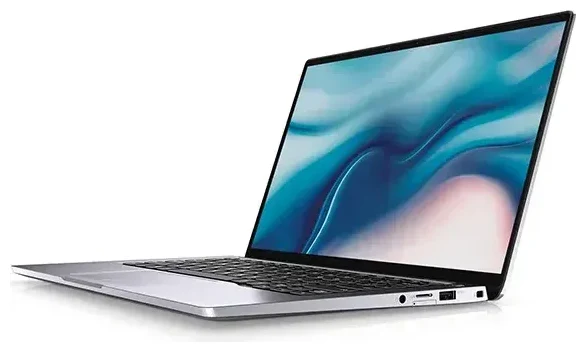
Unterstützt das Dell Latitude 9410 eSIM?
eSIM-Kompatibilität des Dell Latitude 9410
Das Dell Latitude 9410 unterstützt eSIM, aber nur in bestimmten Konfigurationen. Das 2-in-1-Modell bot ein optionales Mobilfunkmodul mit LTE-Konnektivität, und bestimmte Varianten dieses Moduls enthielten eSIM-Funktion neben einem physischen Nano-SIM-Slot. Nicht alle Latitude 9410 wurden mit Mobilfunkanbindung ausgeliefert – viele waren reine WLAN-Konfigurationen.
Wenn Ihr Latitude 9410 das Qualcomm Snapdragon X20 LTE-Modem oder das Intel XMM 7360 LTE-Advanced-Modem enthält, verfügen Sie wahrscheinlich über eSIM-Unterstützung. Das Gerät unterstützt Dual-SIM-Funktion: ein eSIM-Profil und eine physische Nano-SIM gleichzeitig, sodass Sie geschäftliche und private Leitungen trennen oder auf Reisen einen lokalen Datentarif nutzen können.
Konfiguration überprüfen
Um zu bestätigen, ob Ihr Dell Latitude 9410 eSIM hat, prüfen Sie Ihre ursprüngliche Kaufkonfiguration oder schauen Sie in den Windows-Einstellungen unter Netzwerk und Internet > Mobilfunk nach. Wenn Sie Mobilfunkoptionen sehen und Ihr Gerät keine physische SIM installiert hat, aber mobile Konnektivität anzeigt, haben Sie eSIM. Falls Sie sich über Ihre genaue Modellvariante unsicher sind, konsultieren Sie Ihr ursprüngliches Dell-Datenblatt oder kontaktieren Sie den Dell-Support – das Vorhandensein von Mobilfunkhardware variiert erheblich zwischen den Konfigurationen, und Vermutungen können bei der Bestellung von eSIM-Tarifen zu Verwirrung führen.
So richten Sie eine eSIM auf dem Dell Latitude 9410 ein
eSIM in den Einstellungen einrichten
Wenn Ihr Dell Latitude 9410 Mobilfunkhardware mit eSIM-Unterstützung enthält, dauert die Einrichtung etwa sechzig Sekunden. Sie erhalten einen QR-Code von Ihrem Mobilfunkanbieter oder eSIM-Provider. Stellen Sie sicher, dass Sie eine stabile WLAN-Verbindung haben, bevor Sie beginnen – das Laptop benötigt Internetzugang, um Ihr eSIM-Profil herunterzuladen.
- Öffnen Sie die Einstellungen und navigieren Sie zu Netzwerk und Internet, wählen Sie dann Mobilfunk.
- Klicken Sie auf Mobilfunktarif hinzufügen oder QR-Code verwenden.
- Halten Sie Ihr Smartphone oder den gedruckten QR-Code vor die Webcam Ihres Laptops oder geben Sie den Aktivierungscode manuell ein, falls bereitgestellt.
- Windows lädt das eSIM-Profil herunter und installiert es – dies dauert normalerweise 30–60 Sekunden.
- Nach der Installation benennen Sie Ihren Tarif (z. B. „Reisedaten" oder „Geschäfts-SIM"), um ihn zu unterscheiden, wenn Sie sowohl eSIM als auch physische SIM verwenden.
- Aktivieren Sie die Mobilfunkverbindung und legen Sie Ihre bevorzugte Daten-SIM fest, wenn Sie mehrere Profile aktiv haben.
Konnektivität aktivieren und testen
Nach der Installation sollte sich Ihr Latitude 9410 innerhalb von ein bis zwei Minuten mit dem Mobilfunknetz verbinden. Sie sehen Signalbalken in der Taskleiste. Prüfen Sie, ob Daten fließen, indem Sie einen Browser mit ausgeschaltetem WLAN öffnen. Wenn die Verbindung nicht erscheint, starten Sie das Laptop neu und bestätigen Sie, dass das eSIM-Profil in den Mobilfunkeinstellungen als aktiv angezeigt wird.
Reise-eSIM auf dem Dell Latitude 9410 nutzen
Eine Reise-eSIM verwandelt Ihr Dell Latitude 9410 in eine wirklich mobile Workstation, wenn Sie im Ausland sind. Anstatt nach Hotel-WLAN zu suchen oder hohe Roaming-Gebühren zu zahlen, können Sie einen regionalen oder länderspezifischen Datentarif vor Ihrem Flug installieren und sofort nach der Landung Konnektivität haben. Das integrierte Mobilfunkmodul des Laptops verbindet Sie an Flughäfen, in Cafés, Zügen und Meetings, ohne Tethering mit dem Smartphone oder einen tragbaren Hotspot.
Vor der Reise installieren
Kaufen und installieren Sie Ihre Reise-eSIM, während Sie noch zu Hause im WLAN sind – die meisten eSIM-Tarife aktivieren sich, wenn sie zum ersten Mal das Zielnetz erkennen, sodass eine frühe Installation keine Daten verschwendet. eSIM-Tarife für Ihr Reiseziel durchsuchen und das Setup auf dem Latitude 9410 ein oder zwei Tage vor der Abreise abschließen. Bei Ihrer Ankunft registriert sich das Laptop automatisch im lokalen Netz und Sie haben sofort Daten.
Behalten Sie Ihre physische Heim-SIM installiert, wenn Sie eine für geschäftliche Anrufe oder Authentifizierungs-SMS nutzen. Die Dual-SIM-Funktion bedeutet, dass Sie Anrufe und Nachrichten auf Ihrer Hauptnummer empfangen können, während die Daten über die günstigere Reise-eSIM laufen. Denken Sie nur daran, die Reise-eSIM als aktive Datenverbindung in den Windows-Mobilfunkeinstellungen auszuwählen, um Roaming-Gebühren zu vermeiden.
Tipps und Fehlerbehebung
Datenroaming für die eSIM-Leitung aktivieren
Reise-eSIMs erfordern aktiviertes Datenroaming auf dem Laptop, auch wenn Sie einen lokalen Tarif nutzen. In den Windows-Einstellungen unter Mobilfunk finden Sie Ihre Reise-eSIM und schalten Roamingoptionen auf Ein. Das ist normal – die eSIM befindet sich technisch im „Roaming", auch wenn sie sich mit ihrem Heimnetz verbindet. Ohne diese aktivierte Einstellung verbindet sich das Laptop nicht mit mobilen Daten im Ausland.
eSIM-Aktivierung funktioniert nicht
Wenn der QR-Code nicht über Ihre Webcam gescannt werden kann, fordern Sie einen manuellen Aktivierungscode von Ihrem Anbieter an und geben Sie ihn per Hand in den Mobilfunkeinstellungen ein. Schlechte Beleuchtung oder eine niedrig auflösende Webcam können Scan-Fehler verursachen. Wenn sich die eSIM installiert, aber nicht verbindet, überprüfen Sie, ob das Mobilfunkmodul in Windows aktiviert ist (einige Laptops haben einen physischen WLAN-Schalter oder eine Funktionstastenkombination, die alle Module deaktiviert). Starten Sie das Laptop nach der Installation neu, wenn das Profil in den Einstellungen erscheint, aber kein Signal zeigt.
Bei anhaltenden Problemen kann Ihnen die eSIM-Einrichtungshilfe bei anbieterspezifischer Fehlerbehebung helfen. Sie können auch die eSIM-Kompatibilität eines anderen Geräts prüfen, falls Sie ein Backup-Smartphone oder Tablet mit eSIM für Ihre Reise in Betracht ziehen.
Heim-SIM für Anrufe und Authentifizierung behalten
Wenn Sie eine physische SIM für geschäftliche oder private Anrufe nutzen, lassen Sie sie während der Reise installiert und aktiv. Legen Sie die Reise-eSIM als Datenleitung fest, aber behalten Sie die physische SIM für Sprache und SMS aktiviert. Dieses Setup stellt sicher, dass Sie Zwei-Faktor-Authentifizierungscodes und wichtige Anrufe erhalten, ohne Daten-Roaming-Gebühren bei Ihrem Hauptanbieter zu verursachen. Das Latitude 9410 verwaltet beide Verbindungen gleichzeitig ohne manuelles Umschalten.








