 WhatsApp +44 7367 063273
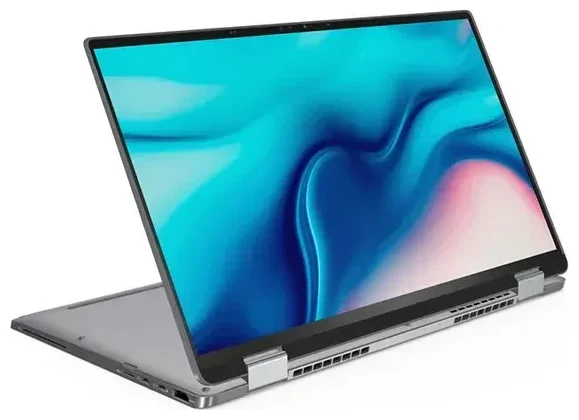
Unterstützt das Dell Latitude 9510 eSIM?
Dell Latitude 9510 eSIM-Kompatibilität
Das Dell Latitude 9510 unterstützt eSIM, aber nur in der Konfiguration mit LTE-Modul. Dell bot dieses Business-Ultrabook sowohl als reine WLAN-Version als auch als WLAN + LTE-Variante an. Die LTE-Modelle verfügen über ein integriertes Qualcomm Snapdragon X20 LTE-A-Modem mit eSIM-Unterstützung, während WLAN-only-Modelle keine Mobilfunkverbindung haben und eSIM nicht nutzen können.
Um herauszufinden, welche Version du besitzt, prüfe deine ursprünglichen Kaufunterlagen oder schaue in den Windows-Einstellungen unter Netzwerk und Internet → Mobilfunk nach. Wenn dort Mobilfunkoptionen und ein Mobilfunknetz-Bereich angezeigt werden, hast du das LTE-Modell mit eSIM-Fähigkeit. Falls dieses Menü nicht existiert, ist dein Latitude 9510 ein reines WLAN-Gerät ohne eSIM-Unterstützung.
Dual-SIM-Unterstützung beim Dell Latitude 9510
Das LTE-fähige Dell Latitude 9510 nutzt ausschließlich eSIM – es gibt keinen physischen Nano-SIM-Slot. Du kannst keine herkömmliche SIM-Karte parallel zu einer eSIM in diesem Gerät verwenden. Windows unterstützt jedoch mehrere im Speicher abgelegte eSIM-Profile, sodass du zwischen einem Firmen-Datentarif und einer Reise-eSIM wechseln kannst, ohne physische Karten zu tauschen. Es kann immer nur ein eSIM-Profil gleichzeitig aktiv sein.
So richtest du eine eSIM auf dem Dell Latitude 9510 ein
eSIM über die Windows-Einstellungen einrichten
Wenn du das LTE-Modell besitzt, dauert die Einrichtung einer eSIM auf dem Dell Latitude 9510 etwa 60 Sekunden. Du benötigst einen QR-Code von deinem eSIM-Anbieter – dieser wird dir normalerweise nach dem Kauf per E-Mail zugeschickt oder steht in deinem Kundenkonto zur Verfügung.
- Verbinde dich mit einem WLAN, damit dein Laptop das eSIM-Profil herunterladen kann.
- Öffne die Einstellungen (drücke Windows-Taste + I).
- Gehe zu Netzwerk und Internet und wähle im linken Menü Mobilfunk aus.
- Klicke auf eSIM-Profile verwalten oder Mobilfunktarif hinzufügen.
- Wähle Neues Profil hinzufügen und dann QR-Code verwenden.
- Nutze die Webcam deines Laptops oder eine externe Kamera, um den QR-Code deines eSIM-Anbieters zu scannen.
- Windows lädt das eSIM-Profil herunter und installiert es – dieser Vorgang dauert üblicherweise weniger als eine Minute.
- Nach der Installation vergibst du eine Bezeichnung für die eSIM (z. B. „Reisedaten" oder „Firmen-SIM USA"), damit du sie später leicht identifizieren kannst.
- Schalte das eSIM-Profil Ein und stelle sicher, dass mobile Daten aktiviert sind.
Dein eSIM-Profil aktivieren
Nach der Installation sollte sich die eSIM automatisch verbinden, sobald du dich in Reichweite eines unterstützten Netzes befindest. Du kannst zwischen gespeicherten eSIM-Profilen im selben Mobilfunk-Einstellungsmenü wechseln – praktisch, wenn du sowohl einen Firmendatentarif als auch eine Reise-eSIM für internationale Trips nutzt.
Reise-eSIM auf dem Dell Latitude 9510 verwenden
Eine Reise-eSIM ist der einfachste Weg, um mit deinem Dell Latitude 9510 LTE mobiles Internet im Ausland zu nutzen, ohne Roaming-Gebühren zu zahlen oder nach lokalen SIM-Karten suchen zu müssen. Da das Latitude 9510 in den Mobilfunk-Modellen ausschließlich eSIM nutzt, installierst du Datentarife digital – kein Shop-Besuch, kein Tauschen winziger Karten, kein SIM-Werkzeug nötig.
Installiere deine Reise-eSIM bereits zuhause, während du noch mit WLAN verbunden bist. So ist das Profil sofort einsatzbereit, wenn du landest. Nach der Ankunft am Zielort schaltest du die Reise-eSIM in den Einstellungen ein, und dein Laptop verbindet sich mit einem lokalen Netz. Du kannst eSIM-Tarife für über 200 Länder und Regionen durchstöbern, Netzabdeckung und Datenvolumen vergleichen, bevor du abfliegst.
Besonders praktisch ist das für Geschäftsreisende, die zuverlässige Konnektivität an Flughäfen, in Hotels und Co-Working-Spaces brauchen, ohne auf oft langsames öffentliches WLAN angewiesen zu sein. Dein Laptop ist sofort nach der Einreise online – für E-Mails, Videoanrufe und VPN-Zugriff.
Tipps und Fehlerbehebung
Daten-Roaming für deine eSIM-Verbindung aktivieren
Auch wenn du eine lokale oder regionale eSIM nutzt, kann Windows verlangen, dass Daten-Roaming aktiviert ist. Gehe zu Einstellungen → Netzwerk und Internet → Mobilfunk, wähle dein eSIM-Profil aus und schalte die Roaming-Optionen auf Ein. Bei einer Prepaid-Reise-eSIM entstehen dadurch keine Überraschungskosten – die Einstellung erlaubt lediglich die Verbindung zu Partnernetzwerken.
Was tun, wenn der QR-Code nicht gescannt werden kann?
Falls die Webcam deines Laptops Schwierigkeiten hat, den QR-Code zu lesen, probiere diese Schritte:
- Erhöhe die Bildschirmhelligkeit auf dem Gerät, das den QR-Code anzeigt, oder drucke ihn auf Papier aus.
- Sorge für gute Beleuchtung – vermeide Reflexionen und Schatten.
- Suche im eSIM-Einrichtungsassistenten nach der Option Aktivierungscode manuell eingeben. Dein eSIM-Anbieter stellt dir eine SM-DP+-Adresse und einen Aktivierungscode zur Verfügung, die du statt des Scannens eintippen kannst.
Zwischen eSIM-Profilen wechseln
Da das Dell Latitude 9510 nur eine eSIM gleichzeitig aktiv nutzen kann, wechselst du in den Mobilfunk-Einstellungen das Profil, wenn du Region oder Anbieter änderst. Deaktiviere das aktuelle Profil und schalte das benötigte ein. Alle installierten Profile bleiben gespeichert, du musst QR-Codes nicht bei jeder Reise neu einrichten.
Falls du auf Aktivierungsprobleme stößt oder eine schrittweise Anleitung für einen bestimmten Anbieter brauchst, findest du weitere Hilfe zur eSIM-Einrichtung und Lösungsressourcen. Und wenn du andere Geräte in Erwägung ziehst oder die Kompatibilität für ein Smartphone oder Tablet prüfen möchtest, kannst du vor dem Tarifkauf die eSIM-Kompatibilität eines anderen Geräts überprüfen.








