 WhatsApp +44 7367 063273
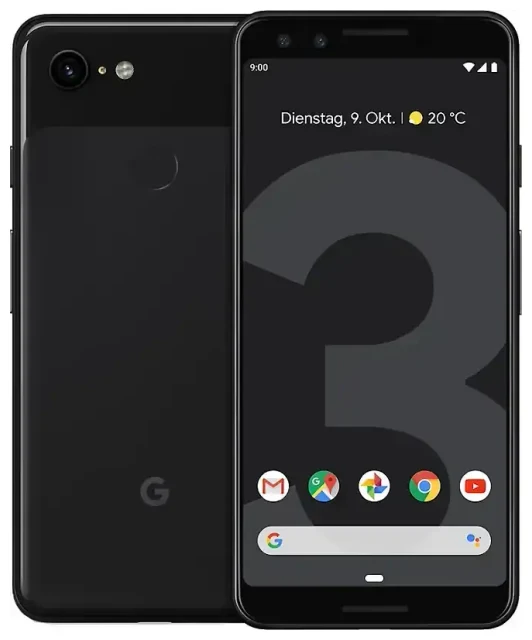
Ist das Google Pixel 3 eSIM-fähig?
Ja, das Google Pixel 3 ist eSIM-fähig. Google hat die eSIM-Funktion in alle Pixel 3-Modelle integriert, die in den USA, Großbritannien, Kanada, Australien und den meisten anderen wichtigen Märkten verkauft wurden. Das Gerät war 2018 eines der ersten Android-Smartphones mit integrierter eSIM-Unterstützung.
eSIM-Kompatibilität beim Google Pixel 3
Das Pixel 3 funktioniert gleichzeitig mit einer physischen Nano-SIM und einem eSIM-Profil – du erhältst also Dual-SIM-Funktionalität. Du kannst deinen regulären Mobilfunkanbieter auf der physischen SIM-Karte behalten und per eSIM eine zweite Leitung hinzufügen – praktisch, um berufliche und private Nummern zu trennen oder auf Reisen einen lokalen Datentarif zu nutzen. Das Telefon unterstützt keine zwei eSIMs gleichzeitig; du bist auf eine physische SIM plus eine aktive eSIM beschränkt.
Bei einer kleinen Anzahl von Carrier-gesperrten oder regionsspezifischen Varianten kann die eSIM softwareseitig deaktiviert sein. Wenn du dein Pixel 3 direkt bei Google oder als SIM-Lock-freies Gerät bei einem großen Händler gekauft hast, steht die eSIM zur Verfügung. Bei Provider-gebrandeten Geräten einiger Netze können Einschränkungen bestehen – prüfe daher unter Einstellungen > Netzwerk & Internet > Mobilfunknetz, ob die Option „Anbieter hinzufügen" oder „Stattdessen eine SIM herunterladen?" erscheint.
Pixel 3 eSIM einrichten – so geht's
Die Einrichtung einer eSIM auf dem Google Pixel 3 dauert etwa 60 Sekunden, sobald du deinen QR-Code von deinem Mobilfunkanbieter oder eSIM-Provider hast. Stelle sicher, dass du mit WLAN verbunden bist, bevor du beginnst – das Telefon benötigt Internet, um das eSIM-Profil herunterzuladen.
Google Pixel 3 eSIM Setup – Schritt für Schritt
- Öffne die Einstellungen und tippe auf Netzwerk & Internet.
- Tippe auf Mobilfunknetz und dann auf das +-Symbol oder Anbieter hinzufügen.
- Wähle Stattdessen eine SIM herunterladen? oder Netzwerk hinzufügen (die Formulierung variiert je nach Android-Version).
- Tippe auf Weiter, wenn du aufgefordert wirst, einen QR-Code zu scannen.
- Richte die Kamera auf den QR-Code deines eSIM-Anbieters. Das Pixel 3 scannt ihn automatisch.
- Tippe auf Herunterladen, um das eSIM-Profil zu installieren. Das dauert normalerweise 10–30 Sekunden.
- Gib deiner eSIM-Leitung nach dem Download eine Bezeichnung – z. B. „Reise" oder „Arbeit" –, damit du deine SIMs auseinanderhalten kannst.
- Lege im Menü Mobilfunknetz fest, welche SIM für mobile Daten, Anrufe und SMS verwendet werden soll.
Wenn dein eSIM-Anbieter einen Aktivierungscode als Klartext oder per E-Mail statt als QR-Code sendet, tippe in Schritt 4 auf Manuell eingeben und gib die SM-DP+-Adresse sowie den Aktivierungscode ein. Das Pixel 3 lädt das Profil auf die gleiche Weise herunter.
eSIM in den Einstellungen verwalten
Nach der Installation erscheinen beide SIMs unter Einstellungen > Netzwerk & Internet > Mobilfunknetz. Du kannst jede SIM ein- oder ausschalten, eine Standardeinstellung für Daten festlegen und steuern, welche Leitung Anrufe und Nachrichten verarbeitet. Das Pixel 3 fragt dich bei jedem Anruf oder jeder SMS, wenn du keinen Standard festgelegt hast – es lohnt sich also, deine Präferenzen vorab zu wählen.
Reise-eSIM auf dem Google Pixel 3 nutzen
Eine Reise-eSIM ist die einfachste Möglichkeit, im Ausland verbunden zu bleiben, ohne Roaming-Gebühren zu zahlen. Anstatt am Flughafen nach einer lokalen SIM-Karte zu suchen oder auf teures Roaming deines Heimatanbieters zu setzen, installierst du vor dem Abflug einen eSIM-Datentarif. Wenn du landest, funktionieren mobile Daten sofort – kein SIM-Kartenwechsel, keine Ladenbesuche, keine Sprachbarrieren.
Vor dem Abflug installieren
Lade deine Reise-eSIM herunter und installiere sie, während du noch zu Hause und mit WLAN verbunden bist. Das eSIM-Profil liegt inaktiv auf deinem Pixel 3, bis du dein Ziel erreichst und es einschaltest. Nach der Ankunft gehst du zu Einstellungen > Netzwerk & Internet > Mobilfunknetz, wählst deine Reise-eSIM aus und aktivierst mobile Daten. Deine Heimat-SIM bleibt im physischen Slot, sodass du weiterhin Anrufe und Textnachrichten auf deiner regulären Nummer empfangen kannst.
Du kannst eSIM-Tarife nach Land oder Region durchsuchen, Datenkontingente vergleichen und den QR-Code in wenigen Minuten installieren. Die meisten Reise-eSIMs aktivieren sich automatisch, wenn dein Pixel 3 sich in ein lokales Netz einbucht, einige erfordern jedoch einmaliges Ein- und Ausschalten des Flugmodus, um die Verbindung zu starten.
Tipps & Fehlerbehebung
Die meisten eSIM-Installationen auf dem Pixel 3 verlaufen reibungslos, aber einige Einstellungen und häufige Probleme sorgen für Verwirrung. Hier erfährst du, was du prüfen solltest, wenn sich deine eSIM nicht aktiviert oder du keine mobilen Daten siehst.
Daten-Roaming für die eSIM-Leitung aktivieren
Reise-eSIMs erfordern fast immer die Aktivierung von Daten-Roaming, auch wenn du technisch gesehen nicht bei deinem Heimatanbieter roamst. Gehe zu Einstellungen > Netzwerk & Internet > Mobilfunknetz, wähle deine eSIM aus, tippe auf Roaming und schalte Roaming ein. Wenn Roaming deaktiviert ist, verbindet sich das Pixel 3 nicht mit dem lokalen Netz und du siehst keine Signalbalken für Daten.
Heimat-SIM für Anrufe und 2FA behalten
Lass deine physische SIM installiert und aktiv für Sprachanrufe und Zwei-Faktor-Authentifizierungscodes. Setze deine eSIM nur als Standard für mobile Daten – so werden Anrufe und SMS weiterhin über deine Heimatnummer geleitet und du verpasst keine wichtigen Nachrichten. Du kannst diese Standards unter Einstellungen > Netzwerk & Internet > Mobilfunknetz > Anrufe & SMS und Mobile Daten anpassen.
Pixel 3 eSIM funktioniert nicht – was tun?
Wenn dein QR-Code nicht scannt, erhöhe die Bildschirmhelligkeit des Geräts, das den Code anzeigt, und halte dein Pixel 3 etwa 15–20 cm entfernt ruhig. Wenn die Kamera immer noch nicht fokussiert, tippe auf Manuell eingeben und gib stattdessen den Aktivierungscode ein. Wenn die eSIM heruntergeladen wird, aber keinen Dienst anzeigt, starte dein Telefon neu, bestätige, dass Daten-Roaming aktiviert ist, und prüfe, dass die eSIM-Leitung als mobile Datenquelle eingestellt ist. Ein kurzes Umschalten des Flugmodus zwingt das Pixel 3 oft, sich erneut im Netz anzumelden. Bei anhaltenden Problemen kannst du Hilfe bei der eSIM-Einrichtung erhalten oder deinen eSIM-Anbieter kontaktieren, um zu bestätigen, dass das Profil auf deren Seite aktiv ist.
Pixel 3 keine eSIM-Option – woran liegt das?
Wenn du in den Einstellungen keine Option „Anbieter hinzufügen" oder „SIM herunterladen" siehst, ist dein Pixel 3 möglicherweise Carrier-gesperrt mit deaktivierter eSIM, oder du verwendest eine veraltete Android-Version. Aktualisiere auf den neuesten verfügbaren Sicherheitspatch (Einstellungen > System > Systemupdate) und starte neu. Wenn die Option immer noch nicht erscheint, kontaktiere deinen Mobilfunkanbieter, um zu bestätigen, dass eSIM auf deinem Konto aktiviert ist und dein Gerät nicht eingeschränkt wird. Du kannst auch die eSIM-Kompatibilität eines anderen Geräts prüfen, falls du ein Upgrade in Betracht ziehst.








