 WhatsApp +44 7367 063273
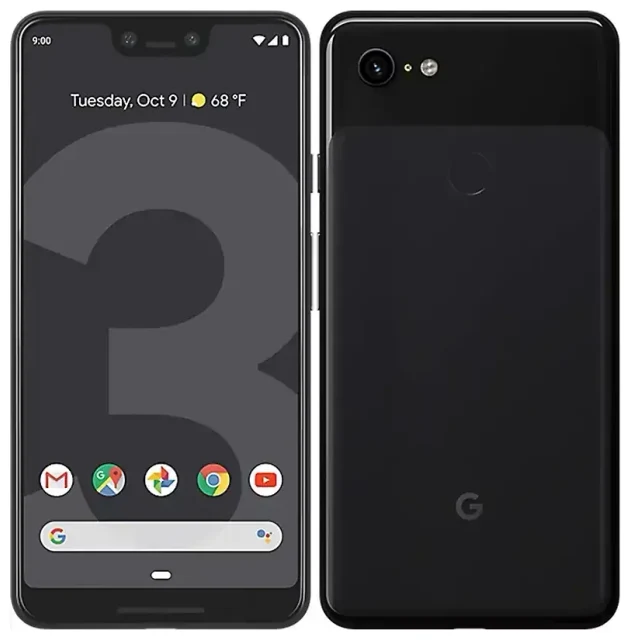
Hat das Google Pixel 3 Xl eine eSIM?
Ja, das Google Pixel 3 Xl verfügt über eine eSIM. Google hat die eSIM-Funktion in alle weltweit verkauften Pixel 3 Xl-Modelle integriert und machte es damit 2018 zu einem der ersten Android-Smartphones im Mainstream-Bereich, das diese Technologie anbot.
eSIM-Kompatibilität des Google Pixel 3 Xl bei allen Varianten
Jedes Google Pixel 3 Xl – egal ob Sie es ohne SIM-Lock gekauft, über einen Mobilfunkanbieter bezogen oder in welcher Region erworben haben – besitzt eine integrierte eSIM. Es gibt keine reinen WLAN-Varianten oder regionalen Einschränkungen. Wenn Sie ein Pixel 3 Xl besitzen, haben Sie eSIM-Unterstützung.
Dual-SIM: eSIM plus physische Nano-SIM
Das Google Pixel 3 Xl bietet Dual-SIM-Funktionalität durch die Kombination seiner eSIM mit dem physischen Nano-SIM-Steckplatz. Sie können Ihre Heimatnummer auf der physischen SIM behalten und eine Reise-eSIM für Daten im Ausland hinzufügen oder zwei getrennte Nummern gleichzeitig nutzen. Das Gerät unterstützt keine Dual-eSIM – Sie können jeweils nur ein eSIM-Profil neben der physischen SIM aktiv nutzen.
Google Pixel 3 Xl eSIM Setup: So richten Sie die eSIM ein
Die Einrichtung der Google Pixel 3 Xl eSIM dauert etwa 60 Sekunden, sobald Sie Ihren QR-Code von Ihrem eSIM-Anbieter haben. Der Vorgang erfolgt komplett in der Einstellungen-App, und Ihre eSIM wird über WLAN oder mobile Daten aktiviert.
Schritt-für-Schritt-Anleitung zur eSIM-Einrichtung auf dem Pixel 3 Xl
- Verbinden Sie Ihr Pixel 3 Xl mit einem WLAN oder stellen Sie sicher, dass Sie mobile Daten auf Ihrer physischen SIM haben.
- Öffnen Sie die Einstellungen und tippen Sie auf Netzwerk & Internet.
- Tippen Sie auf das +-Symbol neben Mobilfunknetz (oder tippen Sie auf Mobilfunknetz, dann Erweitert und Mobilfunkanbieter hinzufügen).
- Wählen Sie unten auf dem Bildschirm Stattdessen eine SIM herunterladen?.
- Tippen Sie auf Weiter und scannen Sie dann mit Ihrer Kamera den QR-Code, den Ihr eSIM-Anbieter bereitgestellt hat.
- Warten Sie 30–60 Sekunden, während das eSIM-Profil heruntergeladen und installiert wird.
- Wenn Sie dazu aufgefordert werden, geben Sie der eSIM-Leitung eine Bezeichnung (z. B. „Reise" oder „Arbeit"), damit Sie sie von Ihrer physischen SIM unterscheiden können.
- Wählen Sie in den SIM-Einstellungen aus, welche SIM für mobile Daten, Anrufe und SMS verwendet werden soll.
Falls Sie die Option zum eSIM-Download in den Einstellungen nicht sehen, stellen Sie sicher, dass auf Ihrem Gerät Android 9 oder neuer läuft und dass Ihr Mobilfunkanbieter die Funktion nicht gesperrt hat. Bei manchen über Anbieter verkauften Geräten kann ein Software-Update oder eine Entsperrung erforderlich sein, bevor die eSIM-Funktionalität verfügbar wird.
Verwaltung mehrerer SIM-Profile
Nach der Einrichtung können Sie ändern, welche SIM Daten, Anrufe und Nachrichten verwaltet, indem Sie zu Einstellungen > Netzwerk & Internet > Mobilfunknetz gehen. Tippen Sie auf jede SIM, um sie ein- oder auszuschalten oder um Ihre Einstellungen zu ändern. Es kann immer nur ein eSIM-Profil aktiv sein, aber Sie können mehrere Profile speichern und bei Bedarf zwischen ihnen wechseln.
Reise-eSIM auf dem Google Pixel 3 Xl nutzen
Eine Reise-eSIM verwandelt Ihr Google Pixel 3 Xl in ein Dual-SIM-Gerät, das Sie im Ausland ohne Roaming-Gebühren verbunden hält. Installieren Sie einen regionalen oder länderspezifischen Datentarif vor Ihrem Abflug, und Sie haben in dem Moment Internetzugang, in dem Sie landen – ohne Suche nach SIM-Shops, ohne Passkopien, ohne winzige Plastikkarten auszutauschen.
Installieren Sie Ihre Reise-eSIM vor der Abreise
Laden Sie Ihre Reise-eSIM herunter und installieren Sie sie, während Sie noch zu Hause im WLAN sind. Das Profil bleibt inaktiv, bis Sie im Zielland ankommen und Daten-Roaming für diese eSIM-Leitung aktivieren. Ihre Heimat-SIM bleibt im physischen Slot, sodass Sie weiterhin Anrufe und Textnachrichten (einschließlich Zwei-Faktor-Authentifizierungscodes) auf Ihrer regulären Nummer empfangen können. Sie wechseln einfach die mobilen Daten zur Reise-eSIM und vermeiden teure Roaming-Gebühren Ihres Heimatanbieters.
Vergleichen Sie Netzabdeckung, Datenvolumen und Gültigkeitsdauer, wenn Sie eSIM-Tarife für Ihre nächste Reise durchsuchen. Die meisten Reise-eSIMs aktivieren sich automatisch, sobald sie das lokale Netz erkennen, bei manchen müssen Sie allerdings Daten-Roaming in den SIM-Einstellungen manuell aktivieren.
Tipps und Fehlerbehebung
Die meisten Google Pixel 3 Xl eSIM-Installationen funktionieren reibungslos, aber ein paar häufige Probleme stolpern Erstnutzer. So vermeiden Sie sie und was zu tun ist, wenn Ihre eSIM sich nicht aktivieren lässt.
Aktivieren Sie Daten-Roaming für Ihre eSIM-Leitung
Das erwischt fast jeden beim ersten Mal: Ihre Reise-eSIM stellt keine Verbindung her, wenn Sie Daten-Roaming nicht für diese spezifische SIM aktivieren. Gehen Sie zu Einstellungen > Netzwerk & Internet > Mobilfunknetz, wählen Sie Ihre eSIM und schalten Sie Roaming ein. Daten-Roaming ist hier sicher – Sie verwenden einen Prepaid-Datentarif, nicht die teuren Roaming-Raten Ihres Heimatanbieters.
Lassen Sie Ihre Heimat-SIM für Anrufe und Zwei-Faktor-Authentifizierung aktiv
Lassen Sie Ihre physische SIM eingeschaltet, damit Sie Anrufe und SMS auf Ihrer regulären Nummer empfangen können. Legen Sie in den Dual-SIM-Einstellungen Ihre Heimat-SIM für Anrufe und Nachrichten fest und Ihre Reise-eSIM für mobile Daten. So bleiben Sie erreichbar, ohne Roaming-Gebühren für die Datennutzung zu zahlen.
Pixel 3 eSIM funktioniert nicht: So beheben Sie Probleme
Wenn Ihr eSIM-Profil heruntergeladen wird, aber keine Verbindung herstellt, starten Sie Ihr Pixel 3 Xl zuerst neu – das löst die meisten Aktivierungsprobleme. Wenn das Problem weiterhin besteht, prüfen Sie, ob Sie die richtige SIM für mobile Daten ausgewählt haben und dass Daten-Roaming eingeschaltet ist. Falls der QR-Code sich nicht scannen lässt (schlechte Beleuchtung, beschädigter Code), suchen Sie auf dem eSIM-Download-Bildschirm nach einer Option zur manuellen Eingabe; Ihr Anbieter sollte Ihnen einen Aktivierungscode zum Eintippen geben.
Bei hartnäckigen Setup-Problemen oder falls die eSIM-Option in Ihren Einstellungen nicht erscheint, bestätigen Sie, dass Ihr Gerät ohne SIM-Lock ist und die neueste Software-Aktualisierung läuft. Sie können die eSIM-Kompatibilität eines anderen Geräts prüfen, falls Sie ein Upgrade erwägen, oder Hilfe zur eSIM-Einrichtung anfordern, wenn Sie nicht weiterkommen.
Pixel 3 keine eSIM-Option: Was tun?
Wenn Sie die Option „Stattdessen eine SIM herunterladen?" beim Hinzufügen eines Mobilfunknetzes nicht sehen, ist Ihr Gerät möglicherweise an einen Anbieter gebunden oder verwendet veraltete Software. Suchen Sie nach System-Updates unter Einstellungen > System > Erweitert > Systemupdate. Falls Sie Ihr Pixel 3 Xl über einen Mobilfunkanbieter gekauft haben, kontaktieren Sie diesen, um zu bestätigen, dass das Gerät für die eSIM-Nutzung entsperrt ist.








