 WhatsApp +44 7367 063273
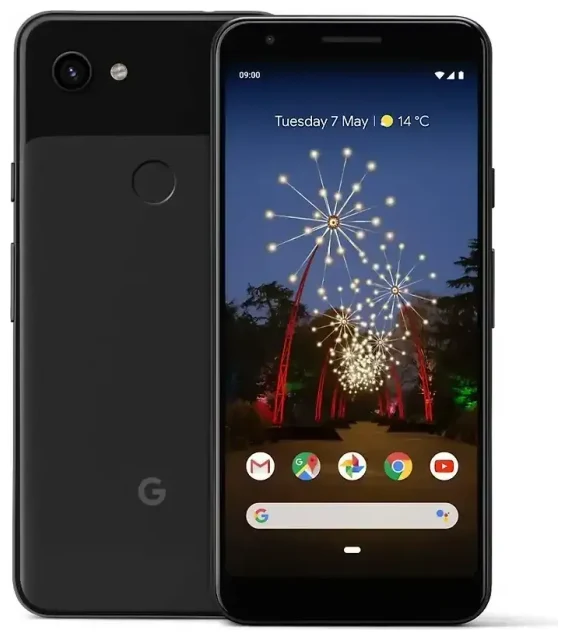
Unterstützt das Google Pixel 3a eSIM?
Google Pixel 3a eSIM-Kompatibilität
Nein, das Google Pixel 3a unterstützt keine eSIM. Google hat die eSIM-Funktionalität weder beim Pixel 3a noch beim Pixel 3a XL integriert. Die beiden Modelle wurden im Mai 2019 als Mittelklasse-Alternativen zur Flaggschiff-Reihe Pixel 3 vorgestellt. Sowohl das Standard-Pixel 3a als auch das größere Pixel 3a XL nutzen ausschließlich einen physischen Nano-SIM-Kartenslot für die Mobilfunkverbindung.
Das Google Pixel 3a ist in allen Regionen und bei allen Mobilfunkanbietern ein Single-SIM-Gerät. Du kannst auf diesem Smartphone keine Dual-SIM-Funktionalität nutzen – weder mit eSIM noch mit zwei physischen SIM-Karten. Falls du eSIM-Unterstützung oder Dual-SIM-Features benötigst, musst du auf neuere Pixel-Modelle zurückgreifen: Das Pixel 3, Pixel 4 und alle nachfolgenden Generationen bieten eSIM-Support.
Welche Google Pixel haben eSIM?
Obwohl das Pixel 3a keine eSIM unterstützt, war Googles Flaggschiff Pixel 3 (erschienen 2018) das erste Pixel mit eSIM-Funktionalität. Alle nachfolgenden Hauptmodelle – darunter das Pixel 4, Pixel 5, Pixel 6, Pixel 7, Pixel 8 und die Pixel-9-Serie – sind eSIM-fähig. Auch das Pixel 8a und künftige Modelle wie das Pixel 9a werden voraussichtlich eSIM-Funktionalität bieten. Wenn du häufig reist oder Dual-SIM-Möglichkeiten benötigst, verschafft dir ein Upgrade auf eines dieser Modelle Zugang zur eSIM.
Deine Möglichkeiten ohne eSIM beim Google Pixel 3a
Verwendung einer physischen Nano-SIM-Karte
Da das Google Pixel 3a nur physische SIM-Karten unterstützt, nutzt du den Nano-SIM-Kartenslot an der linken Seite des Geräts. Das gilt sowohl für die Aktivierung bei deinem Heimatanbieter als auch für die Nutzung einer lokalen SIM-Karte auf Reisen im Ausland.
- Schalte dein Google Pixel 3a vollständig aus, bevor du das SIM-Fach entfernst.
- Suche das SIM-Fach an der linken Kante des Smartphones und stecke das Auswurfwerkzeug (oder eine aufgebogene Büroklammer) in die kleine Öffnung.
- Ziehe das Fach vorsichtig heraus und lege deine Nano-SIM-Karte ins Fach – achte dabei auf die abgeschrägte Ecke.
- Schiebe das Fach zurück ins Smartphone, bis es hörbar einrastet.
- Schalte dein Pixel 3a ein. Das Smartphone sollte die SIM-Karte automatisch erkennen und dich auffordern, die Mobilfunkeinstellungen zu konfigurieren.
- Falls die Aktivierung nicht automatisch erfolgt, gehe zu Einstellungen > Netzwerk & Internet > Mobilfunknetz und folge den Anweisungen deines Anbieters.
Ein eSIM-fähiges Gerät in Betracht ziehen
Wenn du die Flexibilität einer eSIM benötigst – insbesondere für Reisen, Geschäftsnummern oder um den Wechsel physischer SIM-Karten zu vermeiden – könnte ein Upgrade sinnvoll sein. Das Pixel 3 (obwohl älter als das 3a) unterstützt eSIM, ebenso alle nachfolgenden Pixel-Flaggschiffe. Du kannst die eSIM-Kompatibilität anderer Geräte prüfen, falls du Optionen außerhalb der Pixel-Reihe vergleichen möchtest.
Reise-SIM für das Google Pixel 3a nutzen
Im Ausland mit einer physischen Reise-SIM verbunden bleiben
Ohne eSIM-Unterstützung ist deine beste Option zur Vermeidung teurer Roaming-Gebühren beim Google Pixel 3a der Kauf einer physischen Reise-SIM-Karte an deinem Zielort. Viele Flughäfen, Kioske und Mobilfunkshops verkaufen Prepaid-Touristen-SIM-Karten mit Datenkontingenten. Du musst deine Heimat-SIM physisch herausnehmen und die lokale einsetzen, was bedeutet, dass du auf deiner Heimatnummer keine Anrufe oder SMS empfangen kannst – es sei denn, du richtest eine Rufumleitung ein oder nutzt internetbasierte Messaging-Apps.
Kaufe deine Reise-SIM, bevor du mobile Daten benötigst – idealerweise direkt nach der Landung. Bewahre deine Heimat-SIM an einem sicheren Ort auf: Wenn du sie verlierst, musst du nach deiner Rückkehr eine Ersatzkarte bei deinem Anbieter bestellen. Manche Reisende nutzen ein kleines SIM-Kartenhalter-Etui oder bewahren die entnommene SIM in ihrer Handyhülle auf.
Warum eSIM das Reisen erleichtert
Wenn du häufig reist, wirst du die Einschränkungen von Geräten mit ausschließlich physischer SIM schnell bemerken. Mit einem eSIM-fähigen Smartphone kannst du eSIM-Tarife durchstöbern und einen Datentarif digital installieren, noch bevor du ins Flugzeug steigst. Deine Heimat-SIM bleibt für Anrufe und SMS aktiv, während die eSIM die Datenverbindung übernimmt – und es besteht kein Risiko, eine winzige physische Karte beim Wechsel zu verlieren. Die fehlende eSIM beim Pixel 3a bedeutet, dass du auf diesen Komfort verzichten musst, doch neuere Pixel-Modelle bieten vollständige Dual-SIM-Funktionalität mit eSIM plus physischer SIM.
Tipps und Fehlerbehebung
Das Beste aus deiner physischen SIM herausholen
Stelle sicher, dass dein Google Pixel 3a entsperrt ist, falls du SIM-Karten verschiedener Anbieter nutzen möchtest. Direkt bei Google gekaufte Smartphones sind in der Regel entsperrt, doch netzbetreibergebundene Modelle (insbesondere solche mit Ratenzahlung) müssen möglicherweise erst von deinem Anbieter entsperrt werden, bevor sie andere SIM-Karten akzeptieren. Kontaktiere deinen Anbieter vor der Reise, um den Entsperrstatus zu bestätigen.
Wenn du eine neue SIM-Karte einsetzt, konfiguriert das Pixel 3a normalerweise automatisch die korrekten APN-Einstellungen (Access Point Name). Falls mobile Daten nach dem Einsetzen einer Reise-SIM nicht funktionieren, gehe zu Einstellungen > Netzwerk & Internet > Mobilfunknetz > Erweitert > Zugangspunkte und überprüfe, ob der APN mit den Anforderungen deines neuen Anbieters übereinstimmt. Auf der SIM-Kartenverpackung oder der Website des Anbieters findest du die korrekten APN-Details.
SIM-Karte lässt sich nicht aktivieren oder kein Signal
Falls dein Google Pixel 3a eine neu eingelegte SIM nicht erkennt, versuche das Smartphone neu zu starten. Stelle sicher, dass die Nano-SIM korrekt im Fach sitzt – mit den goldenen Kontakten nach unten und der abgeschrägten Ecke richtig ausgerichtet. Eine falsch herum oder schräg eingelegte SIM stellt keinen Kontakt her. Wenn weiterhin „Keine SIM" oder „Nur Notrufe" angezeigt wird, ist die SIM möglicherweise inaktiv oder inkompatibel. Kontaktiere den ausgebenden Anbieter, um zu bestätigen, dass die SIM aktiviert ist und dein Pixel 3a die Netzfrequenzen des Anbieters (GSM/LTE) unterstützt.
Für zusätzliche Hilfe bei Verbindungsproblemen mit beliebigen Geräten besuche unsere Hilfe zur eSIM-Einrichtung für Fehlerbehebungsressourcen – beachte jedoch, dass das Pixel 3a auf physische SIM-Lösungen beschränkt ist.








