 WhatsApp +44 7367 063273
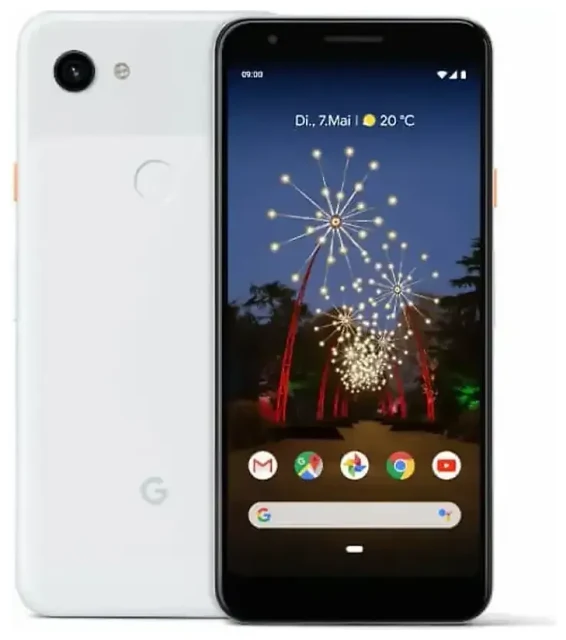
Unterstützt das Google Pixel 3a XL eSIM?
Ja, das Google Pixel 3a XL unterstützt eSIM. Google hat die eSIM-Funktion bei allen weltweit verkauften Pixel 3a XL-Modellen aktiviert und damit eines der ersten Mittelklasse-Smartphones mit diesem Feature auf den Markt gebracht.
Google Pixel 3a XL eSIM-Kompatibilität
Jedes Google Pixel 3a XL – unabhängig davon, wo du es gekauft hast – unterstützt eSIM ab Werk. Es gibt keine regionalen Varianten oder Sondermodelle, um die du dir Gedanken machen musst. Wenn du ein Pixel 3a XL besitzt, hast du eSIM-Funktionalität.
Dual-SIM: eSIM plus physische SIM
Das Pixel 3a XL nutzt Dual-SIM, indem es eine eSIM mit einer physischen Nano-SIM-Karte im SIM-Fach kombiniert. Du kannst nicht zwei eSIMs gleichzeitig verwenden – Google hat die Dual-eSIM-Funktion erst für spätere Modelle wie das Pixel 4a und neuere Geräte vorgesehen. Wenn beide SIMs aktiv sind, kannst du unabhängig wählen, welche Leitung für mobile Daten, Anrufe und SMS zuständig ist.
So richtest du eine eSIM auf dem Google Pixel 3a XL ein
Die Einrichtung einer eSIM auf deinem Pixel 3a XL dauert etwa 60 Sekunden, sobald du deinen QR-Code von deinem Mobilfunkanbieter oder eSIM-Provider hast. Stelle sicher, dass du eine stabile WLAN-Verbindung hast, bevor du beginnst.
eSIM-Aktivierung Schritt für Schritt
- Öffne die Einstellungen auf deinem Pixel 3a XL.
- Tippe auf Netzwerk & Internet.
- Wähle Mobilfunknetz und tippe dann auf das +-Symbol oder Mobilfunkanbieter hinzufügen.
- Wähle unten auf dem Bildschirm Stattdessen SIM herunterladen? aus.
- Tippe auf Weiter und scanne dann den QR-Code, den du von deinem Anbieter oder eSIM-Provider erhalten hast.
- Warte, während dein Pixel 3a XL das eSIM-Profil herunterlädt und installiert – das dauert normalerweise 30 bis 60 Sekunden.
- Sobald die Installation abgeschlossen ist, gib deiner eSIM eine Bezeichnung (z. B. „Reise" oder „Arbeit"), um sie von deiner physischen SIM zu unterscheiden.
- Wähle in den angezeigten Einstellungen aus, welche SIM du für mobile Daten, Anrufe und SMS verwenden möchtest.
Manuelle Aktivierungscodes
Wenn dein QR-Code nicht gescannt werden kann oder du stattdessen einen Aktivierungscode erhalten hast, tippe während Schritt 5 auf Benötigen Sie Hilfe? und wähle dann Manuell eingeben. Du gibst dann die SM-DP+-Adresse und den Aktivierungscode ein, den dir dein Anbieter zugeschickt hat.
Reise-eSIM auf dem Google Pixel 3a XL verwenden
Eine Reise-eSIM ermöglicht es dir, im Ausland verbunden zu bleiben, ohne internationale Roaming-Gebühren bei deinem Heimatanbieter zu zahlen. Anstatt bei der Ankunft nach einer lokalen SIM-Karte zu suchen, installierst du eine reine Daten-eSIM bereits vor der Abreise und aktivierst sie bei der Ankunft.
Installiere deine Reise-eSIM vor der Abreise
Lade das eSIM-Profil für deine Reise herunter und installiere es, während du noch zu Hause im WLAN bist. Die eSIM bleibt auf deinem Pixel 3a XL inaktiv, bis du sie an deinem Zielort einschaltest. Du kannst deine physische SIM für Anrufe und Textnachrichten aktiv lassen – stelle einfach die Reise-eSIM als deine Datenleitung unter Einstellungen > Netzwerk & Internet > Mobilfunknetz ein. Du kannst eSIM-Tarife nach Land oder Region durchsuchen, Datenvolumen für deine Reise kaufen und erhältst innerhalb von Minuten einen QR-Code per E-Mail.
Warum eSIM gut für Reisen funktioniert
Die Dual-SIM-Funktion deines Pixel 3a XL bedeutet, dass du über deine Heimatnummer für Anrufe und Zwei-Faktor-Authentifizierungscodes erreichbar bleibst, während die Daten über die lokale eSIM laufen. Kein SIM-Wechsel, keine verlorenen winzigen Karten, keine Suche nach einem Handyshop am Flughafen. Du steuerst alles über das Einstellungsmenü.
Tipps und Fehlerbehebung
Die meisten eSIM-Einrichtungen auf dem Pixel 3a XL verlaufen reibungslos, aber ein paar häufige Probleme bringen vor allem eSIM-Neulinge ins Stolpern.
Daten-Roaming für deine eSIM-Leitung aktivieren
Das erwischt viele Nutzer: Du musst Daten-Roaming für deine eSIM-Leitung aktivieren, obwohl du einen lokalen Datentarif nutzt und nicht im Roaming bei deinem Heimatanbieter bist. Gehe zu Einstellungen > Netzwerk & Internet > Mobilfunknetz, tippe auf deine eSIM-Bezeichnung und schalte Roaming ein. Ohne dies wird deine eSIM keine Verbindung zu mobilen Daten herstellen.
Heimat-SIM für Anrufe und SMS aktiv lassen
Wenn du auf Reisen bist, lass deine physische Heimat-SIM im Fach und stelle sie als bevorzugte Leitung für Anrufe und SMS ein. Stelle die Reise-eSIM als deine Datenleitung ein. So empfängst du Verifizierungscodes und Anrufe auf deiner regulären Nummer, während du über die lokale eSIM-Datenverbindung surfst, navigierst und Nachrichten schreibst.
eSIM reparieren, die sich nicht aktivieren lässt
Wenn dein QR-Code nicht gescannt werden kann, probiere diese Schritte: Erhöhe die Bildschirmhelligkeit auf dem Gerät, das den QR-Code anzeigt, reinige die Kameralinse deines Pixel 3a XL oder gib den Aktivierungscode stattdessen manuell ein. Wenn die eSIM heruntergeladen wird, aber keine Verbindung herstellt, starte dein Smartphone neu, bestätige, dass Daten-Roaming eingeschaltet ist, und prüfe, ob du die richtige SIM für mobile Daten ausgewählt hast. Immer noch Probleme? Du kannst Hilfe bei der eSIM-Einrichtung erhalten oder deinen eSIM-Anbieter kontaktieren – die meisten Probleme entstehen durch falsche Einstellungen und nicht durch Geräteprobleme.
Kompatibilität für andere Geräte prüfen
Wenn du die eSIM-Unterstützung für mehrere Smartphones oder Tablets in deinem Haushalt recherchierst, kannst du die eSIM-Kompatibilität eines anderen Geräts überprüfen, bevor du einen Tarif kaufst. Das Pixel 3a (Nicht-XL) unterstützt ebenfalls eSIM mit identischer Funktionalität. Ältere Geräte wie das ursprüngliche Pixel und Pixel 2 unterstützen keine eSIM, während neuere Modelle ab dem Pixel 4 Dual-eSIM unterstützen.








