 WhatsApp +44 7367 063273
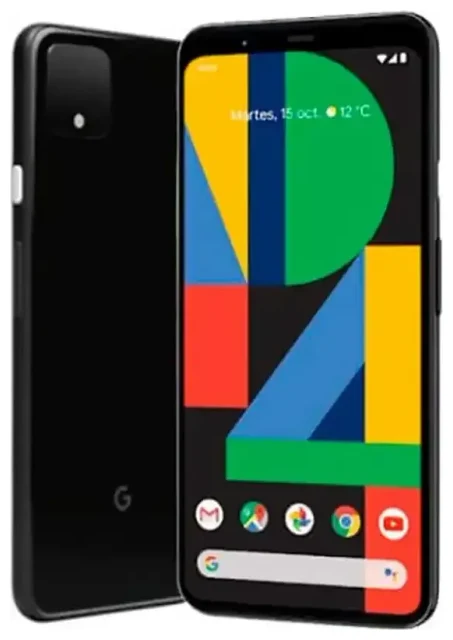
Ist das Google Pixel 4 eSIM-fähig?
Ja, das Google Pixel 4 unterstützt eSIM. Google hat die eSIM-Funktionalität in alle weltweit verkauften Pixel 4 Modelle integriert – auch in die US-Varianten (Verizon, AT&T, T-Mobile, ohne Vertrag) und internationale Versionen. Das gilt sowohl für das Standard-Pixel 4 als auch für das Pixel 4 XL.
Google Pixel eSIM-fähig: Kompatibilität und Dual-SIM
Dein Pixel 4 kann gleichzeitig eine physische Nano-SIM und eine eSIM nutzen – so hast du Dual-SIM-Funktionalität. Das bedeutet: Du kannst deinen Heimatanbieter auf der physischen SIM behalten und für die Auslandsreise eine Reise-eSIM für Daten aktivieren, oder zwei separate Rufnummern auf demselben Gerät verwenden. Das Telefon unterstützt keine zwei eSIMs gleichzeitig – nur ein aktives eSIM-Profil ist neben der physischen SIM möglich.
Alle regionalen Varianten des Pixel 4 werden mit aktivierter eSIM-Hardware ausgeliefert, allerdings unterscheidet sich die Unterstützung durch die Anbieter. Die meisten großen Netzbetreiber in Nordamerika, Europa und Asien bieten inzwischen eSIM-Aktivierung an, aber du solltest vorab prüfen, ob dein Heimatanbieter eSIM unterstützt, falls du deine Hauptnummer auf eSIM umstellen möchtest.
Pixel 4 eSIM einrichten – Schritt für Schritt
Die eSIM-Einrichtung auf dem Pixel 4 dauert etwa eine Minute, sobald du deinen QR-Code oder die Aktivierungsdaten von deinem Anbieter oder eSIM-Provider hast. Der Vorgang installiert das eSIM-Profil direkt auf dein Telefon, ohne dass eine physische Karte nötig ist.
eSIM in den Einstellungen aktivieren
- Öffne die Einstellungen auf deinem Pixel 4.
- Tippe auf Netzwerk & Internet.
- Tippe auf Mobilfunknetz und wähle dann das +-Symbol oder Mobilfunkanbieter hinzufügen.
- Wähle unten auf dem Bildschirm Stattdessen eine SIM herunterladen?.
- Scanne den QR-Code deines Anbieters oder eSIM-Providers mit der Kamera oder tippe auf Hilfe benötigt?, um die Aktivierungsdaten manuell einzugeben, falls du einen Aktivierungscode hast.
- Warte 30–60 Sekunden, während das eSIM-Profil heruntergeladen und installiert wird.
- Benenne die Leitung (z. B. „Reise" oder „Arbeit"), um sie von deiner physischen SIM zu unterscheiden.
- Wähle in den Mobilfunknetz-Einstellungen aus, welche SIM für Anrufe, SMS und mobile Daten verwendet werden soll.
Dein Pixel 4 zeigt jetzt beide SIM-Leitungen in der Statusleiste an. Du kannst deine Standard-Datenleitung jederzeit in den Einstellungen wechseln, ohne die eSIM neu zu installieren.
eSIM-Aktivierung und erste Schritte
Falls sich deine eSIM nicht sofort aktiviert, starte dein Telefon neu und prüfe, ob mobile Daten für die richtige SIM-Leitung aktiviert sind. Einige Anbieter verlangen, dass du die eSIM aktivierst, während du mit WLAN verbunden bist. Wenn du bei demselben Anbieter von einer physischen SIM zu eSIM wechselst, musst du möglicherweise erst Kontakt aufnehmen, damit ein eSIM-QR-Code für dein Konto erstellt wird.
Reise-eSIM auf dem Google Pixel 4 verwenden
Eine Reise-eSIM ist der einfachste Weg, um im Ausland mobile Daten zu nutzen, ohne Roaming-Gebühren zu zahlen oder einen Laden für lokale SIM-Karten zu suchen. Du kaufst online einen Datentarif, installierst das eSIM-Profil vor dem Abflug auf deinem Pixel 4 und aktivierst es bei der Ankunft. Deine Rufnummer auf der physischen SIM bleibt für Anrufe und SMS aktiv.
Vor dem Abflug installieren
Kaufe deinen Reise-eSIM-Tarif und installiere das Profil zu Hause im WLAN. Die eSIM bleibt inaktiv, bis du am Zielort Daten-Roaming für diese Leitung einschaltest. Das bedeutet: kein Stress am Flughafen – schalte einfach die Reise-eSIM in den Einstellungen ein, und du bist verbunden.
Du kannst eSIM-Tarife für dein Reiseziel durchsuchen und den QR-Code sofort per E-Mail erhalten. Regionale Tarife decken mehrere Länder ab, falls du auf einer Reise mehrere Orte besuchst, und reine Datentarife sind in der Regel günstiger als Pakete mit Telefonie und SMS, da du deine Heimat-SIM für Anrufe behältst.
Das Pixel 4 macht den Wechsel zwischen SIMs einfach: Ziehe die Schnelleinstellungen herunter und halte das Mobile-Daten-Symbol gedrückt, um auszuwählen, welche Leitung die Daten übernimmt. Behalte deine Heimat-SIM für eingehende Anrufe und Zwei-Faktor-Authentifizierungs-Codes aktiv und leite alle Daten über die Reise-eSIM, um unerwartete Kosten zu vermeiden.
Tipps und Problemlösung
Daten-Roaming für die eSIM-Leitung aktivieren
Auch wenn du eine lokale Reise-eSIM verwendest, muss auf deinem Pixel 4 das Daten-Roaming für diese spezielle SIM-Leitung aktiviert sein. Gehe zu Einstellungen > Netzwerk & Internet > Mobilfunknetz, wähle deine eSIM aus und schalte Roaming ein. Das löst keine Roaming-Gebühren aus, da die eSIM ein lokaler Tarif in diesem Land ist.
Behalte deine physische Heimat-SIM aktiv, aber schalte Daten-Roaming für diese Leitung aus, um versehentliche Roaming-Kosten zu vermeiden. Du empfängst weiterhin Anrufe und SMS auf deiner Heimatnummer, während die eSIM die Daten übernimmt.
eSIM lässt sich nicht aktivieren – so behebst du Probleme
Wenn dein QR-Code sich nicht scannen lässt, prüfe, ob dein Kameraobjektiv sauber ist und du gute Lichtverhältnisse hast. Du kannst den Aktivierungscode auch manuell eingeben, indem du während der Einrichtung auf Hilfe benötigt? tippst und die SM-DP+-Adresse sowie den Aktivierungscode eingibst, die dein Anbieter geschickt hat. Starte dein Pixel 4 nach der Installation neu, wenn die eSIM installiert erscheint, aber kein Signal anzeigt.
Einige Nutzer auf Reddit berichten von Pixel 4 eSIM-Problemen nach größeren Android-Updates. Falls deine eSIM nach einem Update nicht mehr funktioniert, schalte den Flugmodus ein und wieder aus oder entferne das eSIM-Profil und installiere es neu. Dein QR-Code bleibt für die Neuinstallation gültig, außer dein Anbieter gibt explizit an, dass er nur einmal verwendbar ist.
Wenn du von einem iPhone wechselst und nach „Pixel 4 eSIM iPhone" suchst, beachte: eSIM-Profile sind nicht zwischen Geräten übertragbar. Du brauchst einen neuen QR-Code von deinem Anbieter oder eSIM-Provider für dein Pixel 4, auch wenn du auf deinem vorherigen iPhone eine eSIM hattest.
Bei anhaltenden Problemen kannst du die eSIM-Kompatibilität eines anderen Geräts prüfen oder deinen Anbieter kontaktieren. Das Pixel 3 unterstützt ebenfalls eSIM mit demselben Dual-SIM-Setup, daher sind die Problemlösungsschritte über Pixel-Generationen hinweg ähnlich.








