 WhatsApp +44 7367 063273
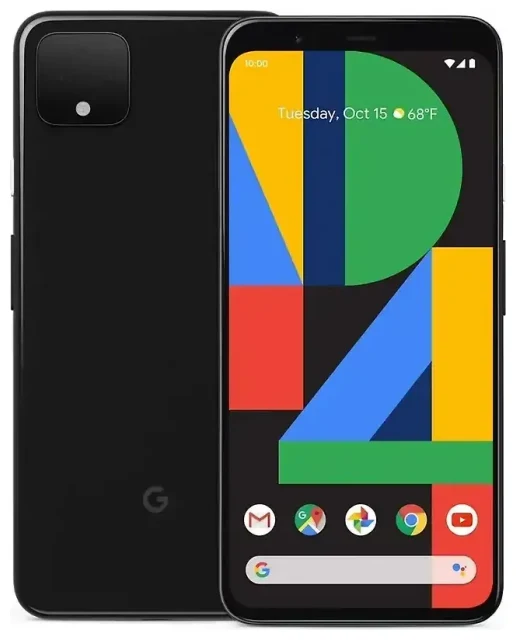
Unterstützt das Google Pixel 4 XL eSIM?
Ja, das Google Pixel 4 XL unterstützt eSIM. Jedes weltweit verkaufte Google Pixel 4 XL-Modell verfügt über eine integrierte eSIM-Funktion – unabhängig davon, wo du es gekauft hast oder welchen Mobilfunkanbieter du nutzt.
Google Pixel 4 XL eSIM-Kompatibilität
Alle Varianten des Google Pixel 4 XL unterstützen eSIM-Technologie ohne regionale Einschränkungen. Egal, ob du dein Gerät ohne SIM-Lock, über einen Anbieter in Nordamerika, Europa, Asien oder anderswo gekauft hast – die eSIM-Funktion ist vorhanden und sofort aktivierbar.
Dual-SIM-Funktion beim Pixel 4 XL
Das Google Pixel 4 XL bietet Dual-SIM-Funktionalität durch die Kombination aus einem physischen Nano-SIM-Kartensteckplatz und der integrierten eSIM. Du kannst beide gleichzeitig nutzen, was bedeutet, dass du zwei aktive Rufnummern auf einem Gerät haben kannst – praktisch, um berufliche und private Leitungen zu trennen oder deine Heimatnummer aktiv zu halten, während du im Ausland einen lokalen oder Reise-Datentarif nutzt. Das Pixel 4 XL unterstützt keine Dual-eSIM; du musst eine physische SIM und eine eSIM kombinieren, wenn du zwei aktive Leitungen möchtest.
So richtest du eine eSIM auf dem Google Pixel 4 XL ein
Die Einrichtung einer eSIM auf deinem Google Pixel 4 XL dauert etwa eine Minute, sobald du deinen eSIM-QR-Code hast. Dein Mobilfunkanbieter oder eSIM-Provider sendet dir diesen QR-Code per E-Mail oder zeigt ihn nach dem Kauf in der App an.
eSIM-Profil in den Einstellungen installieren
- Verbinde dein Google Pixel 4 XL mit einem WLAN oder stelle sicher, dass du eine aktive mobile Datenverbindung hast.
- Öffne die Einstellungen und tippe auf Netzwerk & Internet.
- Tippe auf Mobilfunknetz und wähle dann das +-Symbol oder die Option Anbieter hinzufügen.
- Tippe auf die Aufforderung Möchten Sie stattdessen eine SIM herunterladen? oder suche nach der Option zur Nutzung einer eSIM.
- Scanne den QR-Code deines Anbieters oder eSIM-Providers mit der Kamera deines Smartphones. Halte dein Smartphone ruhig, bis der Code erkannt wird.
- Tippe auf Herunterladen oder Aktivieren, um das eSIM-Profil zu installieren. Der Vorgang dauert normalerweise 30 bis 60 Sekunden.
- Benenne deine eSIM-Leitung nach der Installation mit einem eindeutigen Namen wie „Reisedaten" oder „Arbeit", um sie von deiner physischen SIM zu unterscheiden.
- Wähle in den SIM-Einstellungen aus, welche SIM du für mobile Daten, Anrufe und SMS verwenden möchtest.
Falls dein eSIM-Anbieter eine manuelle Aktivierung statt eines QR-Codes anbietet, kannst du die Aktivierungsdaten manuell eingeben, indem du in Schritt 5 Manuell eingeben auswählst und die SM-DP+-Adresse sowie den Aktivierungscode eingibst.
Reise-eSIM auf dem Google Pixel 4 XL nutzen
Eine Reise-eSIM ist die einfachste Möglichkeit, mobile Daten im Ausland zu nutzen, ohne internationale Roaming-Gebühren deines Heimatanbieters zu zahlen. Anstatt nach der Landung nach einem Shop für lokale SIM-Karten zu suchen, kannst du vor der Reise eSIM-Tarife durchsuchen, das eSIM-Profil zu Hause installieren und hast sofort Daten, wenn du an deinem Zielort ankommst.
Reise-eSIM vor der Abreise installieren
Kaufe und installiere deine Reise-eSIM, während du noch zu Hause und mit dem WLAN verbunden bist. Die eSIM bleibt inaktiv, bis du dein Zielland erreichst und Daten-Roaming für diese spezifische Leitung aktivierst. Du kannst mehrere eSIM-Profile auf deinem Google Pixel 4 XL speichern und bei Bedarf zwischen ihnen wechseln – allerdings kann nur eine eSIM gleichzeitig neben deiner physischen SIM aktiv sein.
Behalte deine physische Heimat-SIM installiert, damit du weiterhin Anrufe und SMS für die Zwei-Faktor-Authentifizierung empfangen kannst. Lege deine Reise-eSIM als Datenleitung in deinen Mobilfunknetz-Einstellungen fest und deine Heimat-SIM für Anrufe und SMS. Diese Konfiguration bietet dir günstige lokale Datenraten im Ausland, während deine Hauptrufnummer erreichbar bleibt.
Tipps und Fehlerbehebung
Daten-Roaming für deine eSIM-Leitung aktivieren
Nach der Installation einer Reise-eSIM auf deinem Google Pixel 4 XL musst du Daten-Roaming speziell für diese eSIM-Leitung aktivieren, um dich im Ausland mit lokalen Netzen zu verbinden. Gehe zu Einstellungen > Netzwerk & Internet > Mobilfunknetz, wähle deine eSIM aus und schalte Roaming ein. Dies löst keine Roaming-Gebühren bei deinem Reise-eSIM-Anbieter aus – es ermöglicht der eSIM lediglich, sich mit Partnernetzen in dem Land zu verbinden, das du besuchst. Lasse Roaming für deine Heimat-SIM ausgeschaltet, wenn du unerwartete Gebühren vermeiden möchtest.
Was tun, wenn der QR-Code nicht gescannt werden kann
Wenn die Kamera deines Google Pixel 4 XL den eSIM-QR-Code nicht erkennt, erhöhe die Bildschirmhelligkeit, falls du von einem anderen Gerät scannst, oder drucke den QR-Code auf Papier aus. Stelle sicher, dass der Code nicht verschwommen oder verzerrt ist. Falls das Scannen weiterhin fehlschlägt, nutze die manuelle Eingabeoption: Wähle während der eSIM-Einrichtung Manuell eingeben und tippe die SM-DP+-Adresse sowie den Aktivierungscode ein, die dein Anbieter gesendet hat. Du kannst auch Hilfe zur eSIM-Einrichtung erhalten, wenn weiterhin Aktivierungsprobleme auftreten.
Heimat-SIM für Anrufe und Authentifizierung aktiv halten
Wenn du mit einer Dual-SIM-Konfiguration reist, lege deine physische Heimat-SIM für Anrufe und SMS fest, damit du keine Verifizierungscodes oder wichtige Anrufe verpasst. Richte deine Reise-eSIM als reine Datenleitung ein. So bleibt deine Hauptrufnummer funktionsfähig, ohne dass Daten-Roaming-Kosten anfallen. Du kannst diese Einstellungen jederzeit unter Einstellungen > Netzwerk & Internet > Mobilfunknetz anpassen, indem du auf jede SIM tippst und ihre Rolle auswählst.
Wenn du die eSIM-Unterstützung für ein anderes Gerät überprüfen möchtest, kannst du in unserer Datenbank die eSIM-Kompatibilität eines anderen Geräts prüfen.








