 WhatsApp +44 7367 063273
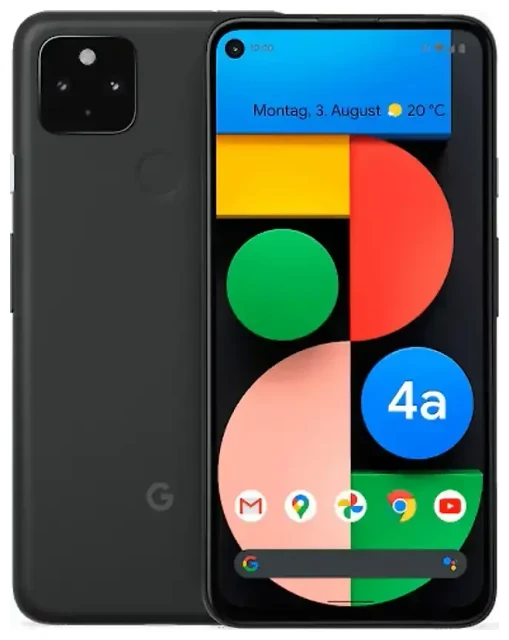
Ist das Google Pixel 4a eSIM-fähig?
Ja, das Google Pixel 4a ist eSIM-fähig. Alle weltweit verkauften Google Pixel 4a-Modelle verfügen über eine integrierte eSIM-Funktion, sodass Sie flexible Mobilfunkoptionen nutzen können, ohne einen zweiten physischen SIM-Kartensteckplatz zu benötigen.
Google Pixel 4a eSIM – Kompatibilität aller Modelle
Jede Variante des Google Pixel 4a – unabhängig von Region oder Netzbetreiber – unterstützt eSIM. Das gilt sowohl für SIM-Lock-freie als auch für Provider-gebundene Geräte. Das Pixel 4a wurde bereits ab Marktstart mit aktivierter eSIM-Unterstützung ausgeliefert, Sie benötigen also kein Software-Update, um diese Funktion zu nutzen.
Dual-SIM-Funktion beim Pixel 4a
Das Google Pixel 4a unterstützt Dual-SIM über einen physischen Nano-SIM-Steckplatz und eine eSIM. Beide können gleichzeitig aktiv sein, sodass Sie zwei Rufnummern nutzen oder berufliche und private Leitungen trennen können. Das Pixel 4a unterstützt jedoch nicht mehrere aktive eSIMs gleichzeitig – Sie können mehrere eSIM-Profile auf dem Gerät speichern, aber nur eine eSIM kann neben Ihrer physischen SIM aktiv sein.
Pixel 4a eSIM einrichten – Schritt für Schritt
Die Einrichtung einer eSIM auf Ihrem Google Pixel 4a dauert etwa 60 Sekunden, sobald Sie den QR-Code von Ihrem Mobilfunkanbieter oder eSIM-Provider erhalten haben. Stellen Sie vor Beginn der Installation sicher, dass Sie mit WLAN verbunden sind.
Anleitung: eSIM auf dem Google Pixel 4a aktivieren
- Öffnen Sie die Einstellungen auf Ihrem Pixel 4a
- Tippen Sie auf Netzwerk & Internet
- Tippen Sie auf das +-Symbol neben „Mobilfunknetz" oder wählen Sie Weitere hinzufügen
- Wählen Sie unten auf dem Bildschirm Stattdessen eine SIM herunterladen?
- Tippen Sie auf Weiter, wenn Sie dazu aufgefordert werden
- Richten Sie die Kamera auf den QR-Code Ihres eSIM-Anbieters
- Warten Sie, bis das eSIM-Profil heruntergeladen wurde (in der Regel 30–60 Sekunden)
- Tippen Sie auf Fertig, wenn die Installation abgeschlossen ist
- Benennen Sie Ihre eSIM-Leitung (z. B. „Reise" oder „Arbeit"), um sie von Ihrer physischen SIM zu unterscheiden
- Wählen Sie in den SIM-Einstellungen aus, welche SIM für mobile Daten, Anrufe und SMS verwendet werden soll
eSIM-Profil nach der Installation aktivieren
Nach der Installation wird Ihre eSIM möglicherweise sofort aktiviert oder Sie müssen Ihr Smartphone neu starten. Sie können festlegen, welche SIM die Datenverbindung verwaltet, indem Sie zu Einstellungen > Netzwerk & Internet > Mobilfunknetz gehen und dann auf jede SIM tippen, um die Einstellungen vorzunehmen. Das Pixel 4a lässt Sie eine Standard-Leitung für Daten wählen, während die andere für Anrufe und SMS aktiv bleibt.
Reise-eSIM auf dem Google Pixel 4a nutzen
Das Google Pixel 4a macht mobile Konnektivität auf Reisen besonders einfach. Anstatt teure Roaming-Gebühren zu zahlen oder am Flughafen nach lokalen SIM-Karten zu suchen, können Sie vor Ihrer Reise eine Reise-eSIM installieren und haben sofort nach der Landung Datenempfang.
Installation vor dem Abflug
Kaufen und installieren Sie Ihre Reise-eSIM, während Sie noch zu Hause mit zuverlässigem WLAN verbunden sind. Die meisten Reise-eSIM-Tarife aktivieren sich automatisch, sobald sie das Mobilfunknetz des Ziellandes erkennen, sodass Sie keine Daten verbrauchen, solange Sie sich noch in Ihrem Heimatland befinden. Sie können eSIM-Tarife durchsuchen, die über 200 Länder und Regionen abdecken – von Einzelland-Tarifen bis zu globalen Paketen.
Lassen Sie Ihre physische SIM für eingehende Anrufe und SMS-Nachrichten aktiv, einschließlich Zwei-Faktor-Authentifizierungscodes. Legen Sie Ihre Reise-eSIM in den Pixel 4a-Einstellungen als Standard für mobile Daten fest. So nutzen Sie günstige lokale Datentarife und bleiben gleichzeitig unter Ihrer gewohnten Nummer erreichbar.
Dual-SIM-Verwaltung auf Reisen
Das Pixel 4a zeigt beide SIM-Bezeichnungen in der Statusleiste an, sodass Sie immer wissen, welche Leitung aktiv ist. Sie können in Einstellungen > Netzwerk & Internet schnell zwischen SIMs wechseln, ohne Profile zu löschen. Wenn Sie nach Hause zurückkehren, ändern Sie einfach Ihre Dateneinstellung zurück auf die physische SIM – Ihr Reise-eSIM-Profil bleibt auf dem Gerät für die nächste Reise gespeichert.
Tipps & Fehlerbehebung
Die meisten eSIM-Installationen auf dem Google Pixel 4a verlaufen reibungslos, aber einige Einstellungen können die Verbindung verhindern, wenn sie übersehen werden.
Daten-Roaming für die eSIM-Leitung aktivieren
Auch mit einer lokalen Reise-eSIM müssen Sie Daten-Roaming für diese spezifische Leitung aktivieren. Gehen Sie zu Einstellungen > Netzwerk & Internet > Mobilfunknetz, tippen Sie auf Ihr eSIM-Profil und schalten Sie Roaming ein. Diese Einstellung ist unabhängig vom Roaming Ihrer physischen SIM. Ohne aktiviertes Roaming stellt Ihre eSIM im Ausland keine Datenverbindung her.
eSIM lässt sich nicht aktivieren – Lösungen
Wenn sich Ihr QR-Code nicht scannen lässt, prüfen Sie, ob Ihr Kameraobjektiv sauber ist und Sie sich in guter Beleuchtung befinden. Alternativ tippen Sie während der Einrichtung auf Aktivierungscode manuell eingeben und geben die SM-DP+-Adresse sowie den Aktivierungscode Ihres Anbieters ein. Wenn die eSIM heruntergeladen wurde, aber kein Netz anzeigt, starten Sie Ihr Pixel 4a neu und warten Sie bis zu fünf Minuten auf die Netzregistrierung. Sie können die eSIM-Kompatibilität anderer Geräte prüfen, wenn Sie Profile auf mehreren Smartphones einrichten.
Lassen Sie Ihre Heimat-SIM für Anrufe und Zwei-Faktor-Authentifizierungscodes während der Reise aktiv. Das Pixel 4a verwaltet beide Leitungen gleichzeitig, sodass Sie keine wichtigen Nachrichten verpassen, während Sie Ihre Reise-eSIM für Daten nutzen. Bei Verbindungsproblemen schalten Sie den Flugmodus ein und wieder aus, um das Gerät zur erneuten Netzregistrierung zu zwingen.
Wechsel zwischen Pixel-Geräten
eSIM-Profile sind an die Hardware Ihres Geräts gebunden und können nicht durch einfaches Umstecken einer SIM-Karte übertragen werden. Beim Upgrade vom Pixel 4a auf ein neueres Modell müssen Sie die eSIM von Ihrem alten Smartphone löschen und einen neuen QR-Code von Ihrem Anbieter anfordern, um ihn auf dem neuen Gerät zu installieren. Einige Anbieter bieten Transfer-Tools in ihren Apps an, aber nicht alle Profile sind übertragbar – fragen Sie vor dem Upgrade bei Ihrem Provider nach.








