 WhatsApp +44 7367 063273
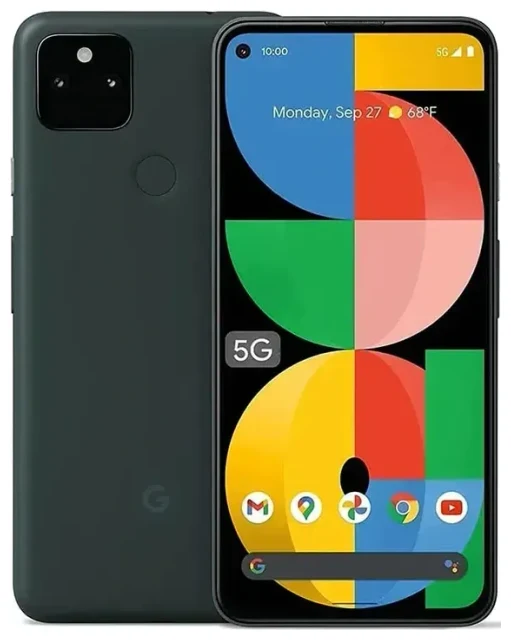
Ist das Google Pixel 5a eSIM-fähig?
Ja, das Google Pixel 5a unterstützt eSIM. Alle Modelle des Pixel 5a – verkauft in den USA und Japan – verfügen über eine integrierte eSIM-Funktion. Du benötigst keine spezielle Variante oder Firmware-Update, um sie zu nutzen.
eSIM-Kompatibilität des Google Pixel 5a
Das Pixel 5a bietet Dual-SIM-Funktionalität: einen physischen Nano-SIM-Steckplatz plus ein eSIM-Profil, die gleichzeitig aktiv sein können. Das bedeutet, du kannst zwei separate Rufnummern oder Datentarife parallel nutzen – ideal, um deine Heimatnummer erreichbar zu halten und gleichzeitig im Ausland einen lokalen oder Reise-Datentarif zu verwenden. Das Gerät unterstützt nicht mehrere aktive eSIM-Profile gleichzeitig; du kannst zwar mehrere eSIM-Profile im Speicher ablegen, aber nur eine eSIM kann neben der physischen SIM aktiv sein.
Googles eSIM-Implementierung im Pixel 5a ist anbieterunabhängig, sodass du eSIM-Profile von jedem kompatiblen Mobilfunkanbieter oder eSIM-Datenanbieter weltweit installieren kannst. Kläre mit deinem Anbieter ab, ob er eSIM für das Pixel 5a bereitstellt, bevor du von einer physischen SIM wechselst.
eSIM auf dem Google Pixel 5a einrichten
Die Installation eines eSIM-Profils auf deinem Pixel 5a dauert in der Regel etwa 60 Sekunden, sobald du den QR-Code oder die Aktivierungsdaten von deinem Anbieter oder eSIM-Provider hast. Du benötigst während der Einrichtung eine aktive WLAN-Verbindung.
eSIM in den Einstellungen einrichten
- Öffne die Einstellungen auf deinem Pixel 5a.
- Tippe auf Netzwerk & Internet.
- Tippe auf das +-Symbol neben SIM-Karten oder wähle Mobilfunknetz und dann Mobilfunkanbieter hinzufügen.
- Wähle Stattdessen eine SIM herunterladen? (oder eine ähnliche Eingabeaufforderung je nach Android-Version).
- Tippe auf Weiter und scanne dann mit der Kamera den QR-Code, den du von deinem Anbieter oder eSIM-Provider erhalten hast.
- Folge den Anweisungen auf dem Bildschirm, um den Download zu bestätigen. Dein Pixel 5a stellt kurz eine Verbindung her, um das Profil zu verifizieren.
- Nach der Installation wirst du aufgefordert, die neue Leitung zu benennen – wähle einen Namen wie „Reise" oder „Arbeit", um sie von deiner physischen SIM zu unterscheiden.
- Lege deine Präferenzen für Anrufe, SMS und mobile Daten fest (welche SIM standardmäßig verwendet werden soll).
Falls dein Anbieter einen Aktivierungscode oder eine manuelle Eingabe statt eines QR-Codes anbietet, wähle während Schritt 5 Hilfe benötigt? oder Manuell eingeben und gib die SM-DP+-Adresse sowie den Aktivierungscode ein. Der restliche Einrichtungsprozess ist identisch.
SIM-Leitungen benennen und verwalten
Nach der Installation kannst du unter Einstellungen > Netzwerk & Internet > SIM-Karten deine Leitungen umbenennen, mobile Daten für jede SIM ein- oder ausschalten und festlegen, welche Leitung Anrufe und Textnachrichten übernimmt. Du kannst jederzeit deine Standard-Daten-SIM wechseln, ohne Profile neu zu installieren.
Reise-eSIM auf dem Google Pixel 5a nutzen
Eine Reise-eSIM ist die einfachste Möglichkeit, im Ausland mobile Daten zu nutzen, ohne Roaming-Gebühren für deinen Heimattarif zu zahlen. Anstatt am Flughafen nach einem Shop für lokale SIM-Karten zu suchen, installierst du vor der Abreise einen regionalen oder länderspezifischen Datentarif als eSIM-Profil und aktivierst ihn bei der Ankunft.
Vor dem Abflug installieren
Kaufe und installiere deine Reise-eSIM, während du noch zuhause WLAN hast. Das Profil bleibt auf deinem Pixel 5a inaktiv, bis du mobile Daten für diese Leitung in deinem Zielland aktivierst. Deine Heimat-SIM bleibt im Gerät und aktiv für Anrufe und SMS (oder du lässt sie für Zwei-Faktor-Authentifizierungscodes eingeschaltet), während die eSIM die Datenverbindung übernimmt. So bleibst du unter deiner gewohnten Nummer erreichbar, ohne hohe Daten-Roaming-Gebühren zu verursachen.
Du kannst eSIM-Tarife für über 200 Länder und Regionen durchsuchen, Datenvolumen vergleichen und den QR-Code in wenigen Minuten installieren. Die meisten Reise-eSIM-Tarife aktivieren sich automatisch, sobald dein Pixel 5a sich im Ausland mit einem unterstützten Netz verbindet, einige erfordern jedoch, dass du die eSIM-Leitung in den Einstellungen manuell einschaltest.
Tipps & Fehlerbehebung
Daten-Roaming für die eSIM-Leitung aktivieren
Obwohl deine eSIM ein lokaler oder regionaler Datentarif ist, klassifiziert dein Pixel 5a sie dennoch als „Roaming", weil sie nicht dein primärer Anbieter ist. Gehe zu Einstellungen > Netzwerk & Internet > SIM-Karten, wähle deine eSIM-Leitung und schalte Roaming ein. Ohne diese Einstellung stellt deine eSIM keine Verbindung zu mobilen Daten her. Das Roaming deiner physischen SIM kann ausgeschaltet bleiben, um unerwartete Kosten von deinem Heimatanbieter zu vermeiden.
Heimat-SIM für Anrufe und Zwei-Faktor-Authentifizierung behalten
Lasse deine ursprüngliche physische SIM im Steckplatz und lege sie als Standard für Anrufe und SMS unter Einstellungen > Netzwerk & Internet > SIM-Karten > Anrufpräferenz und SMS-Präferenz fest. Lege die eSIM als Standard für mobile Daten fest. So empfängst du Anrufe und Textnachrichten auf deiner Heimatnummer, während du den Datentarif der eSIM für Internet, Karten und Apps nutzt.
eSIM lässt sich nicht aktivieren
Wenn der QR-Code sich nicht scannen lässt, stelle sicher, dass deine Kameralinse sauber ist und der Code gut beleuchtet ist. Versuche, die Bildschirmhelligkeit des Geräts zu erhöhen, das den QR-Code anzeigt, oder drucke ihn auf Papier aus. Falls das Scannen weiterhin fehlschlägt, wähle Manuell eingeben und tippe die Aktivierungsdaten ein, die dein eSIM-Anbieter bereitgestellt hat.
Wenn das eSIM-Profil installiert ist, aber keine Verbindung zu einem Netz herstellt, starte dein Pixel 5a neu, bestätige, dass Daten-Roaming für die eSIM-Leitung eingeschaltet ist, und prüfe, dass die eSIM als Standard für mobile Daten festgelegt ist. Einige eSIM-Tarife erfordern, dass du dich physisch im Abdeckungsbereich befindest, bevor sich das Profil aktiviert. Falls Probleme bestehen bleiben, kannst du Hilfe bei der eSIM-Einrichtung erhalten oder das Support-Team deines eSIM-Anbieters kontaktieren.
Du kannst mehrere eSIM-Profile auf dem Pixel 5a speichern – praktisch, wenn du häufig in verschiedene Regionen reist – aber denke daran, dass nur eine eSIM gleichzeitig aktiv sein kann. Wechsle zwischen gespeicherten Profilen unter Einstellungen > Netzwerk & Internet > SIM-Karten, indem du die gewünschte Leitung einschaltest und die anderen deaktivierst.
Falls du unsicher bist, ob ein anderes Gerät in deinem Haushalt eSIM unterstützt, kannst du die eSIM-Kompatibilität eines anderen Geräts prüfen, bevor du einen Tarif kaufst.








