 WhatsApp +44 7367 063273
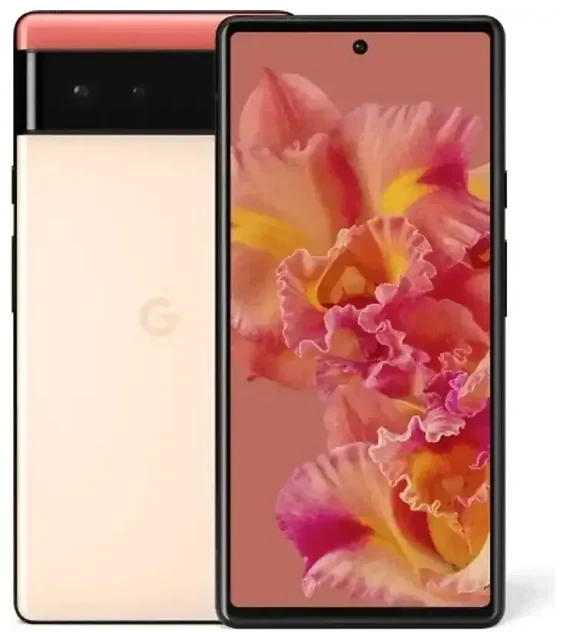
Kann Google Pixel 6 eSIM?
Ja, das Google Pixel 6 unterstützt eSIM. Jedes Google Pixel 6 Modell – unabhängig davon, wo du es gekauft hast – verfügt über integrierte eSIM-Funktionalität. Das gilt für alle weltweit verkauften Regionalvarianten, egal ob du dein Gerät ohne SIM-Lock oder über einen Mobilfunkanbieter erworben hast.
Ist Google Pixel eSIM-fähig?
Das Google Pixel 6 unterstützt Dual-SIM-Betrieb, das heißt du kannst gleichzeitig eine physische Nano-SIM-Karte und eine eSIM nutzen. Damit hast du zwei separate Rufnummern oder Datentarife auf einem einzigen Gerät – praktisch, wenn du deine Heimatnummer aktiv halten und gleichzeitig einen lokalen Datentarif oder einen Reisetarif hinzufügen möchtest.
Das Gerät unterstützt keine Dual-eSIM-Konfiguration; du bist auf ein aktives eSIM-Profil gleichzeitig neben der physischen SIM beschränkt. Wenn du zwischen eSIM-Profilen wechseln möchtest, kannst du mehrere eSIM-Profile auf dem Gerät speichern und in den Einstellungen zwischen ihnen umschalten, wobei jedoch nur eines neben deiner physischen SIM aktiv sein kann.
Pixel 6 eSIM einrichten
Die Einrichtung einer eSIM auf deinem Google Pixel 6 dauert in der Regel etwa 60 Sekunden, sobald du den QR-Code von deinem Mobilfunkanbieter oder eSIM-Provider erhalten hast. Du benötigst eine stabile WLAN- oder Mobilfunkverbindung, um die Aktivierung abzuschließen.
Google Pixel eSIM aktivieren – Schritt für Schritt
- Öffne die Einstellungen auf deinem Google Pixel 6.
- Tippe auf Netzwerk & Internet.
- Tippe auf das +-Symbol neben „SIM-Karten" oder wähle Weitere hinzufügen.
- Wähle unten auf dem Bildschirm Stattdessen SIM herunterladen? aus.
- Tippe auf Weiter und scanne dann mit deiner Kamera den QR-Code, den dein eSIM-Anbieter bereitgestellt hat.
- Warte, bis das eSIM-Profil heruntergeladen und aktiviert wird – das dauert normalerweise 30–60 Sekunden.
- Tippe nach der Installation auf das eSIM-Profil, um es zu benennen (z. B. „Reisedaten" oder „Arbeit"), damit du es leicht identifizieren kannst.
- Wähle aus, welche SIM für mobile Daten, Anrufe und SMS verwendet werden soll, indem du auf jede Option tippst und deine bevorzugte Leitung auswählst.
eSIM manuell in den Einstellungen einrichten
Wenn dein Anbieter statt eines QR-Codes eine manuelle Eingabe anbietet, wähle während Schritt 5 oben Benötigen Sie Hilfe? und dann Manuell eingeben. Du benötigst die SM-DP+-Adresse und den Aktivierungscode von deinem Anbieter. Diese Methode funktioniert identisch zum QR-Code-Scannen, erfordert aber, dass du die Aktivierungsdaten selbst eingibst.
Nach der Aktivierung zeigt dein Google Pixel 6 beide SIM-Leitungen in der Statusleiste an. Du kannst jederzeit verwalten, welche Leitung Daten, Anrufe und Nachrichten verarbeitet, indem du zu Einstellungen > Netzwerk & Internet > SIM-Karten gehst.
Reise-eSIM auf dem Google Pixel 6 nutzen
Eine Reise-eSIM ist die einfachste Möglichkeit, auf deinem Google Pixel 6 mobile Daten im Ausland zu nutzen, ohne internationale Roaming-Gebühren deines Heimatanbieters zu zahlen. Du kannst eine Reise-eSIM vor deinem Flug installieren und in dem Moment aktivieren, in dem du landest – so hast du sofort Zugang zu lokalen Datentarifen, ohne nach einem SIM-Karten-Shop suchen oder physische SIMs tauschen zu müssen.
Reise-eSIM vor der Abreise installieren
Lade deine Reise-eSIM herunter und installiere sie, während du noch zu Hause bist – du kannst das Profil auf deinem Gerät speichern und es aktivieren, wenn du an deinem Ziel ankommst. Das bedeutet, du hast direkt nach der Landung Datenzugang, um eine Mitfahrgelegenheit zu rufen, Karten zu prüfen oder Kontakte zu benachrichtigen. Deine Heimat-SIM bleibt im physischen Slot, sodass du weiterhin Anrufe und Textnachrichten auf deiner regulären Nummer empfangen kannst.
Um Datentarife für dein Reiseziel zu finden, durchsuche eSIM-Tarife, die die Länder abdecken, die du besuchst. Regionale eSIMs decken mehrere Länder in Europa, Asien oder anderen Regionen ab, während Einzelland-Tarife in der Regel bessere Preise bieten, wenn du an einem Ort bleibst.
Die meisten Reisenden legen ihre eSIM als Standard für mobile Daten fest und halten ihre Heimat-SIM für Anrufe und SMS aktiv. So vermeidest du Roaming-Datengebühren, bleibst aber unter deiner regulären Nummer erreichbar.
Tipps & Problemlösung
Daten-Roaming für deine eSIM-Leitung aktivieren
Nach der Installation einer Reise-eSIM musst du Daten-Roaming für diese spezifische Leitung aktivieren. Gehe zu Einstellungen > Netzwerk & Internet, tippe auf dein eSIM-Profil und schalte Roaming ein. Das ist kein „Roaming" im teuren Sinne – es erlaubt deiner eSIM lediglich, sich mit Netzwerken im Ausland zu verbinden. Deine Heimat-SIM kann Roaming ausgeschaltet lassen, um versehentliche Gebühren zu vermeiden.
Stelle sicher, dass deine eSIM als Standard-Datenleitung festgelegt ist: Gehe in den Einstellungen zu Netzwerk & Internet > SIM-Karten, tippe auf Mobile Daten und wähle deine Reise-eSIM aus. Du kannst jederzeit zurück zu deiner Heimat-SIM wechseln.
Heimat-SIM für Anrufe und Zwei-Faktor-Authentifizierung behalten
Lasse deine physische Heimat-SIM eingelegt, während du eine Reise-eSIM für Daten verwendest. Du empfängst weiterhin Anrufe, SMS und Zwei-Faktor-Authentifizierungscodes auf deiner Heimatnummer ohne zusätzliche Gebühren (die meisten Anbieter berechnen nichts für den Empfang von Anrufen oder Textnachrichten im Roaming). Lege deine Heimat-SIM für Anrufe und SMS fest und deine Reise-eSIM nur für Daten.
eSIM lässt sich nicht aktivieren – was tun?
Wenn der QR-Code sich nicht scannen lässt, überprüfe, ob deine Kameralinse sauber ist und du ausreichend Licht hast. Falls das Scannen weiterhin fehlschlägt, tippe auf Benötigen Sie Hilfe? und wähle Manuell eingeben, um den Aktivierungscode stattdessen einzutippen.
Wenn die eSIM heruntergeladen wird, sich aber nicht mit einem Netzwerk verbindet, starte dein Google Pixel 6 neu. Überprüfe, dass das eSIM-Profil eingeschaltet ist (Einstellungen > Netzwerk & Internet > SIM-Karten – schalte den Schalter neben deiner eSIM um). Stelle sicher, dass Daten-Roaming für diese Leitung aktiviert ist, und bestätige, dass du dich in einem Gebiet mit Netzabdeckung für die von deiner eSIM unterstützten Anbieter befindest.
Wenn du weiterhin Probleme hast, kannst du die eSIM-Kompatibilität eines anderen Geräts prüfen oder dich an deinen eSIM-Anbieter wenden, um Unterstützung bei der Aktivierung zu erhalten – die meisten QR-Codes sind nur einmal verwendbar, also lösche das Profil nicht, bevor du bestätigt hast, dass es nicht funktioniert.








